
Роль — это исполнитель задачи в процессе. В статье рассказано, чем роль отличается от должности, где находится справочник ролей и как создавать, назначать, редактировать и удалять роли.
Что такое роль
Роль показывает, кто выполняет задачу. Роли хранятся в общем справочнике команды, поэтому одну и ту же роль можно назначать на задачи в разных процессах. Это удобная альтернатива дорожкам: схема остаётся компактной, а исполнитель виден прямо на задаче.
Роль — не должность. На одну задачу назначается одна роль, а исполнять эту роль могут несколько должностей. Например, роль «Инициатор закупки» может выполнять офис-менеджер, бухгалтер или администратор. И наоборот, одна должность может исполнять несколько ролей: директор отвечает и за административные задачи, и за юридические, и за кадровые.
Связать роль с должностями можно в оргструктуре — тогда в карточке роли будет видно, кто её исполняет.
Кто может работать с ролями
Роли доступны на тарифах Team, Business и Enterprise.
- Создавать, редактировать и удалять роли по умолчанию может администратор команды. Администратор может выдать эти права другим участникам через группы.
- Назначать готовые роли на задачи может любой участник, который редактирует модель.
Где находится справочник ролей
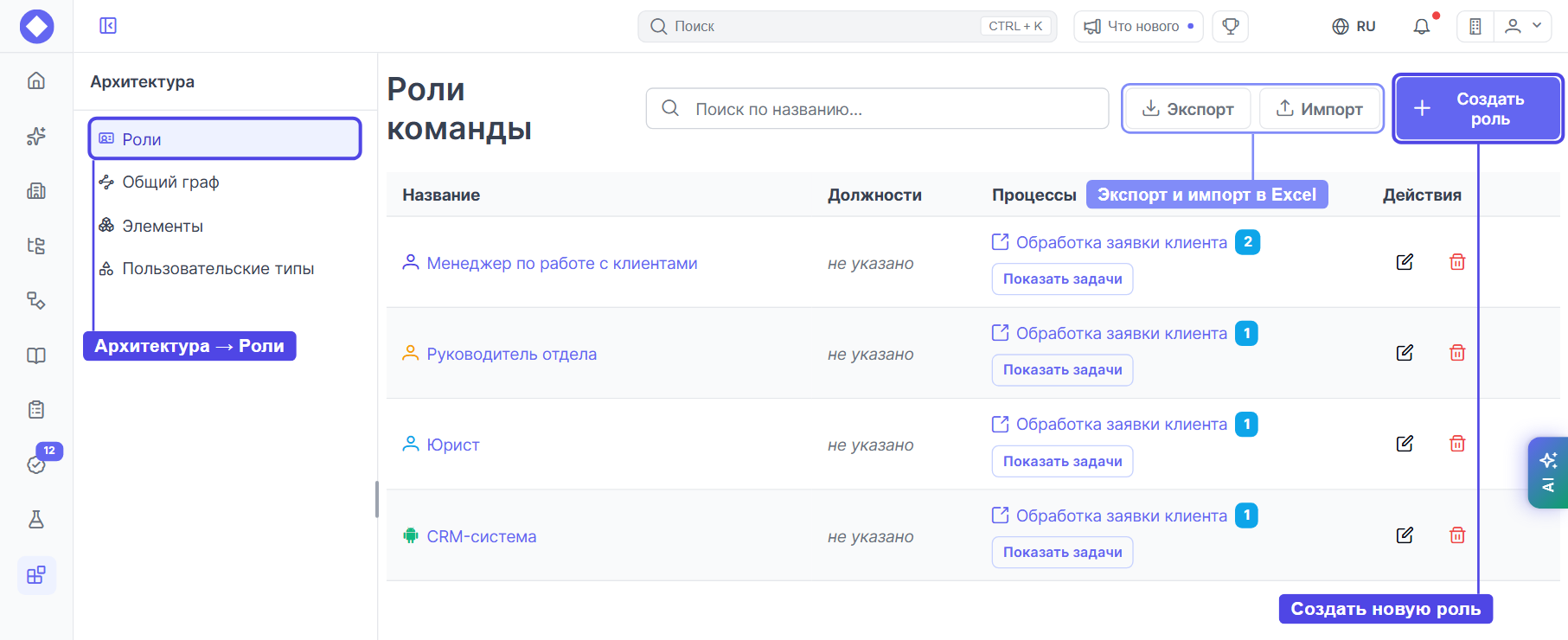
В левом меню открыть раздел «Архитектура» → «Роли». Откроется страница «Роли команды»: список всех ролей, должности, которые их исполняют, и процессы, где роли назначены на задачи.
Число рядом с процессом — сколько задач в нём выполняет эта роль. Кнопка «Показать задачи» раскрывает список задач со ссылками: каждая открывает модель сразу на нужной задаче.
Способ 1. Создать роль в справочнике
- Открыть «Архитектура» → «Роли».
- Нажать «Создать роль» в правом верхнем углу.
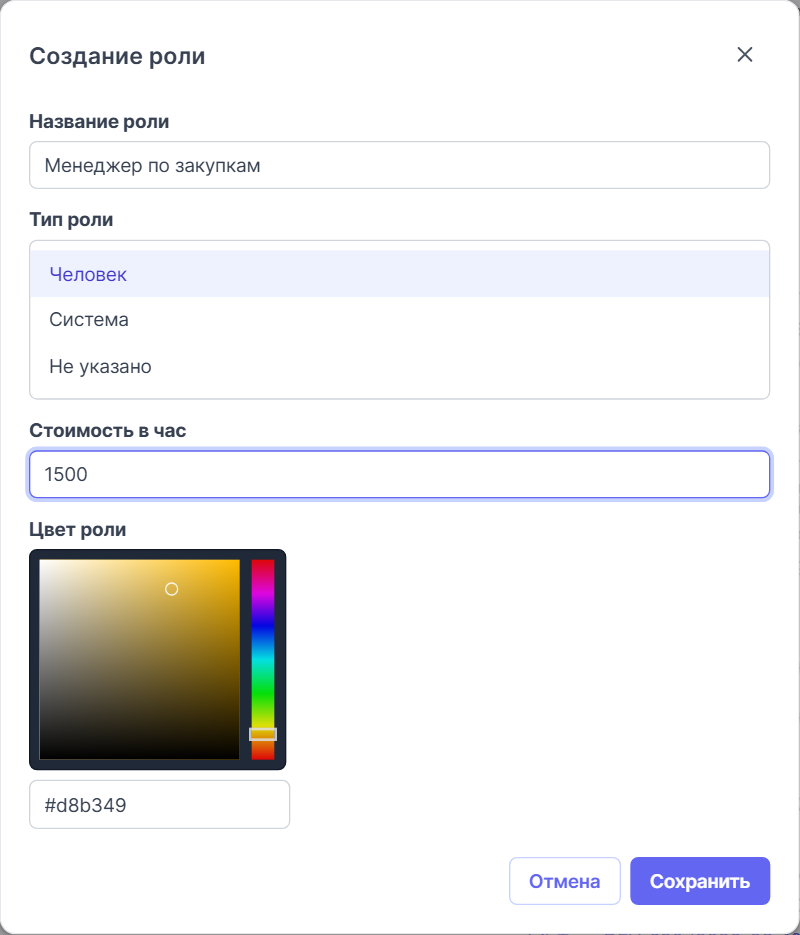
- Заполнить форму и нажать «Сохранить».
Поля формы:
- Название роли — обязательное поле.
- Тип роли — «Человек», «Система» или «Не указано». От типа зависит значок роли на схеме.
- Стоимость в час — подставляется в ресурсы DES-симуляции, когда роль добавляют в настройки симуляции.
- Цвет роли — цвет подписи роли над задачей.
Способ 2. Создать роль прямо в редакторе
Если подходящей роли ещё нет, её можно создать во время моделирования и сразу назначить на задачу.
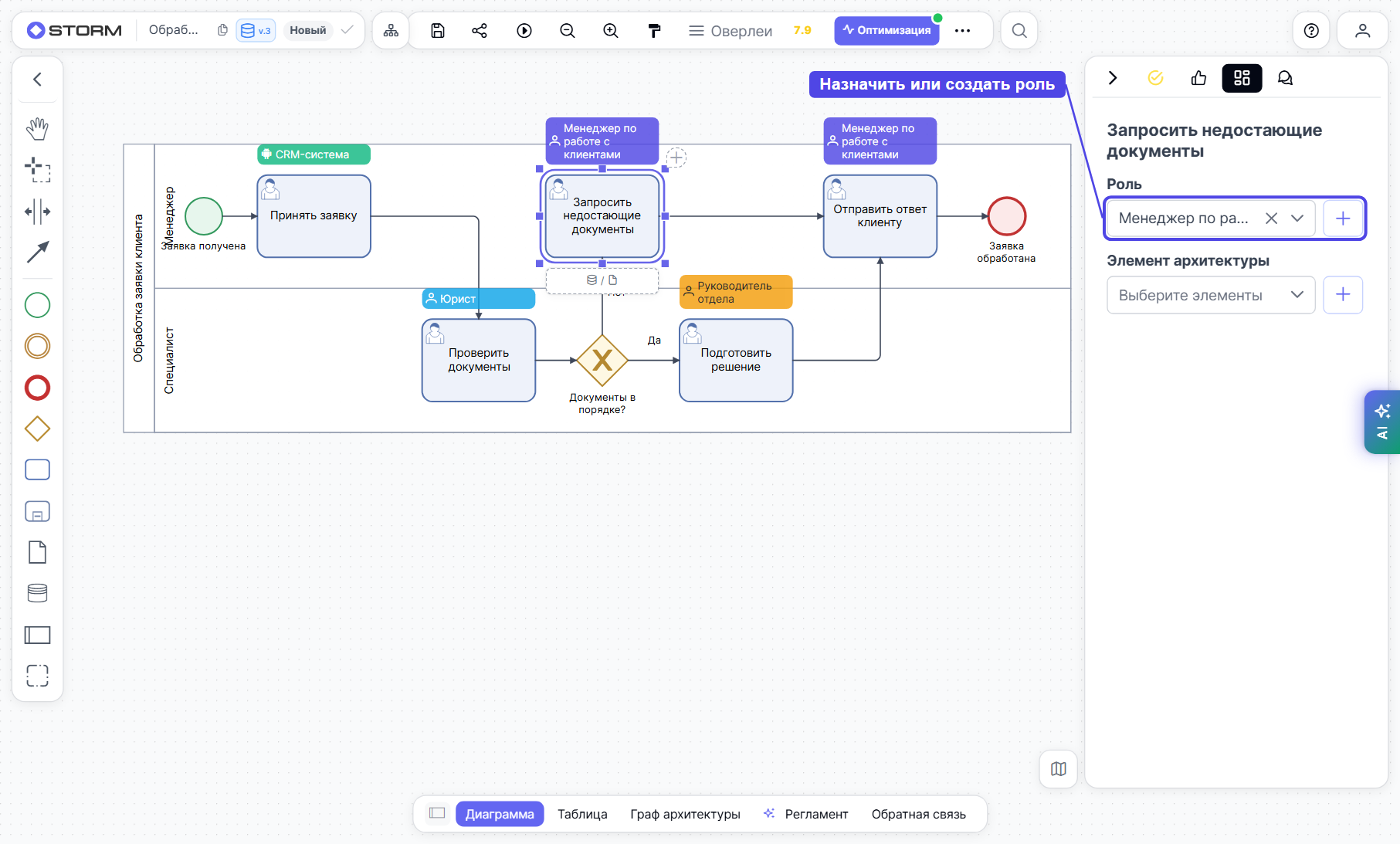
- Выделить задачу на схеме.
- На правой панели в поле «Роль» нажать кнопку «+» — подсказка «Создать и установить новую роль».
- Заполнить форму и нажать «Сохранить».
Новая роль сразу появится на задаче и в справочнике команды.
Как назначить роль на задачу
Назначить роль можно тремя способами — результат одинаковый:
- Правая панель. Выделить задачу и выбрать роль в поле «Роль».
- Окно настроек задачи. Открыть подробности задачи и выбрать роль в поле «Роль».
- Над задачей на схеме. Нажать на место роли над задачей и выбрать роль из списка. Внизу списка есть кнопка «Создать роль».
В списке две группы: «Популярные роли» — те, что уже встречаются на этой схеме, и «Все роли» команды. Чтобы назначить одну роль сразу на несколько задач, выделить их вместе — подробнее в статье Как на несколько задач разом назначить одну роль.
Убрать роль с задачи — крестик в поле «Роль». Подробнее — Как удалить роль с задачи.
Карточка роли
Название роли в справочнике открывает её карточку. В ней собрано всё о роли:
- Описание — свободный текст, например обязанности роли;
- Участвует в процессах — модели и задачи, где назначена роль;
- Должности, назначенные на роль и Сотрудники, исполняющие роль — данные из оргструктуры;
- Регламенты — регламент роли по всем её задачам, подробнее в статье Регламент роли;
- Граф связей — роль, её процессы и должности на одной схеме.

Как отредактировать роль
- Открыть «Архитектура» → «Роли».
- В строке роли нажать значок карандаша в колонке «Действия».
- Изменить поля в окне «Редактирование роли» и нажать «Сохранить».
Изменения сразу видны на всех схемах, где назначена роль. Отредактировать роль можно и из карточки роли — кнопка «Редактировать».
Как удалить роль
- Открыть «Архитектура» → «Роли».
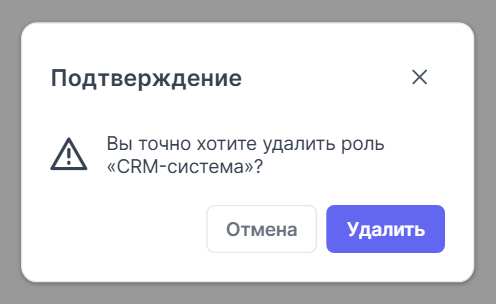
- В строке роли нажать значок корзины в колонке «Действия».
- Подтвердить удаление в окне «Вы точно хотите удалить роль…?».
Удалить роль можно, даже если она назначена на задачи. Поэтому перед удалением стоит открыть «Показать задачи» и убедиться, что роль больше нигде не нужна.
Экспорт и импорт ролей в Excel
На странице «Роли команды» есть кнопки «Экспорт» и «Импорт». Экспорт выгружает все роли команды в файл .xlsx. Импорт загружает роли из такого же файла — удобно, чтобы завести много ролей сразу или перенести справочник в другую команду.
Импорт проходит в три шага: файл → проверка → итог. Файл — только .xlsx, не больше 5 МБ и 10 000 строк. Лучше всего сделать экспорт и взять его как шаблон.
Режимы импорта:
- «Только добавить» — создаются только новые роли, существующие не меняются.
- «Добавить и перезаписать записи с совпавшим ID» — роли с тем же ID обновляются данными из файла. Пустые ячейки цвета, стоимости часа, описания и календаря при этом очищают текущие значения.
Импорт ничего не удаляет: роли, которых нет в файле, остаются как были. Назначения ролей на задачи сохраняются, а новые роли создаются без назначений. Похожим образом устроен импорт элементов архитектуры — подробно в статье Экспорт и импорт элементов архитектуры в Excel.
Роли на тарифе ниже Team
Если тариф команды ниже Team, роли не пропадают со схем, но становятся недоступны. Вместо названия над задачей видна подпись с замком «Роль · от Team». Подсказка при наведении: «Роль на месте — откроется на тарифе Team и выше».
Если модель принадлежит другой команде, у которой закончился тариф, подсказка будет такой: «Роль на месте — откроется, когда владелец модели продлит тариф». Продлить тариф может администратор той команды.
После перехода на Team или выше роли снова открываются всей команде.
Роли и переход в другую команду
Роли принадлежат команде, а не отдельному пользователю. Если пользователь выходит из команды или переходит в другую, роли старой команды пропадают с его схем вместе с оверлеями. Восстановить их нельзя.
Чтобы перенести модель вместе с ролями, её нужно дублировать — порядок описан в статьях Дублирование диаграммы, которой поделились и Как скопировать диаграмму вместе с ролями и элементами архитектуры в другой аккаунт. Перенести сам справочник ролей можно через экспорт и импорт в Excel.
Частые вопросы
В: Не вижу кнопку «Создать роль». Почему?
О: Создавать роли по умолчанию может только администратор команды. Нужно попросить администратора создать роль или выдать права на создание ролей.
В: Чем роль отличается от дорожки?
О: Дорожка — часть одной схемы. Роль — запись в общем справочнике команды: её можно назначать в разных процессах, задавать стоимость часа и связывать с должностями из оргструктуры.
В: Можно назначить на задачу несколько ролей?
О: Нет, на задачу назначается одна роль. Если задачу выполняют несколько должностей, их нужно связать с ролью в оргструктуре.
В: Что будет с задачами, если удалить роль?
О: Роль пропадёт из справочника команды. Перед удалением стоит проверить через «Показать задачи», где роль назначена, и при необходимости заменить её другой.
Частые формулировки
роли, роль, исполнитель задачи, справочник ролей, роли команды, создать роль, добавить роль, назначить роль на задачу, удалить роль, редактировать роль, стоимость часа роли, цвет роли, тип роли, роль и должность, роль или дорожка, импорт ролей из Excel, экспорт ролей, роль от Team, роль с замком