
Папки и теги помогают навести порядок в моделях процессов: разложить их по направлениям, подразделениям, продуктам или владельцам и быстро находить нужные. Признак группировки команда выбирает сама.
- Папки — дерево, в котором у каждой модели одно место. Папки можно вкладывать друг в друга и ограничивать к ним доступ группами участников.
- Теги — цветные метки. У модели может быть сколько угодно тегов, по ним удобно отбирать модели из разных папок.
Папки доступны на тарифе Team и выше.
Где находятся папки
Открыть «Модели бизнес-процессов» → «Папки». Слева — дерево папок, справа — модели выбранной папки.
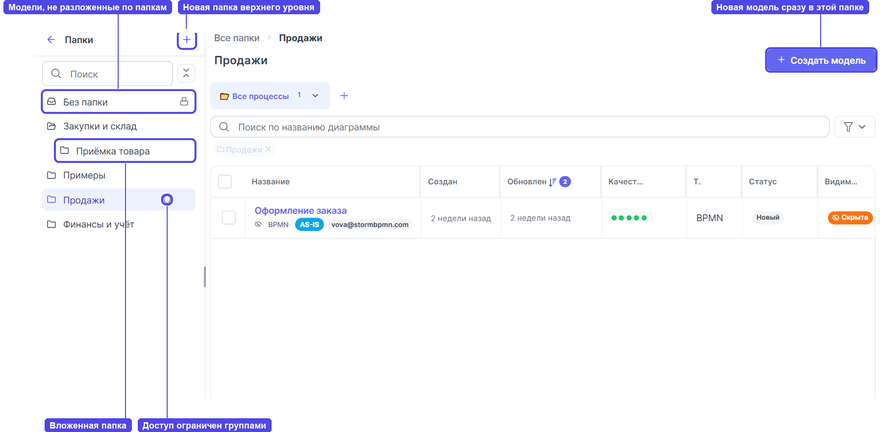
- «+» над деревом — создать папку верхнего уровня.
- «Без папки» — модели, которые ещё не разложены по папкам.
- Вложенные папки показываются под родительской, глубина вложенности не ограничена.
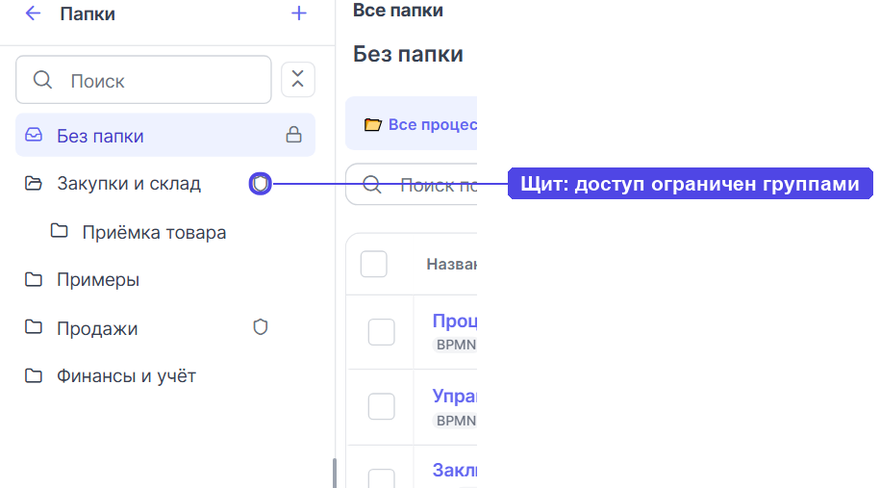
- Значок щита рядом с папкой — доступ к ней ограничен группами (см. ниже).
- «Создать модель» внутри папки — новая модель сразу появится в этой папке.
Действия с папкой
Навести курсор на папку и нажать «⋮» справа от названия.
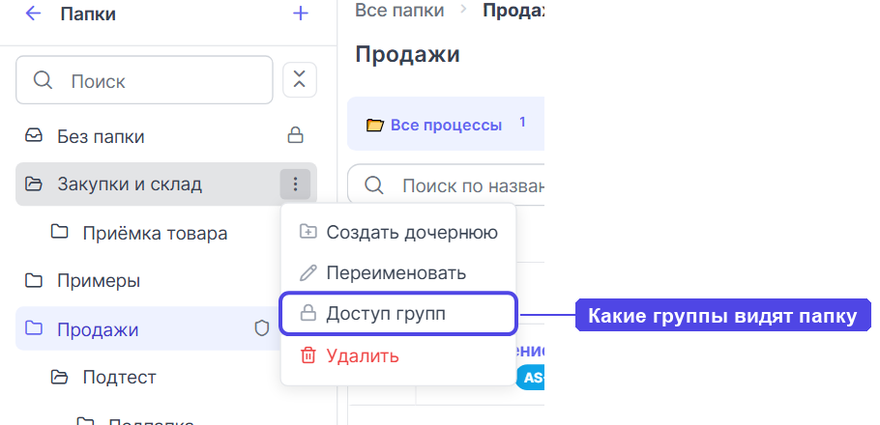
- Создать дочернюю — вложенная папка внутри выбранной.
- Переименовать.
- Доступ групп — какие группы участников видят и редактируют модели папки. Пункт виден администратору команды.
- Удалить — если в папке есть модели, нужно подтвердить удаление папки со всем содержимым.
Папки можно перетаскивать мышью в дереве, чтобы поменять вложенность.
В тарифе Enterprise в меню есть ещё пункт «Поделиться» — открыть доступ к папке людям по адресу электронной почты. Приглашённые пользователи не становятся участниками команды.
Как перенести модели в папку
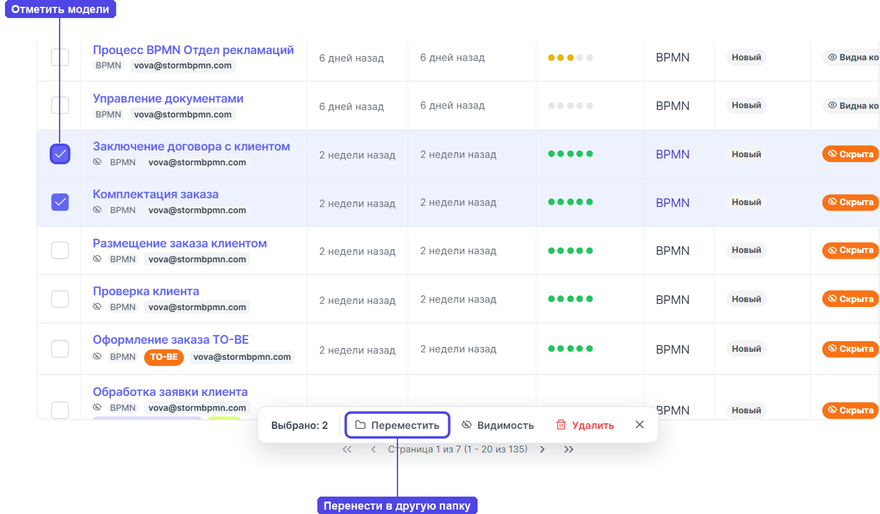
Несколько моделей сразу:
- Открыть папку, в которой сейчас лежат модели, или «Без папки».
- Отметить модели галочками слева.
- На появившейся внизу панели нажать «Переместить».
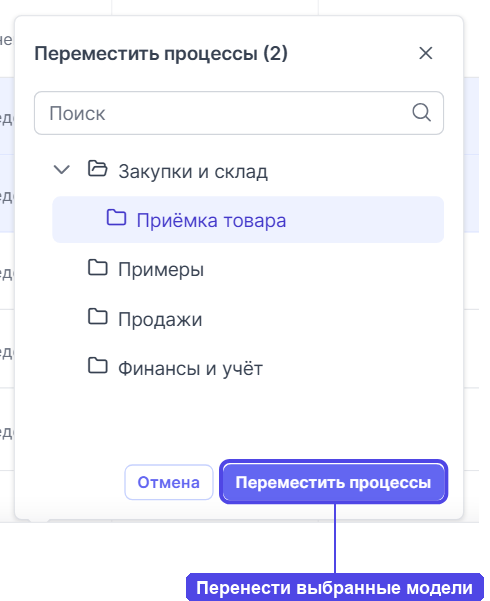
- Выбрать папку назначения и нажать «Переместить процессы».
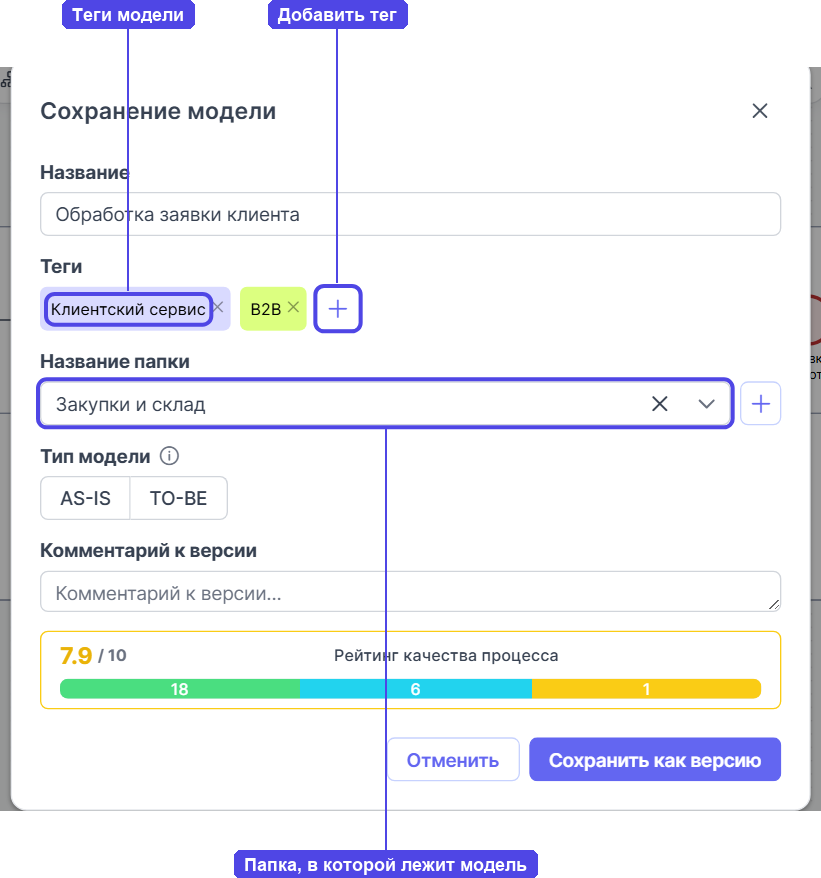
Одну модель из редактора: нажать кнопку с дискетой в верхнем меню редактора и выбрать папку в поле «Название папки». Кнопка «+» рядом с полем создаёт новую папку.
Если в настройках команды включено обязательное указание папки, модель не сохранить, пока папка не выбрана.
Как дать доступ к папке определённой группе
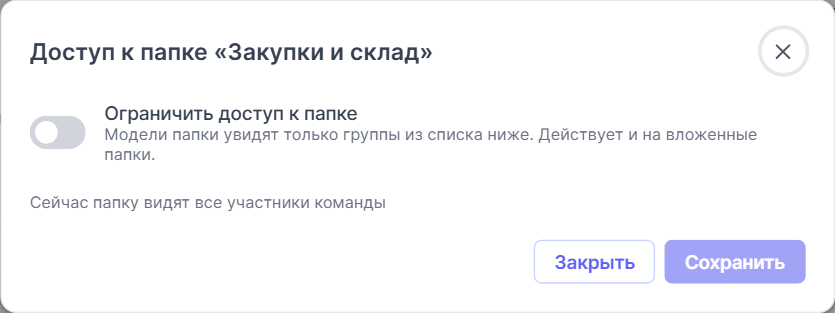
По умолчанию модели папки видят все участники команды. Доступ можно ограничить: модели папки увидят только выбранные группы. Так, например, модели закупок увидят только сотрудники склада и логистики, а отдел продаж сможет их только просматривать.
Группы участников создаются в настройках команды, раздел «Группы и привилегии». Как создать группу и выдать ей права — в статье Гранулярные права.
Настраивать доступ к папкам может администратор команды на тарифе Team и выше.
-
Навести курсор на папку, нажать «⋮» → «Доступ групп».
-
Включить переключатель «Ограничить доступ к папке».
-
В поле «Выберите группы…» отметить одну или несколько групп.
-
Выбрать уровень доступа:
- Просмотр — группа видит модели папки, но не меняет их;
- Редактирование — группа видит и редактирует модели.
-
Нажать «Добавить» — группы появятся в списке. Уровень доступа в списке можно поменять, крестик убирает группу.
-
Нажать «Сохранить».
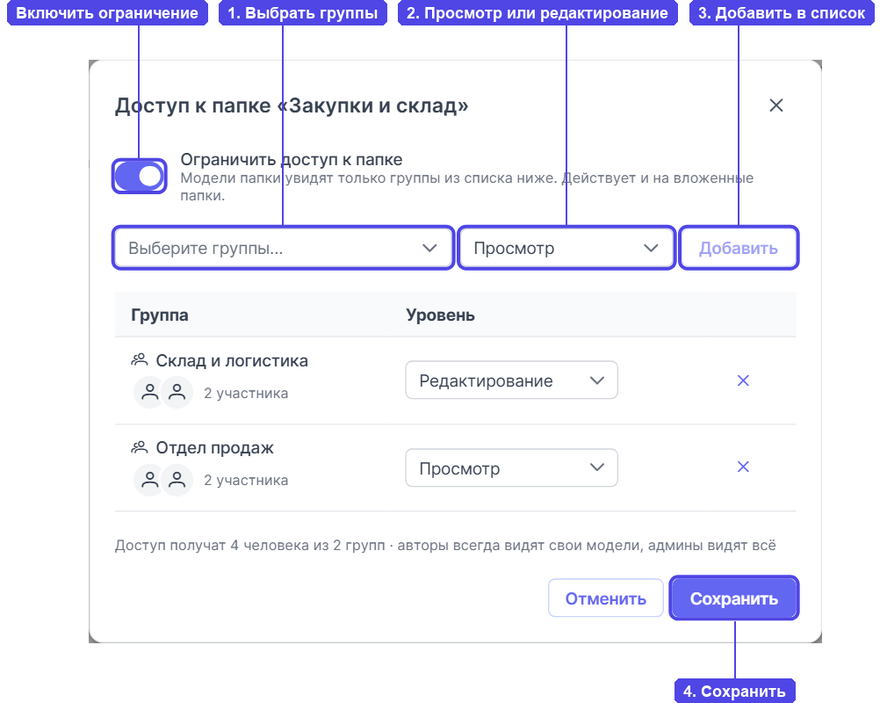
Под списком видно, сколько человек получит доступ. Если убрать группу или понизить ей уровень, окно предупредит, кто потеряет доступ или право редактирования.
После сохранения рядом с папкой в дереве появится значок щита.
Что важно знать:
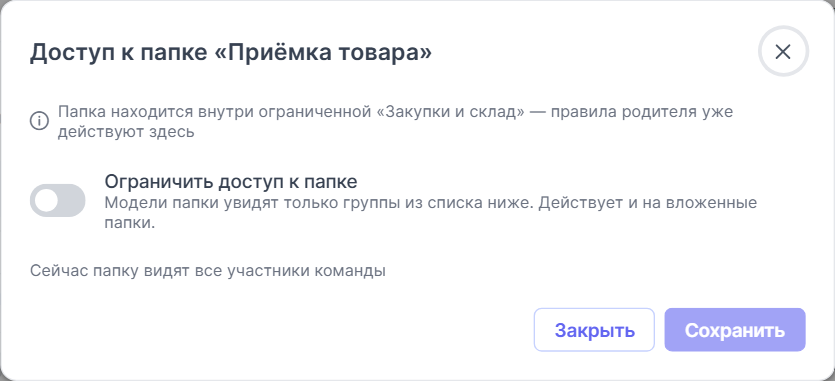
- Ограничение действует и на все вложенные папки. В окне доступа вложенной папки это видно по подсказке: «Папка находится внутри ограниченной… — правила родителя уже действуют здесь».
- Авторы всегда видят свои модели, а администраторы команды — все модели, даже если их группы нет в списке.
- Если оставить список групп пустым, модели папки увидят только администраторы и авторы моделей.
- Если в группе нет участников, доступ через неё никто не получит.
- Чтобы снова открыть папку всей команде, выключить переключатель «Ограничить доступ к папке» и сохранить.
Теги
Теги задаются в окне сохранения модели: в редакторе нажать кнопку с дискетой, в блоке «Теги» нажать «+», выбрать существующий тег или ввести новый и нажать Enter. Цвет новому тегу назначается автоматически. Крестик на теге убирает его с модели.
Теги видны в списке моделей под названием модели.
Как найти модели по тегам и папкам
В списке моделей нажать значок воронки справа от поиска — откроется окно «Фильтры».
- Тэги — выбрать от одного до пяти тегов. Переключатель «или / и» рядом с полем задаёт условие: «или» — модели хотя бы с одним из выбранных тегов, «и» — модели сразу со всеми тегами.
- Папки — показать модели из выбранных папок.
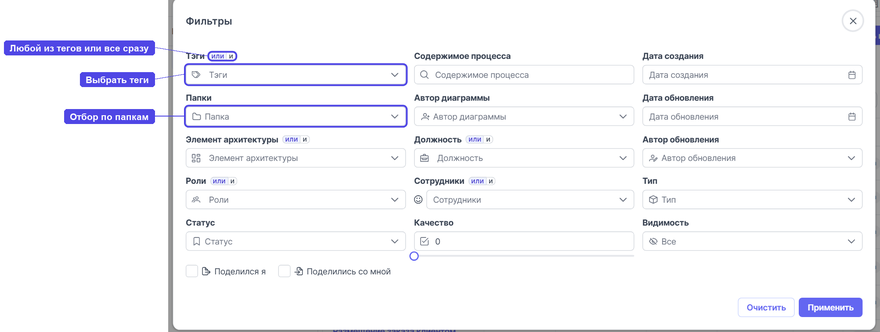
Нажать «Применить».
Частые вопросы
Вопрос: Нет пункта «Доступ групп» в меню папки.
Ответ: Пункт виден только администратору команды на тарифе Team и выше. У системной папки «Без папки» доступ не настраивается.
Вопрос: Сотрудник не видит модели папки, хотя он в команде.
Ответ: Скорее всего, доступ к папке или к одной из родительских папок ограничен, а группы сотрудника нет в списке. Нужно добавить группу в «Доступ групп» или включить сотрудника в одну из групп из списка.
Вопрос: Чем папка отличается от тега?
Ответ: Модель лежит только в одной папке, а тегов у неё может быть несколько. Папки задают структуру и доступ, теги — дополнительные признаки для поиска.
Вопрос: Что будет с моделями при удалении папки?
Ответ: Удаление папки с моделями нужно подтвердить: папка удалится вместе со всем содержимым. Чтобы сохранить модели, сначала перенести их в другую папку.
Частые формулировки
папки, теги, тэги, как создать папку, вложенная папка, подпапка, переместить модель в папку, перенести процессы, без папки, доступ к папке, ограничить доступ к папке, доступ группе, группы и привилегии, гранулярные права на папку, папку видят не все, сотрудник не видит модели, щит у папки, фильтр по тегам, найти модели по тегу