
Модель BPMN можно создать по текстовому описанию процесса: ИИ-ассистент соберёт схему с задачами, развилками и событиями, сам создаст роли и назначит их на задачи.
Как создать модель с помощью AI
-
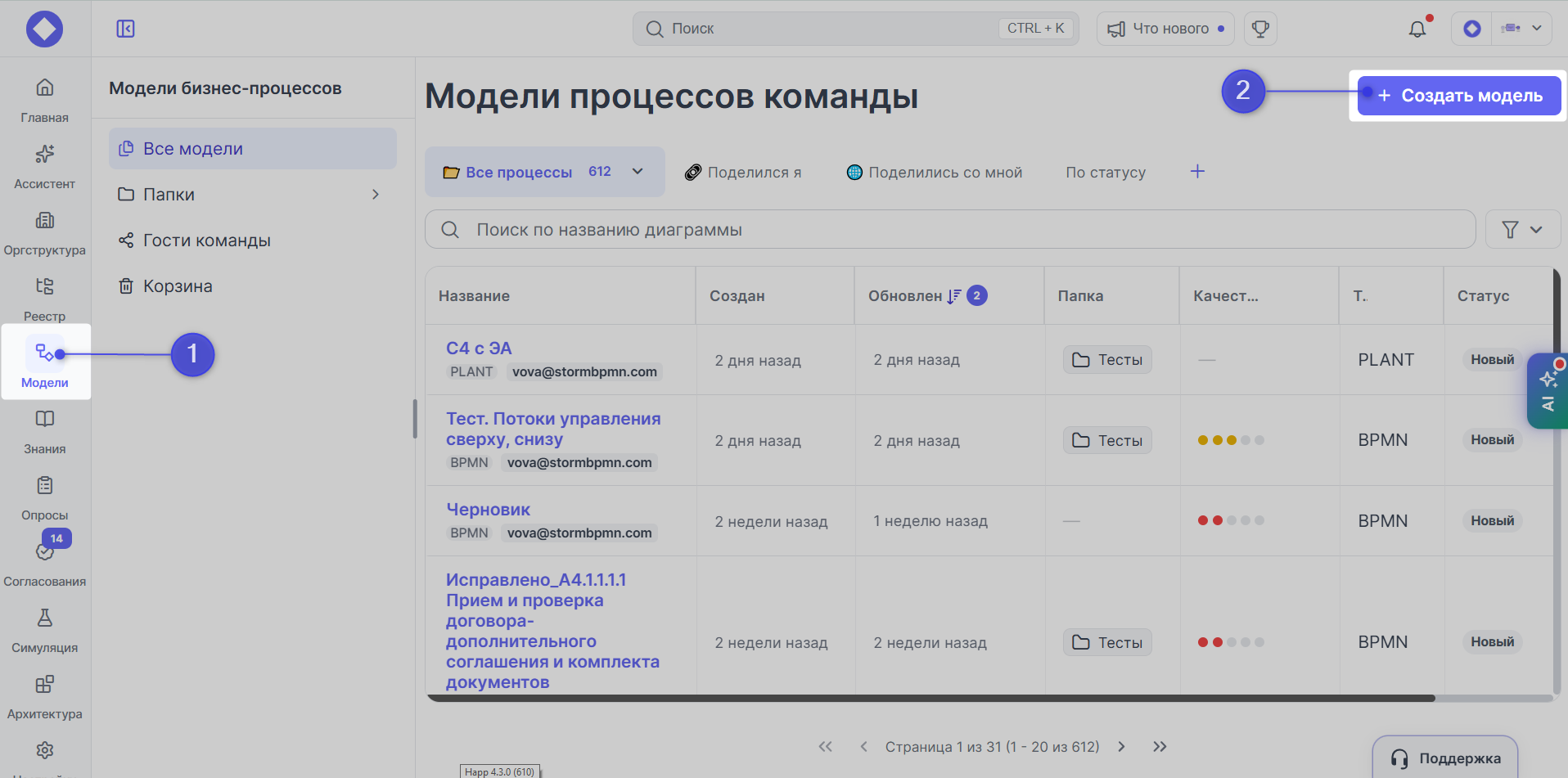
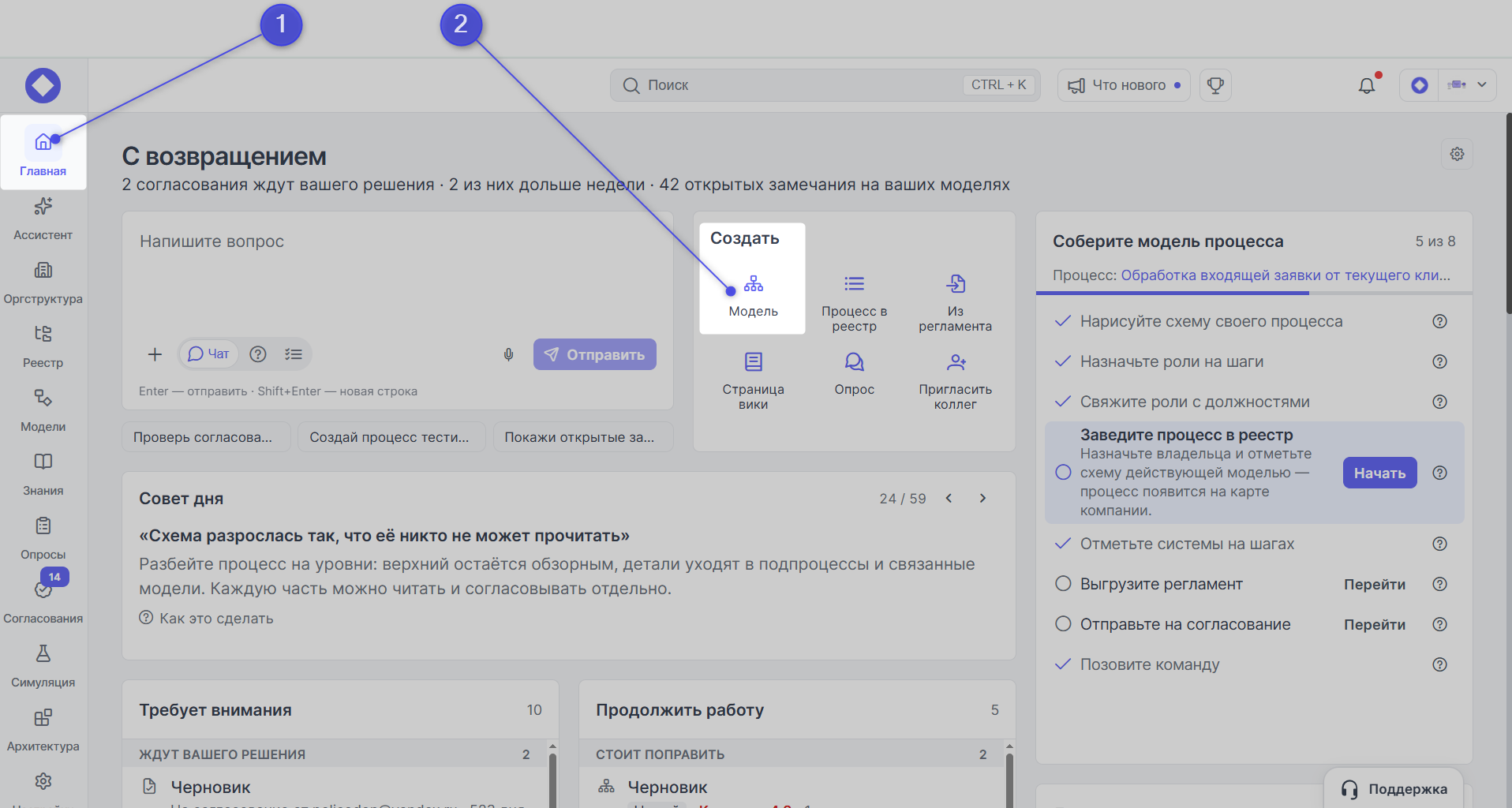
Нажать «Создать модель» в разделе «Модели бизнес-процессов» или «Модель» в блоке «Создать» на главной странице.
-
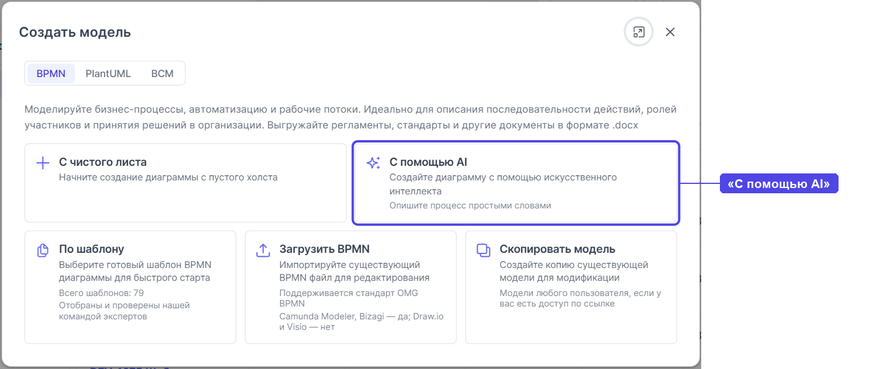
В окне «Создать модель» выбрать карточку «С помощью AI».
-
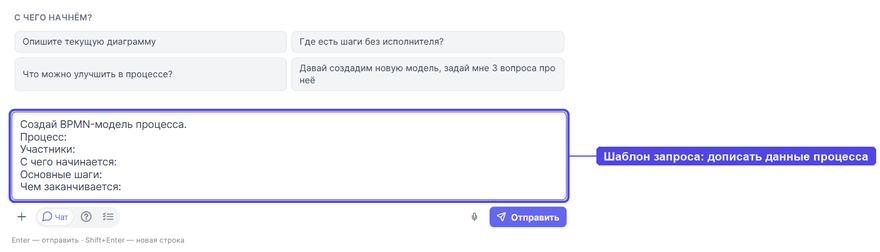
Откроется ИИ-ассистент. В поле сообщения уже будет шаблон запроса: процесс, участники, с чего начинается, основные шаги, чем заканчивается. Дописать в шаблон данные своего процесса.
-
Нажать «Отправить» или Enter.
Ассистент создаст модель и в конце ответа даст ссылку на неё. По ссылке модель откроется в редакторе — её можно дорабатывать как обычную схему.
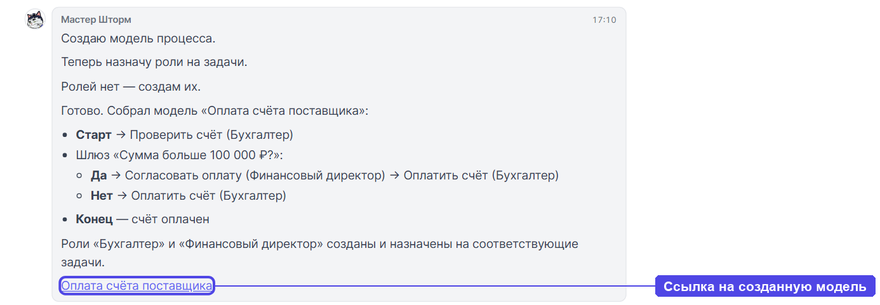
Если результат не подходит, можно написать в том же чате, что поменять: например, «добавь шаг проверки документов перед согласованием». Либо отредактировать схему вручную.
Ассистент также доступен напрямую — в разделе «Ассистент» в левом меню. Там можно описать процесс своими словами, без шаблона.
Пример запроса
Создай BPMN-модель процесса.
Процесс: Оплата счёта поставщика
Участники: Бухгалтер, Финансовый директор
С чего начинается: Получен счёт от поставщика
Основные шаги: бухгалтер проверяет счёт; если сумма больше 100 000 ₽, финансовый директор согласует оплату; бухгалтер оплачивает счёт
Чем заканчивается: Счёт оплачен
Ещё примеры запросов:
Простой процесс (свободный текст):
Процесс обработки заказа клиента начинается
с получения заявки через веб-сайт или телефон.
Менеджер проверяет наличие товара на складе,
подтверждает заказ клиенту, передает заявку на склад
для подготовки товара к отгрузке.
После упаковки товар передается курьеру
или отправляется почтой.
Клиент получает товар и подтверждает доставку.
Заказ закрывается в системе.
HR-процесс:
Создай BPMN-модель процесса.
Процесс: Адаптация нового сотрудника
Участники: HR-менеджер, Руководитель, IT-отдел, Новый сотрудник
С чего начинается: HR получает подтверждение о выходе нового сотрудника
Основные шаги: HR-менеджер готовит документы; IT-отдел создаёт учётные записи и настраивает рабочее место; руководитель составляет план адаптации и назначает наставника; наставник проводит обучение; руководитель оценивает результаты испытательного срока. Если испытательный срок пройден — оформить постоянный договор, если нет — оформить увольнение
Чем заканчивается: Сотрудник полностью интегрирован в команду
Советы для лучшего результата
-
Указать участников — ассистент создаст роли и назначит их на задачи.
-
Описать развилки — формулировки «если… то…» помогают ассистенту добавить шлюзы.
-
Назвать начальное и конечное событие — так схема будет логически завершённой.
-
Большой процесс разбить на части — если в процессе 20 шагов и больше, лучше описать и создать его частями.
Схема из файла
К сообщению можно приложить файл — регламент в Word или PDF, схему из Visio или draw.io, картинку — и попросить собрать по нему модель. Подробнее — в статье Как импортировать Visio-схемы через AI-чат.
Ограничения
На бесплатном тарифе действует дневной лимит сообщений ассистенту, он обнуляется в полночь. Прикреплять файлы можно на тарифе Business и в триале.
Подробнее
Частые вопросы
Вопрос: Можно ли доработать созданную модель?
Ответ: Да. Модель открывается в обычном редакторе BPMN: можно добавлять, удалять и перемещать элементы, добавлять дорожки и пулы. Также можно попросить ассистента внести правки в том же чате.
Вопрос: Раньше после генерации была кнопка «Использовать». Где она?
Ответ: Теперь модель создаётся сразу, а ассистент присылает ссылку на неё. Подтверждать отдельно не нужно.
Вопрос: На каких языках можно писать запрос?
Ответ: На русском и английском. Названия элементов на схеме будут на языке запроса.
Вопрос: Нет карточки «С помощью AI» в окне «Создать модель».
Ответ: Карточка показывается, только если ИИ-ассистент доступен в команде.
Частые формулировки
создать диаграмму с помощью ai, ии создать bpmn, сгенерировать схему процесса, нейросеть нарисовать процесс, промпт для bpmn, создать модель по описанию, ai генерация диаграммы, шаблон запроса, кнопка использовать