
В редакторе BPMN есть встроенный AI-анализ: нейросеть изучает диаграмму, находит потенциальные проблемы и предлагает, как улучшить процесс.
Как запустить анализ
- Открыть диаграмму в редакторе и сохранить её: AI анализирует сохранённую версию.
- В правой панели редактора нажать «Проверка ошибок» — откроется блок с рейтингом качества процесса.
- Переключиться на вкладку «Анализ AI».
- Нажать «Запустить анализ».
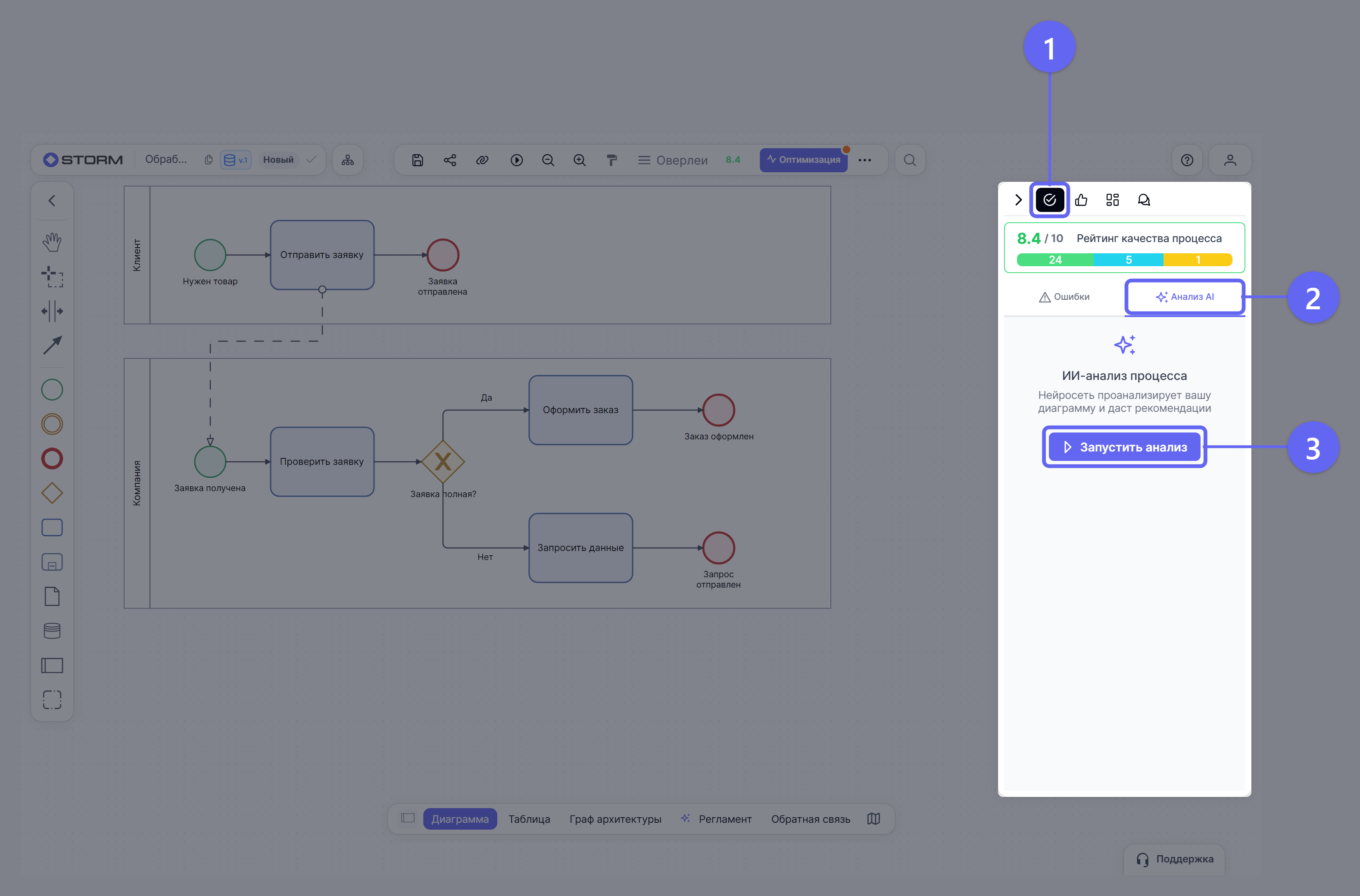
Анализ занимает 10–20 секунд. Результат появится на той же вкладке под заголовком «ИИ-анализ модели процесса».
Что анализирует AI
AI получает список шагов процесса: тип каждого элемента (задача, событие, шлюз), его название и то, какие шаги идут следом. Роли, системы, документы, описания задач, названия дорожек и подписи на стрелках в анализ не передаются. По этому списку AI формирует отчёт по пяти направлениям:
- Потенциальные проблемы или неэффективности — узкие места, недостающая детализация, риски ошибок.
- Что можно автоматизировать — рутинные операции, уведомления, проверка данных.
- Как упростить процесс — объединение шагов, устранение дублирования, оптимизация потоков.
- Роли и контрольные точки — какие роли добавить, где поставить проверки.
- Метрики для отслеживания — время выполнения, количество ошибок, соблюдение сроков.
Советы для полезного анализа
- Дать задачам понятные названия. Чем точнее названия элементов, тем конкретнее рекомендации: «Проверить заявку на соответствие» даст лучший результат, чем «Задача 1».
- Подписать события и шлюзы. Название шлюза-вопроса («Заявка полная?») подскажет AI, что проверяется на развилке.
- Держать основной процесс в одном пуле. AI анализирует один пул (см. ограничения ниже).
- Сохранить диаграмму перед запуском. Несохранённые правки в анализ не попадут.
Ограничения
- Один пул. Если на схеме несколько пулов, AI анализирует только пул, в котором больше всего элементов. Остальные пулы и обмен сообщениями между ними не учитываются.
- Без дорожек и ролей. AI не видит, кто выполняет задачу: дорожки и назначенные роли в анализ не передаются. Поэтому рекомендации про роли он строит только по названиям шагов.
- Без содержимого подпроцессов. Подпроцесс передаётся как один шаг, элементы внутри него AI не видит.
- Общие рекомендации. AI не знает специфику отрасли, поэтому рекомендации нужно адаптировать к своему контексту.
- Нужна авторизация. Анализ доступен только авторизованным пользователям.
Лимиты по тарифам
- Personal и пробный период — 5 AI-запросов в день.
- Team — 15 AI-ответов в день на человека.
- Business и Enterprise — без ограничений.
Лимит общий для всех AI-функций: генерация диаграммы, анализ, подсказка следующего элемента, описание задачи, ассистент. Счётчик обновляется каждый день. Когда лимит исчерпан, вместо результата появится сообщение «Ограничение на количество запросов в AI на бесплатном тарифе - улучшите тариф.».
Частые вопросы
Вопрос: Можно ли запускать анализ повторно?
Ответ: Да. После доработки диаграммы запустить анализ снова — AI учтёт изменения. Каждый запуск считается одним запросом из дневного лимита.
Вопрос: AI видит только текущую версию диаграммы?
Ответ: Да, последнюю сохранённую версию. Предыдущие версии и историю изменений он не учитывает, несохранённые правки тоже.
Вопрос: Насколько можно доверять рекомендациям?
Ответ: Рекомендации AI — отправная точка для улучшения. Нейросеть может ошибаться, поэтому рекомендации стоит оценивать критически.
Вопрос: Появилось «Анализ недоступен». Почему?
Ответ: AI временно недоступен или схему не удалось прочитать. Сохранить диаграмму и запустить анализ ещё раз через несколько минут.