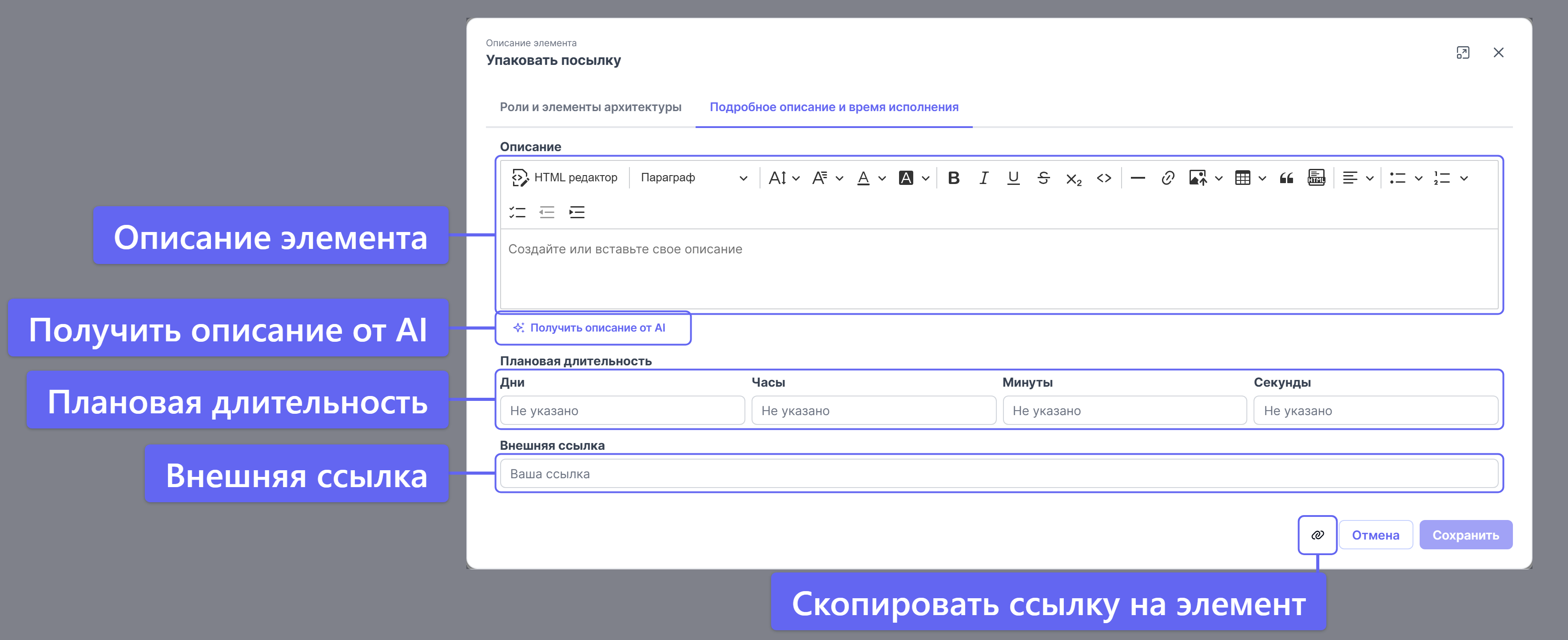
Меню подробностей — это окно «Описание элемента». В нём собраны свойства элемента, которых не видно на схеме: роль, элементы архитектуры, подробное описание, плановая длительность и внешняя ссылка.
Чтобы открыть окно, выделить элемент и нажать «Дополнительные настройки» (карандаш) в группе «Инструменты» контекстного меню. Окно также открывается правым кликом по элементу.
В заголовке окна указано название элемента. Внизу окна:
- «Скопировать ссылку на элемент» — получить ссылку, по которой коллега откроет диаграмму сразу на этом элементе;
- «Отмена» и «Сохранить» — закрыть окно без изменений или сохранить их.
Роли и элементы архитектуры
На этой вкладке (для задач):
- «Выбрать роль» — назначить на задачу роль из списка или снять её;
- «Создать роль» — кнопка «+» рядом со списком: создать новую роль и сразу назначить её;
- название задачи под полем роли можно изменить прямо здесь;
- «Добавить элемент архитектуры» — кнопка «+» у каждой зоны: связать с задачей элемент архитектуры. Зоны показывают направление: входящие, исходящие, входящие и исходящие, внутренние и без направления.

Подробнее о привязке элементов архитектуры — в статье Как добавить элемент архитектуры на задачу и удалить его с задачи.
Как изменить направление элемента архитектуры
Элемент, уже добавленный на задачу, можно перенести в другую зону перетаскиванием, например из внутренних в исходящие:
- Навести курсор на элемент, зажать левую кнопку мыши и потянуть элемент.
- Пока элемент перетаскивается, все зоны подсвечиваются, а в пустых появляется подсказка «перетащите сюда».
- Отпустить элемент в нужной зоне.
- Нажать «Сохранить»: без этого новое направление не сохранится.
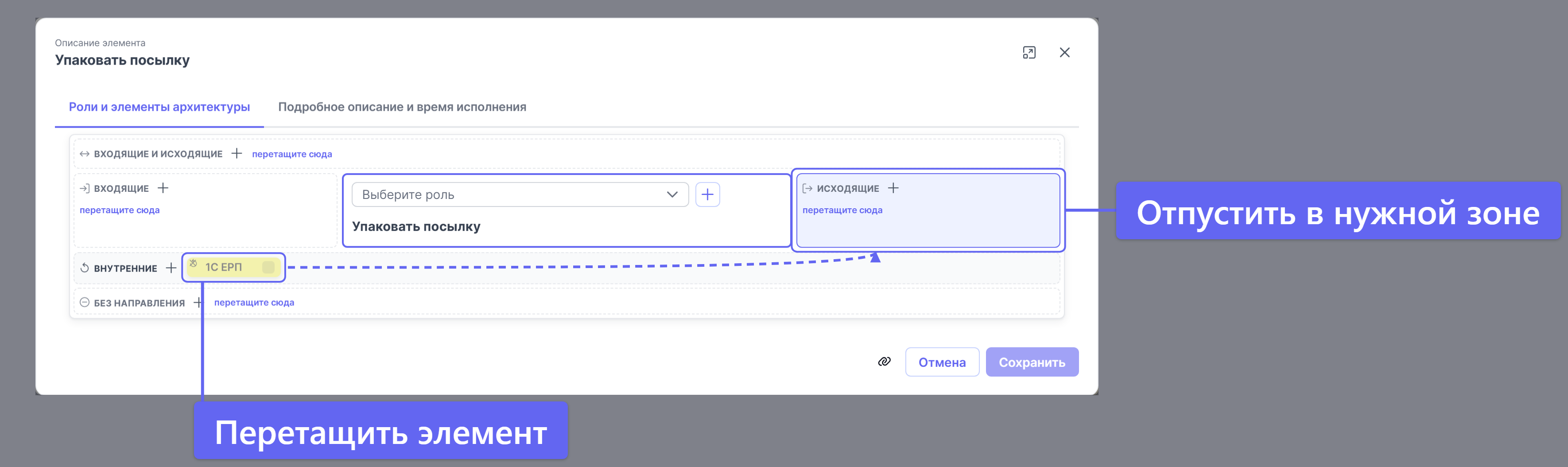
Направление можно сменить и без перетаскивания. Для этого навести курсор на элемент и нажать значок направления справа от названия или нажать на элемент правой кнопкой мыши, а затем выбрать направление из списка. Кнопка «×» рядом убирает элемент с задачи.
Для других элементов набор полей свой: у Call Activity и свёрнутого пула здесь задаётся связь с моделью, у событий сообщений — отправка и получение сообщения (Throw Event и Catch Event). Название можно изменить у всех элементов, кроме примечаний.
Подробное описание и время исполнения
- «Описание элемента» — текст с форматированием: заголовки, списки, таблицы, ссылки, картинки. Редактор можно переключить в режим HTML.
- «Получить описание от AI» — сгенерировать описание задачи автоматически, подробнее — в статье Создание описания задачи с помощью AI.
- «Плановая длительность» — сколько времени занимает задача: дни, часы, минуты, секунды.
- «Внешняя ссылка» — ссылка на документ, инструкцию или систему, где выполняется задача.