
Создание следующего элемента диаграммы с помощью AI
При работе с BPMN-диаграммой вы можете попросить AI подсказать следующий шаг процесса. AI проанализирует уже созданные элементы и предложит логичное продолжение — задачу, развилку или конечное событие.
Как это работает
-
Откройте диаграмму в редакторе BPMN.
-
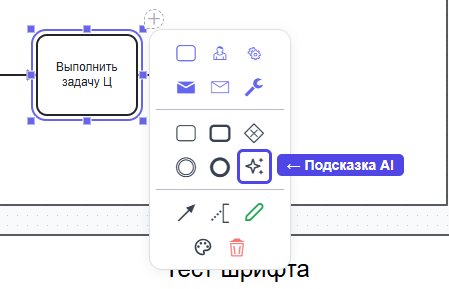
Кликните на элемент, от которого хотите продолжить процесс (задачу, событие или развилку).
-
В появившемся контекстном меню нажмите иконку «Подставить следующий элемент с помощью AI» (иконка со звёздочками).
-
Подождите несколько секунд — AI проанал
изирует контекст диаграммы и добавит следующий элемент прямо на схему.
AI автоматически создаёт элемент нужного типа, соединяет его с текущим элементом и подписывает. Вы можете принять результат или удалить элемент и попробовать снова.
Что учитывает AI
При каждом вызове AI анализирует весь уже созданный контекст диаграммы:
-
Название текущего элемента — AI понимает, какая задача выполняется сейчас.
-
Путь процесса — какие элементы уже пройдены от старта до текущего шага.
-
Название диаграммы — AI учитывает общий контекст процесса.
Благодаря этому каждая подсказка учитывает то, что уже есть на диаграмме, и предлагает логичное продолжение.
Какие элементы может создать AI
Тип элементаКогда используетсяПользовательская задача (User Task)Действие, выполняемое человекомСервисная задача (Service Task)Автоматизированное действие системыЭксклюзивная развилка (XOR Gateway)Развилка «или-или» — один путь из несколькихПараллельная развилка (AND Gateway)Развилка «и-и» — все пути одновременноКонечное событие (End Event)Завершение процесса
AI сам выбирает подходящий тип элемента на основе контекста. Если процесс подходит к завершению, AI предложит конечное событие. Если нужно принять решение — добавит развилку.
Пошаговое построение процесса
Вы можете построить всю диаграмму пошагово с помощью AI:
-
Создайте пул и стартовое событие вручную.
-
Кликните на стартовое событие и вызовите подсказку AI.
-
AI добавит первую задачу. Кликните на неё и снова вызовите AI.
-
Повторяйте, пока процесс не будет завершён.
При каждом вызове AI учитывает все ранее созданные элементы, поэтому процесс выстраивается последовательно и логично.
Ограничения
-
Один пул — AI работает в рамках одного пула. Межпульное взаимодействие не поддерживается.
-
Нет дорожек (lanes) — AI не распределяет задачи по дорожкам.
-
Ограниченный набор элементов — AI создаёт только User Task, Service Task, XOR/AND Gateway и End Event. Таймеры, сигналы, подпроцессы и другие элементы нужно добавлять вручную.
-
Контекст текущей ветки — AI видит путь от старта до текущего элемента. Параллельные ветки в других частях диаграммы могут быть не учтены.
Лимиты по тарифам
ТарифЛимит AI-запросовБесплатный / Пробный5 запросов в деньTeamБез ограниченийBusinessБез ограниченийEnterpriseБез ограничений
Лимит общий для всех AI-функций. Счётчик сбрасывается каждый день.
Частые вопросы
В: AI предложил неподходящий элемент. Что делать?
О: Удалите созданный элемент (выделите и нажмите Delete) и вызовите AI повторно. Результат может отличаться. Также вы можете переименовать или изменить тип элемента вручную.
В: Можно ли вызвать AI для стартового события?
О: Да. Кликните на стартовое событие и нажмите иконку AI в контекстном меню — AI предложит первый шаг процесса.
В: AI добавляет элемент с исходящими связями?
О: Да. AI может добавить элемент сразу с ответвлениями — например, развилку с двумя исходящими путями и подписями на каждом.
В: Каждый вызов подсказки тратит запрос из лимита?
О: Да. Каждый вызов «Подставить следующий элемент» считается одним AI-запросом.