
Если коллеги уже работают в Stormbpmn на бесплатном тарифе «Персональный», каждый из них моделирует отдельно: на этом тарифе нельзя добавить коллег в команду. Чтобы работать вместе, один человек создаёт команду, оплачивает места и приглашает остальных. Учётки и модели коллег при этом сохраняются.
Важно:
Команду собирает и оплачивает один человек — он становится её администратором. Коллегам не нужно ничего оплачивать.Мест в команде должно хватить на всех редакторов, включая администратора. Если свободных мест нет, коллега не сможет присоединиться.
Порядок действий
- Создать команду.
- Оплатить тариф на нужное количество мест — картой или по счёту для юрлица.
- Отправить коллегам ссылку-приглашение.
Шаг 1. Создать команду
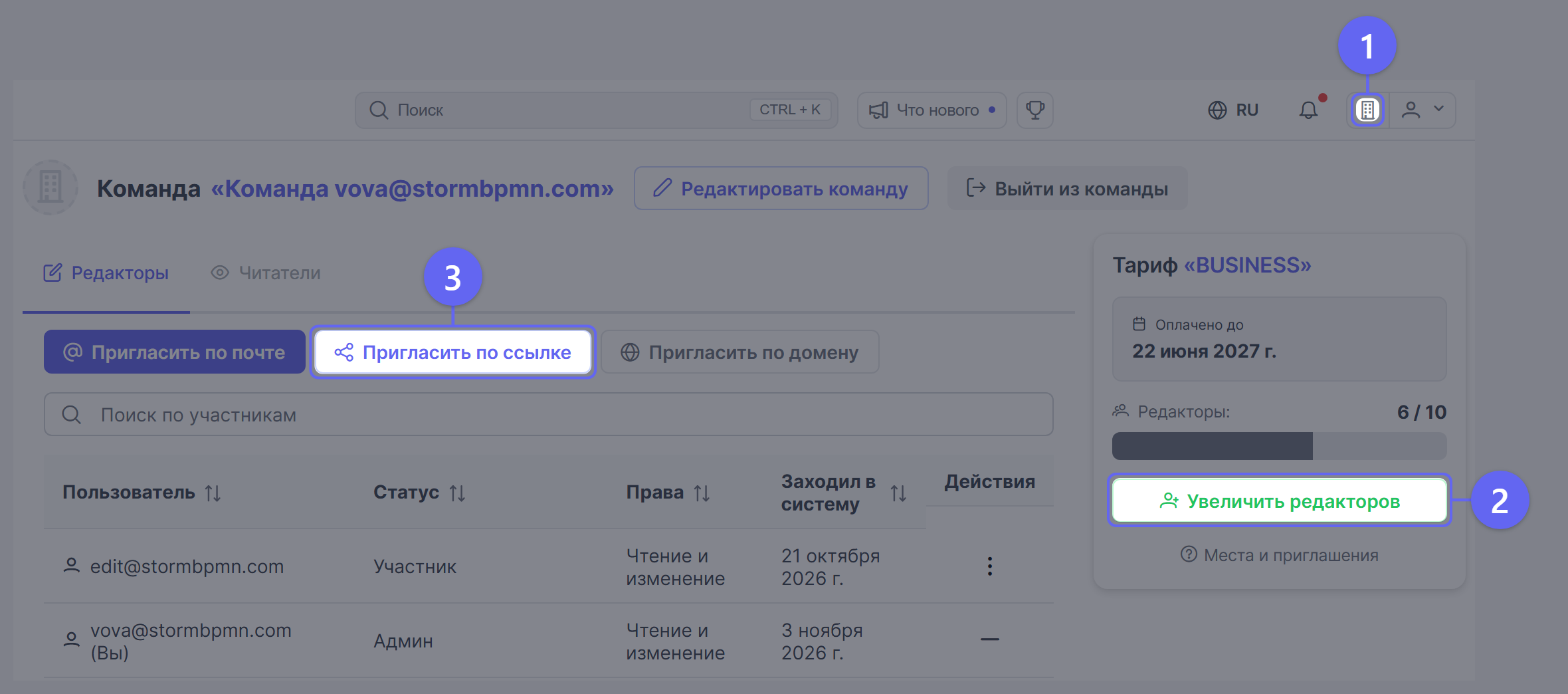
- Нажать на значок команды в правом верхнем углу. Откроется страница «Участники» (также она есть в разделе «Настройки»).
- Если команды ещё нет, нажать «Создать команду».
Если команда уже есть, этот шаг нужно пропустить. Название команды можно поменять кнопкой «Редактировать команду».
Шаг 2. Оплатить места
В карточке тарифа справа на странице «Участники»:
- на бесплатном тарифе нажать «Улучшить тариф», выбрать тариф и количество мест;
- если тариф уже оплачен и нужно больше мест, нажать «Увеличить редакторов».
Оплатить можно картой или по счёту для юрлица. Счёт формируется в приложении по ИНН организации, его можно скачать и передать в бухгалтерию. Подписка включится сама после поступления оплаты.
Подробнее:
Шаг 3. Пригласить коллег
Коллеги уже зарегистрированы, поэтому их нужно приглашать по ссылке:
- На странице «Участники» на вкладке «Редакторы» нажать «Пригласить по ссылке». Ссылка скопируется в буфер обмена.
- Отправить ссылку коллегам в мессенджере или по почте.
Коллега открывает ссылку под своей учёткой и нажимает «Присоединиться». После этого он появится в списке участников.
Если коллега ещё не зарегистрирован, его нужно пригласить кнопкой «Пригласить по почте». Все способы приглашения описаны в статье Приглашение в команду, выход из команды, удаление админом.
Что будет с моделями коллег
Если у коллеги не было своей команды с другими участниками, все созданные им модели переходят вместе с ним в новую команду. Автором моделей остаётся он сам.
Если коллега — администратор команды, в которой есть другие участники, после нажатия «Присоединиться» откроется окно «Передача авторства процессов»:
- Если в прежней команде нет другого администратора, в поле «Новый администратор» выбрать участника, который им станет. Если другой администратор уже есть, этого поля в окне не будет.
- В поле «Выберите действие» выбрать «Передать авторство процессов» или «Оставить авторство себе».
- Отметить согласие и нажать кнопку внизу окна: «Передать авторство» или «Оставить авторство» — в зависимости от выбранного действия.
При любом выбранном действии модели коллеги остаются в прежней команде, а их автором становится её администратор. У коллеги пропадает к ним доступ. Роли и элементы архитектуры на этих моделях сохраняются. Если модели нужны в новой команде, их стоит скопировать до перехода.
Если участник выходит из команды или администратор удаляет его, модели остаются в команде. Их автором становится администратор команды, а бывший участник теряет к ним доступ.
Частые вопросы
Вопрос: Коллега видит «Попросите администратора увеличить количество свободных мест». Что делать?
Ответ: В команде закончились оплаченные места. Нужно докупить места кнопкой «Увеличить редакторов» на странице «Участники» и снова отправить ссылку.
Вопрос: Можно ли оплатить меньше мест, чем людей в команде?
Ответ: Нет. Минимальное количество мест равно текущей численности команды.
Вопрос: Можно ли добавить коллег только для просмотра схем?
Ответ: Да, для этого есть вкладка «Читатели»: читатели видят процессы, но не редактируют их. Читатели занимают отдельные места — чтобы их добавить, нужно написать в поддержку.