
Элементы архитектуры можно выгрузить в Excel и загрузить обратно. Так удобно переносить справочник между командами или инсталляциями, заполнять его массово и править сразу много элементов, не открывая каждый по отдельности.
Где находятся кнопки
В левом меню открыть раздел «Архитектура» → «Элементы». Кнопки «Экспорт» и «Импорт» находятся справа вверху, рядом с поиском.

Кнопку «Экспорт» видит любой, кому доступен просмотр элементов архитектуры. Для кнопки «Импорт» нужно ещё право на создание элементов.
Экспорт в Excel
Нажать «Экспорт». Браузер скачает файл .xlsx со всеми элементами архитектуры команды и её пользовательскими типами.
В файле есть отдельные листы:
- «Пользовательские типы» — типы, которые команда создала сама;
- по листу на каждый стандартный тип: «Системы», «Документы», «Коммуникации», «Клиенты», «Данные», «Сущности», «Действия», «Прочее», «Без типа»;
- «Пользовательские» — элементы пользовательских типов.
Колонки на листах элементов: ID, Название, Описание, Статус, Цвет, Внешний ID, Внешняя ссылка. На листе «Пользовательские» есть ещё колонка «ID пользовательского типа» — через неё элемент связан со своим типом.
Как заполнять файл
Проще всего сначала сделать экспорт и править уже готовый файл. Листы нельзя удалять и переименовывать, колонки — тоже: импорт такой файл не примет. Пустые листы оставить как есть.
- ID — чтобы добавить новый элемент, оставить ячейку пустой. Если указать ID, которого нет в команде, элемент тоже создастся, но с новым ID.
- Название — обязательное поле.
- Статус — одно из значений: «Новый», «Внедряется», «В эксплуатации», «Выводится из эксплуатации», «В архиве». У нового элемента без статуса ставится «Новый».
- Цвет — в формате HEX, например
#4F46E5. - Внешний ID — не должен повторяться у разных элементов.
На листе «Пользовательские типы» поле «Связывается с» принимает значения «Процессы», «Действия» или «Процессы и действия», а «Тип данных» — «Строка», «Число» или «Дата».
Ограничения на файл: только .xlsx, не больше 5 МБ и не больше 10 000 строк на всех листах вместе.
Импорт из Excel
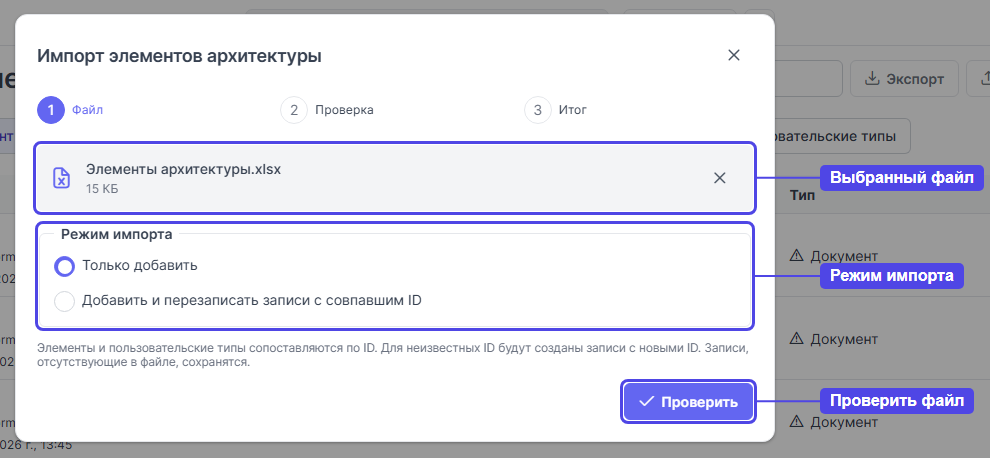
- Нажать «Импорт».
- Выбрать файл или перетащить его в окно.
- Выбрать режим импорта (подробнее о режимах — ниже).
- Нажать «Проверить».
Режимы импорта
«Только добавить» — создаются только новые записи. Элементы, ID которых уже есть в команде, пропускаются и не меняются.
«Добавить и перезаписать записи с совпавшим ID» — новые записи создаются, а у существующих значения заменяются данными из файла. Для этого режима нужно право на редактирование элементов архитектуры.
При перезаписи пустая ячейка необязательного поля очищает текущее значение, включая статус. Поэтому перед перезаписью лучше сделать свежий экспорт и править его, а не старый файл.
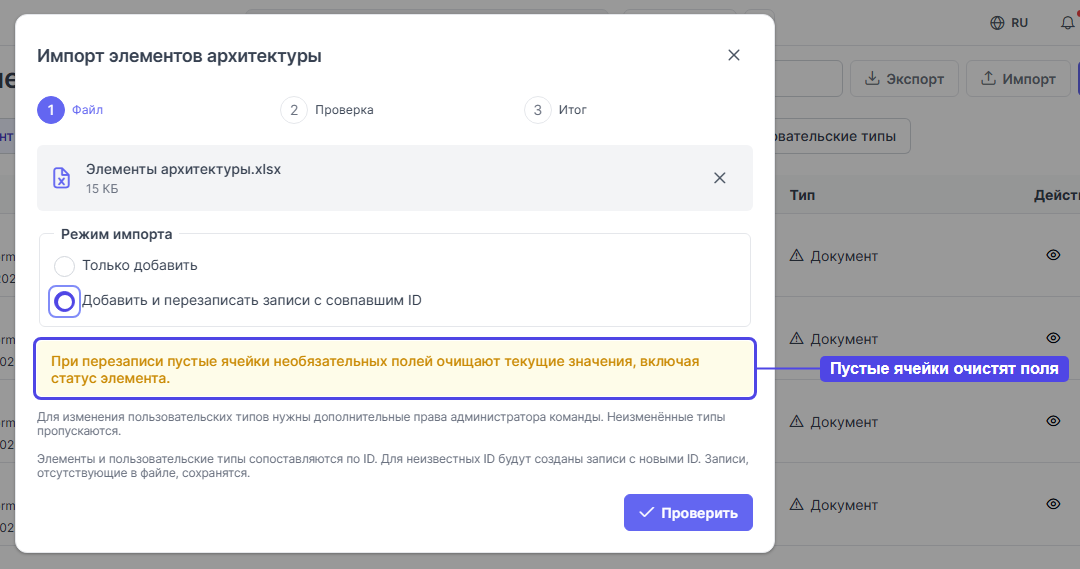
Чтобы изменить пользовательские типы, нужны права администратора команды. Типы, которые в файле не менялись, пропускаются.
В обоих режимах элементы, которых нет в файле, остаются как были — импорт ничего не удаляет.
Проверка и запуск
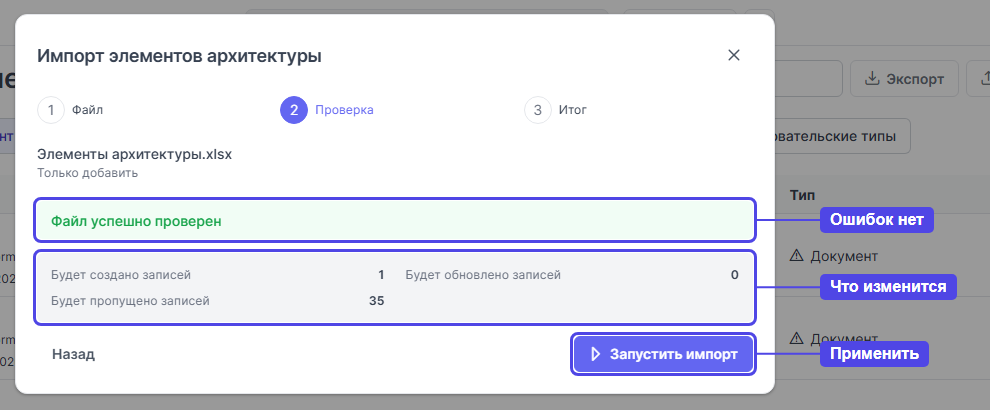
Пока идёт проверка, в команде ничего не меняется. Если ошибок нет, откроется сводка: сколько записей будет создано, обновлено и пропущено. Если всё верно, нажать «Запустить импорт».
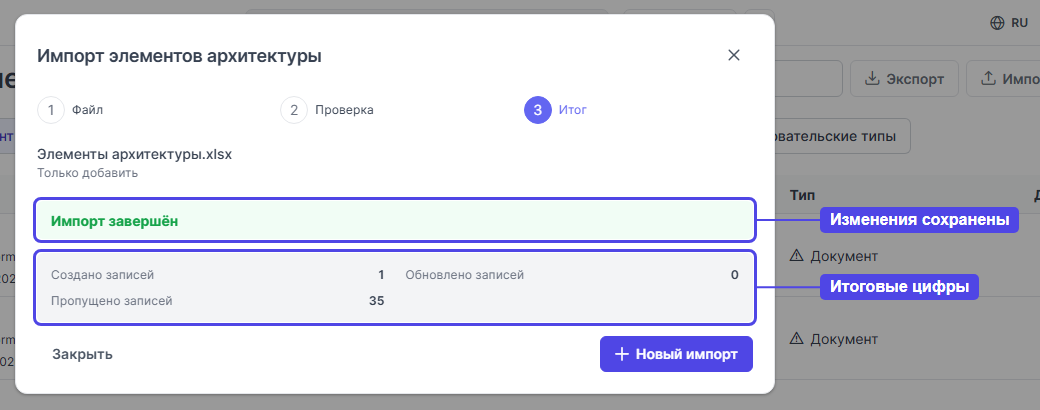
После импорта откроется итог с числом созданных, обновлённых и пропущенных записей, а список элементов обновится сам. Кнопка «Новый импорт» запускает загрузку следующего файла.
Если в файле есть ошибки
При ошибках кнопка «Запустить импорт» недоступна. Для каждой ошибки указано, что не так и где её искать: лист, строка и колонка. Нужно исправить файл, нажать «Назад», выбрать исправленный файл и проверить его снова.
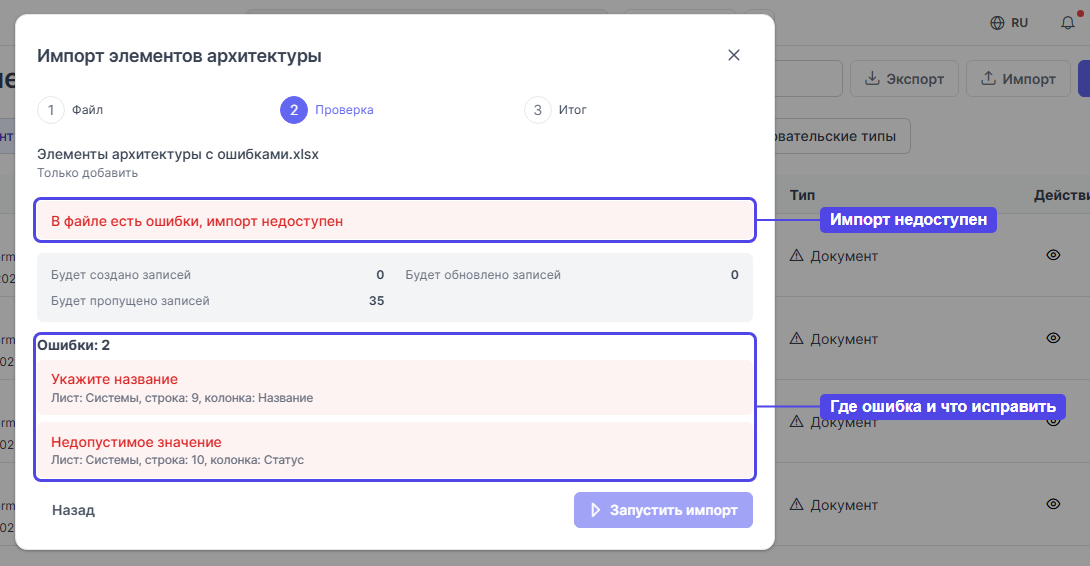
Кроме ошибок, в окне бывают предупреждения — они импорт не останавливают. Например, если цвет указан не в формате HEX, элемент загрузится без цвета.
Импорт выполняется целиком или не выполняется вовсе. Если что-то пошло не так уже во время записи, в команде ничего не изменится. Если элементы успели поменять между проверкой и запуском, появится просьба повторить проверку.
Как перенести элементы в другую команду или инсталляцию
- В исходной команде нажать «Экспорт».
- В другой команде открыть «Архитектура» → «Элементы», нажать «Импорт» и загрузить этот файл в режиме «Только добавить».
ID из чужой команды в новой не найдутся, поэтому все записи создадутся с новыми ID. На каждую такую строку проверка покажет предупреждение — это нормально. Связи элементов с их пользовательскими типами при этом сохраняются.
Частые вопросы
В: Удалятся ли элементы, которых нет в файле?
О: Нет. Импорт только добавляет и обновляет записи.
В: Почему нет кнопки «Импорт»?
О: Для импорта нужно право на создание элементов архитектуры. Его выдаёт администратор команды.
В: Почему недоступен режим перезаписи?
О: Для перезаписи нужно право на редактирование элементов архитектуры. Его выдаёт администратор команды.
В: Можно ли загрузить файл в формате CSV или старый .xls?
О: Нет, только .xlsx. Файл в другом формате можно открыть в Excel и сохранить как .xlsx.
В: Переносятся ли роли?
О: Нет, этот импорт и экспорт работают только с элементами архитектуры и пользовательскими типами.
Частые формулировки
выгрузить элементы архитектуры в Excel, загрузить элементы архитектуры из Excel, массовое создание элементов архитектуры, перенести ЭА в другую команду, импорт систем и документов, экспорт справочника элементов, перенос элементов архитектуры между инсталляциями