
Гранулярные права позволяют точно настроить, что могут делать участники команды: например, разрешить аналитикам создавать роли и элементы архитектуры, а остальным — только просматривать их. Права выдаются не каждому человеку по отдельности, а группам: участник получает права всех групп, в которых состоит.
Раздел доступен администратору команды на платном тарифе.
Где настраиваются группы
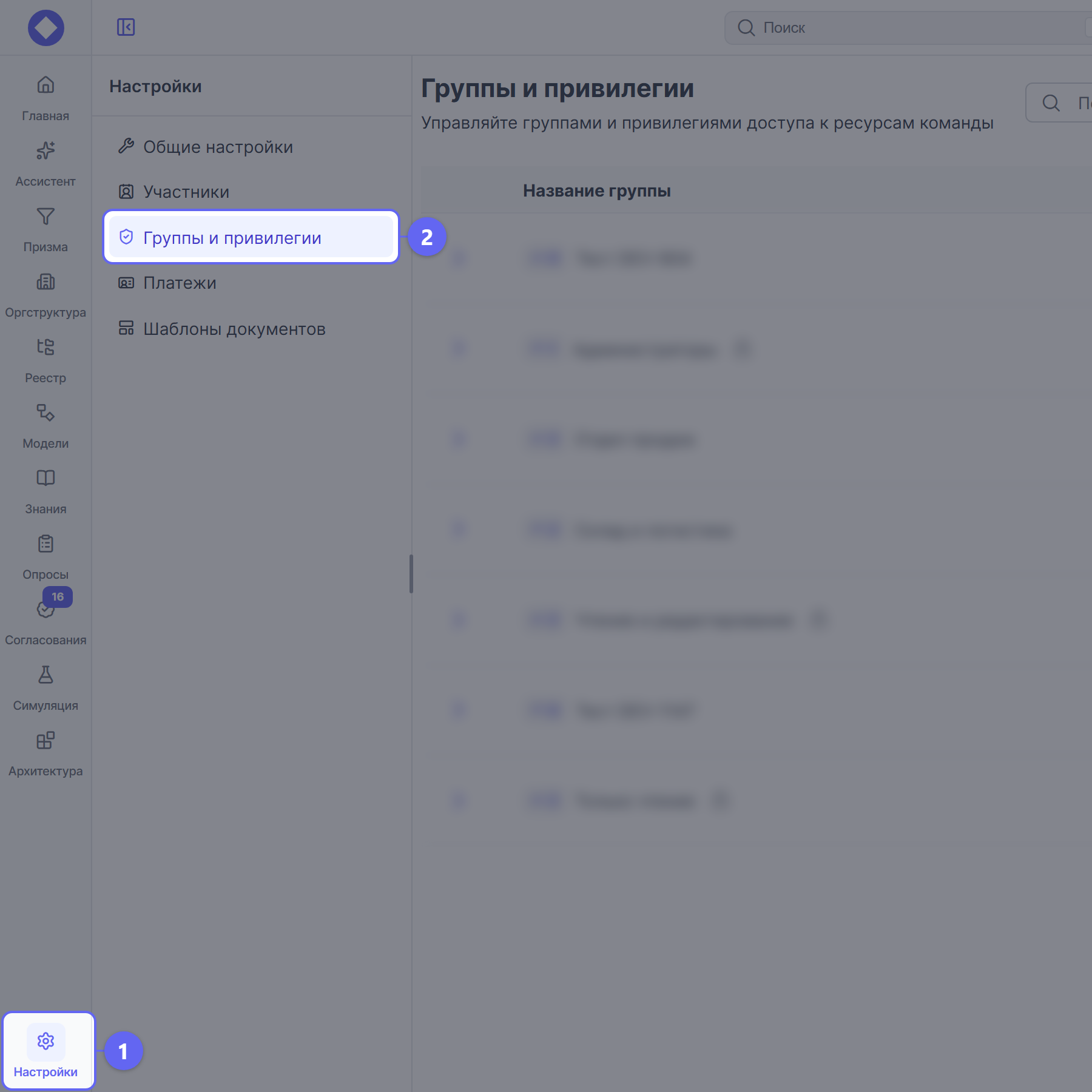
Открыть «Настройки» — шестерёнка внизу левой панели (1) — и выбрать «Группы и привилегии» (2).
-
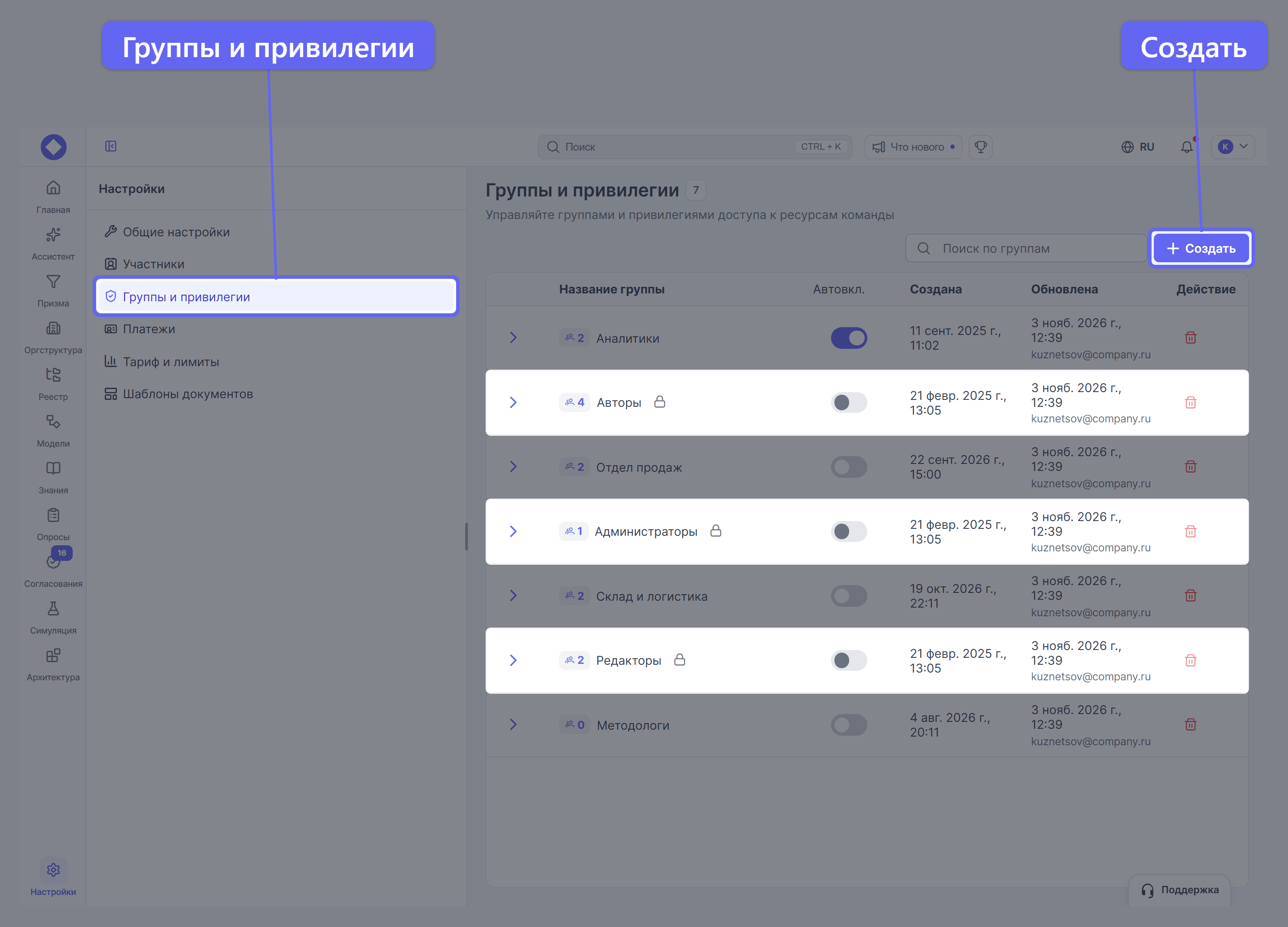
«Создать» — новая группа со своим набором прав.
-
Значок замка — системная группа (см. ниже).
-
«Автовкл.» — новые участники команды будут попадать в группу автоматически.
-
Стрелка слева — раскрыть группу: участники и привилегии.
-
Корзина — удалить группу.
Системные группы
В каждой команде есть три системные группы:
-
Администраторы — все права;
-
Редакторы — участники с правами «Редактор»;
-
Авторы — участники с правами «Автор».
Раньше эти группы назывались «Чтение и редактирование» и «Только чтение», а права — «Чтение и изменение» и «Только чтение».
Участники попадают в них автоматически по своим правам в команде. Системную группу нельзя переименовать или удалить, и для неё нельзя включить «Автовкл.». Состав и привилегии системных групп можно менять, как у обычных.
Группы привилегий не меняют права и статус участника — с одним исключением
Системные группы называются похоже на права участника, но это разные вещи:
-
добавление в группу «Редакторы» участника с правами «Автор» повышает его права до «Редактор» — это единственное исключение, подробнее ниже;
-
добавление в группу «Авторы» не меняет базовые права участника;
-
добавление в группу «Администраторы» не выдаёт статус «Админ».
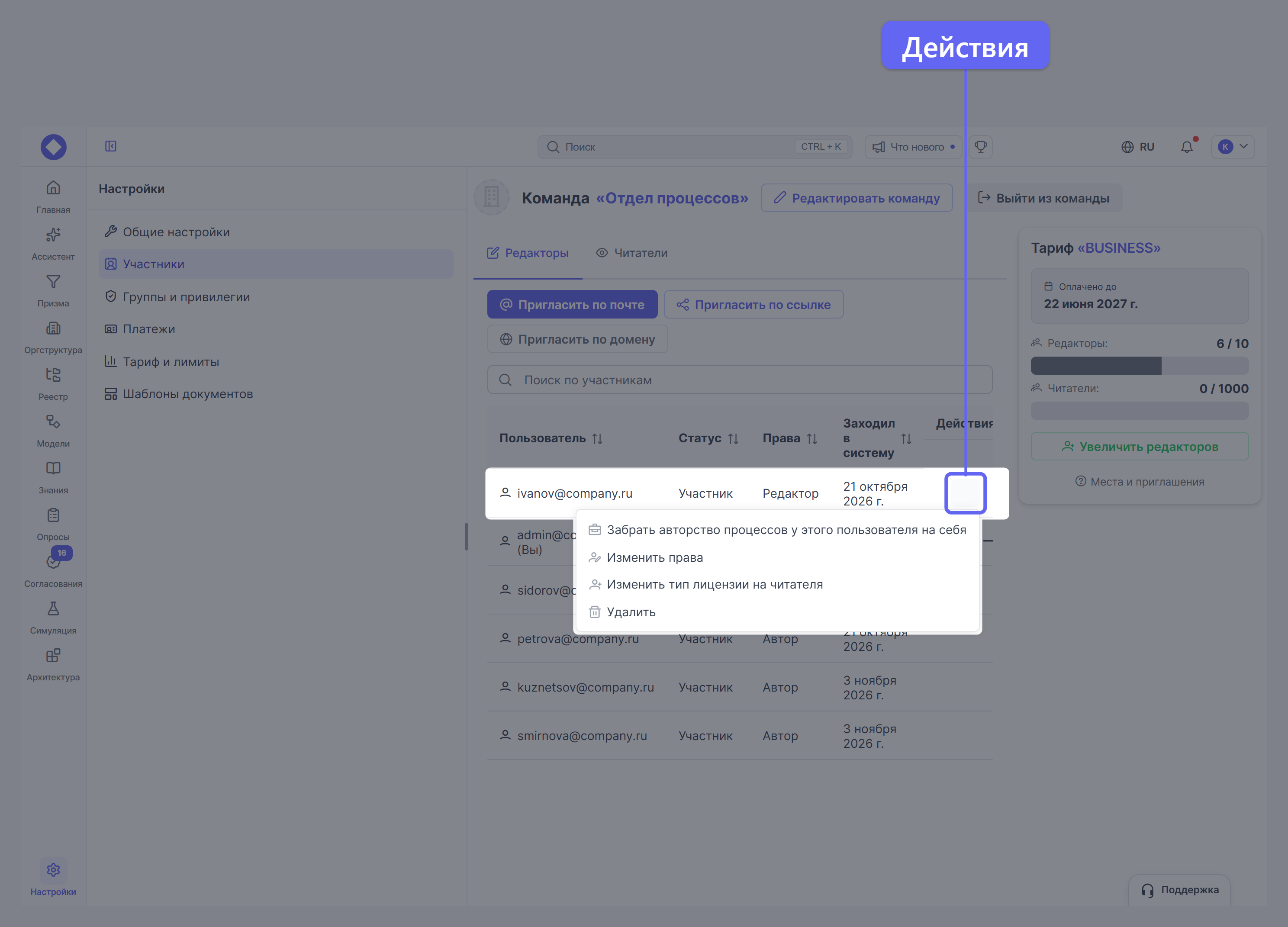
Базовые права и статус «Админ» выдаются только на странице «Участники»: настройки команды → «Участники» → «⋮» в строке участника → «Изменить права». Группы привилегий только добавляют или ограничивают отдельные действия поверх этих прав.
Как создать группу
-
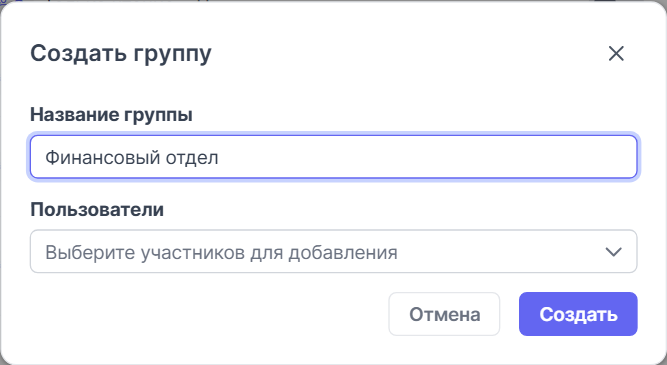
Нажать «Создать».
-
Ввести название группы, например «Финансовый отдел».
-
В поле «Пользователи» выбрать участников — или добавить их позже.
-
Нажать «Создать».
Как добавить и убрать участников группы
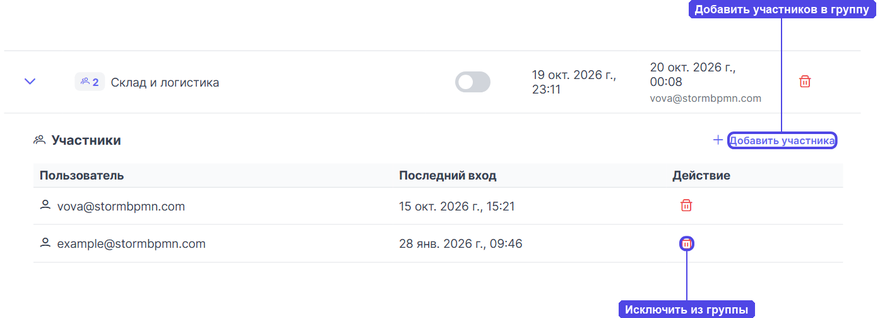
Раскрыть группу стрелкой слева. В блоке «Участники»:
-
«Добавить участника» — выбрать одного или нескольких участников команды;
-
корзина в строке участника — исключить его из группы.
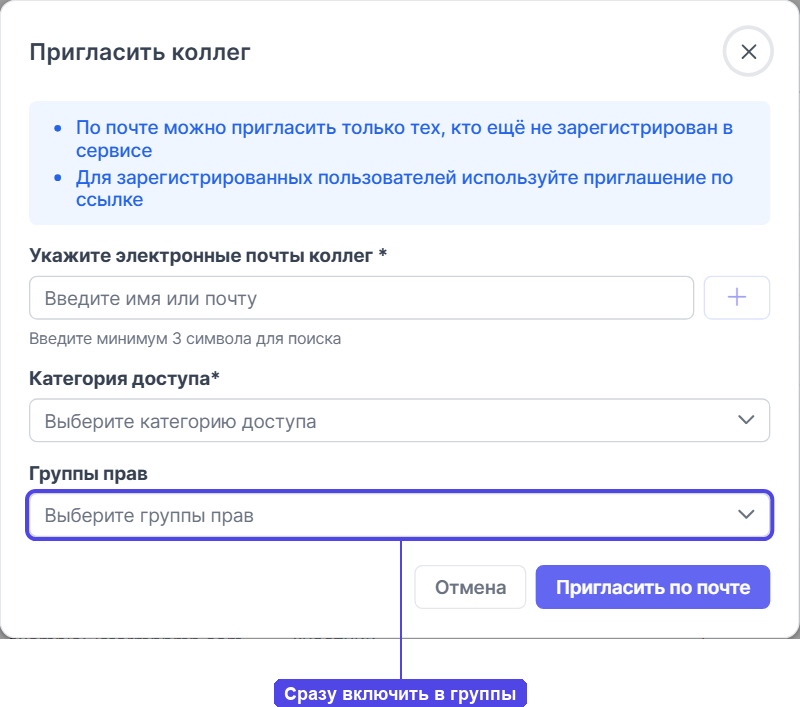
Участника можно сразу включить в группы при приглашении в команду: в окне «Пригласить по почте» заполнить поле «Группы прав». В списке только созданные вами группы — в системные участник попадёт автоматически.
Если участник с базовым правом «Автор» добавляется в системную группу «Редакторы», его базовые права автоматически повышаются до «Редактор»: редактировать модели команды разрешают права участника, а не группа. Перед добавлением появится предупреждение со списком участников, чьи права изменятся.
Как выдать права группе
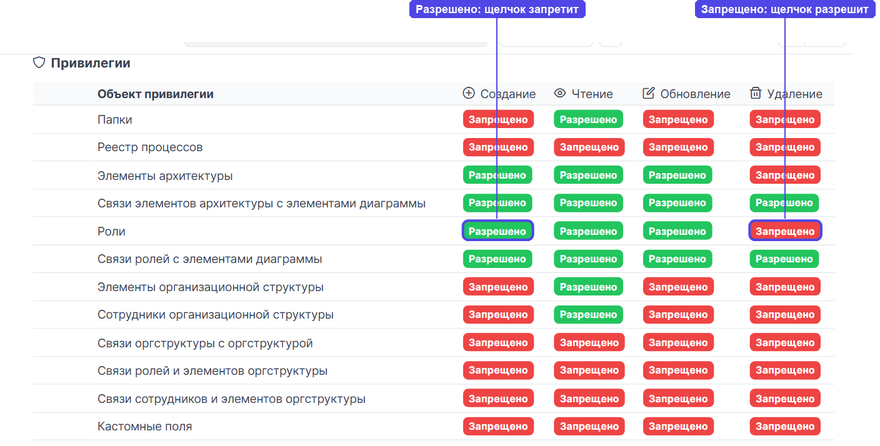
Ниже участников — блок «Привилегии». Для каждого объекта системы четыре действия: создание, чтение, обновление и удаление.
-
Зелёная плашка «Разрешено» — действие доступно участникам группы.
-
Красная плашка «Запрещено» — недоступно.
Щелчок по плашке сразу переключает право, подтверждения и кнопки «Сохранить» нет.
Объекты привилегий:
-
модели: «Свои модели» (созданные самим участником) и «Модели команды»;
-
папки и реестр процессов, структура реестра;
-
роли и элементы архитектуры, а также их связи с элементами диаграмм;
-
оргструктура: элементы, сотрудники и связи между ними;
-
кастомные поля и пользовательские справочники;
-
опросы, вики и вики команды;
-
связи процессов, типы связей и карты связей;
-
настройки команды и другие.
У некоторых объектов есть дополнительные действия — они раскрываются стрелкой в строке объекта.
Как складываются права
-
Права участника — это сумма прав всех его групп. Если хотя бы одна группа разрешает действие, участник может его выполнить.
-
Поэтому, чтобы ограничить участника сильнее, чем позволяют системные группы, нужно урезать права системной группы или исключить участника из неё и включить в свою группу с нужным набором.
-
Просмотровая лицензия (читатель) — из групп у таких участников действуют только права на базу знаний (вики), остальное им доступно только на чтение.
Участники с базовым правом «Автор» не могут создавать, редактировать или запускать DES-симуляции, а также генерировать AI-разборы. Эти действия доступны только участникам с правом «Редактор» или «Админ», если для них не заданы дополнительные ограничения через группы привилегий.
Пример: аналитики создают роли, остальные только смотрят
-
Создать группу «Аналитики» и добавить в неё нужных участников.
-
В привилегиях группы разрешить для объектов «Роли» и «Элементы архитектуры» создание, чтение и обновление.
-
Разрешить связи ролей и элементов архитектуры с элементами диаграммы — без них роль не получится назначить на задачу.
По умолчанию создавать и изменять роли и элементы архитектуры могут только «Администраторы»: в группе «Редакторы» этих прав нет. Поэтому остальные редакторы по-прежнему смогут только смотреть роли и назначать их на задачи.
Доступ к папкам для групп
Группы используются и для ограничения доступа к папкам с моделями: модели папки увидят только выбранные группы — с правом просмотра или редактирования.
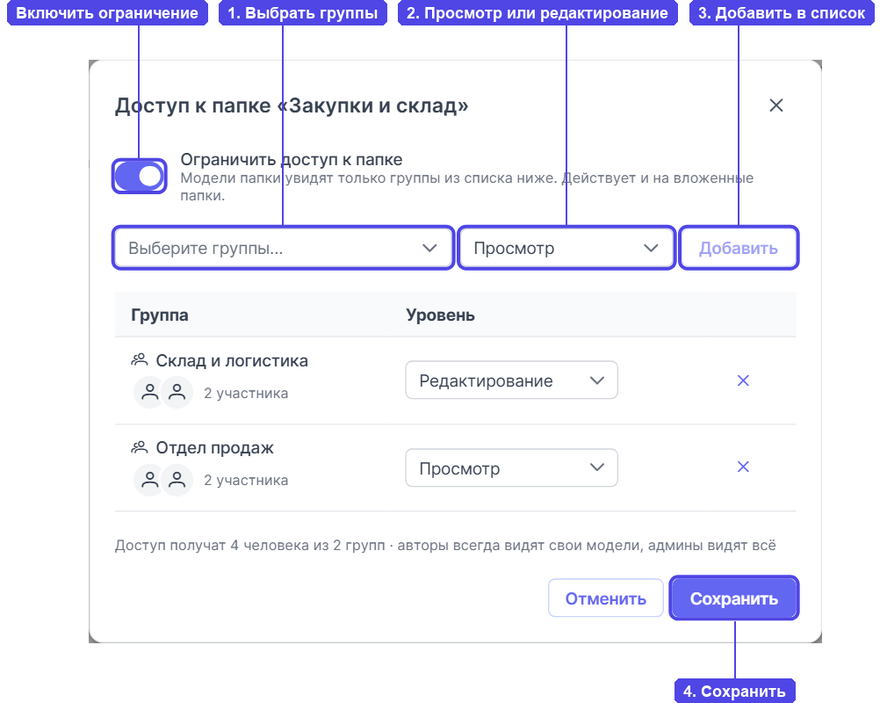
Как это настроить — в статье Папки и теги: как разложить модели и дать доступ к папке группе.
Видео
Краткое видео с примером предоставления участнику команды прав на создание, чтение и редактирование ролей и элементов архитектуры:
Если видео недоступно, его дубль можно посмотреть в ВК-видео:
https://vkvideo.ru/video-227313390_456239189
Более подробно — с 36-й минуты вебинара, на котором представили эту функцию:
В ВК-видео:
https://vkvideo.ru/video-227313390_456239194?t=32m01s
Частые вопросы
Вопрос: Нет раздела «Группы и привилегии».
Ответ: Раздел виден только администратору команды на платном тарифе.
Вопрос: Запретил право в своей группе, а участник всё равно может выполнить действие.
Ответ: Права суммируются по всем группам участника. Скорее всего, действие разрешено в другой его группе — например, в системной «Редакторы». Нужно запретить его и там или исключить участника из этой группы.
Вопрос: Добавил сотрудника в группу «Администраторы», но он не стал админом команды.
Ответ: Группа привилегий не меняет статус участника. Статус «Админ» и базовые права («Редактор», «Автор») выдаются только на странице «Участники»: «⋮» в строке участника → «Изменить права».
Вопрос: Можно ли удалить или переименовать группу «Администраторы»?
Ответ: Нет. Три системные группы удалить и переименовать нельзя, но их состав и привилегии можно менять.
Вопрос: Как сделать, чтобы новые сотрудники сразу получали нужные права?
Ответ: Включить у группы переключатель «Автовкл.» — новые участники команды будут попадать в неё автоматически. Или выбрать группу в поле «Группы прав» при приглашении.
Вопрос: Участник с правом «Автор» пытается запустить симуляцию или AI-разбор, но не может.
Ответ: Это ожидаемое поведение. Участники с правом «Автор» не имеют доступа к созданию, редактированию или запуску DES-симуляций, а также к генерации AI-разборов. Для выполнения этих действий участнику нужно выдать право «Редактор» или «Админ» на странице «Участники».
Вопрос: Добавил участника с правом «Автор» в группу «Редакторы», и он стал редактором.
Ответ: Это ожидаемое поведение. При добавлении участника с правом «Автор» в системную группу «Редакторы» его базовые права автоматически повышаются до «Редактор»: редактировать модели команды разрешают права участника, а не группа.
Частые формулировки
гранулярные права, группы и привилегии, права доступа, группа прав, создать группу, добавить участника в группу, права на роли, права на элементы архитектуры, запретить редактирование, права автор, права редактор, группа редакторы, группа авторы, только чтение, администраторы, автовключение в группу, доступ к папке для группы, почему у участника есть права, ограничить права участника, как сделать админом, группа администраторы не даёт админа, изменить права участника
«почему читатель не может запустить симуляцию», «нет доступа к AI-разбору у участника с правом только чтение», «запрет на запуск DES-симуляции для читателей», «как разрешить читателю запускать симуляции»
«участник с только чтением стал редактором после добавления в группу», «почему читатель получил права на редактирование», «автоматическое повышение прав при добавлении в группу редакторов»