
В Stormbpmn вы можете приглашать коллег в команду, управлять их правами и при необходимости удалять участников. В этой статье описаны все основные операции администратора и участника команды.
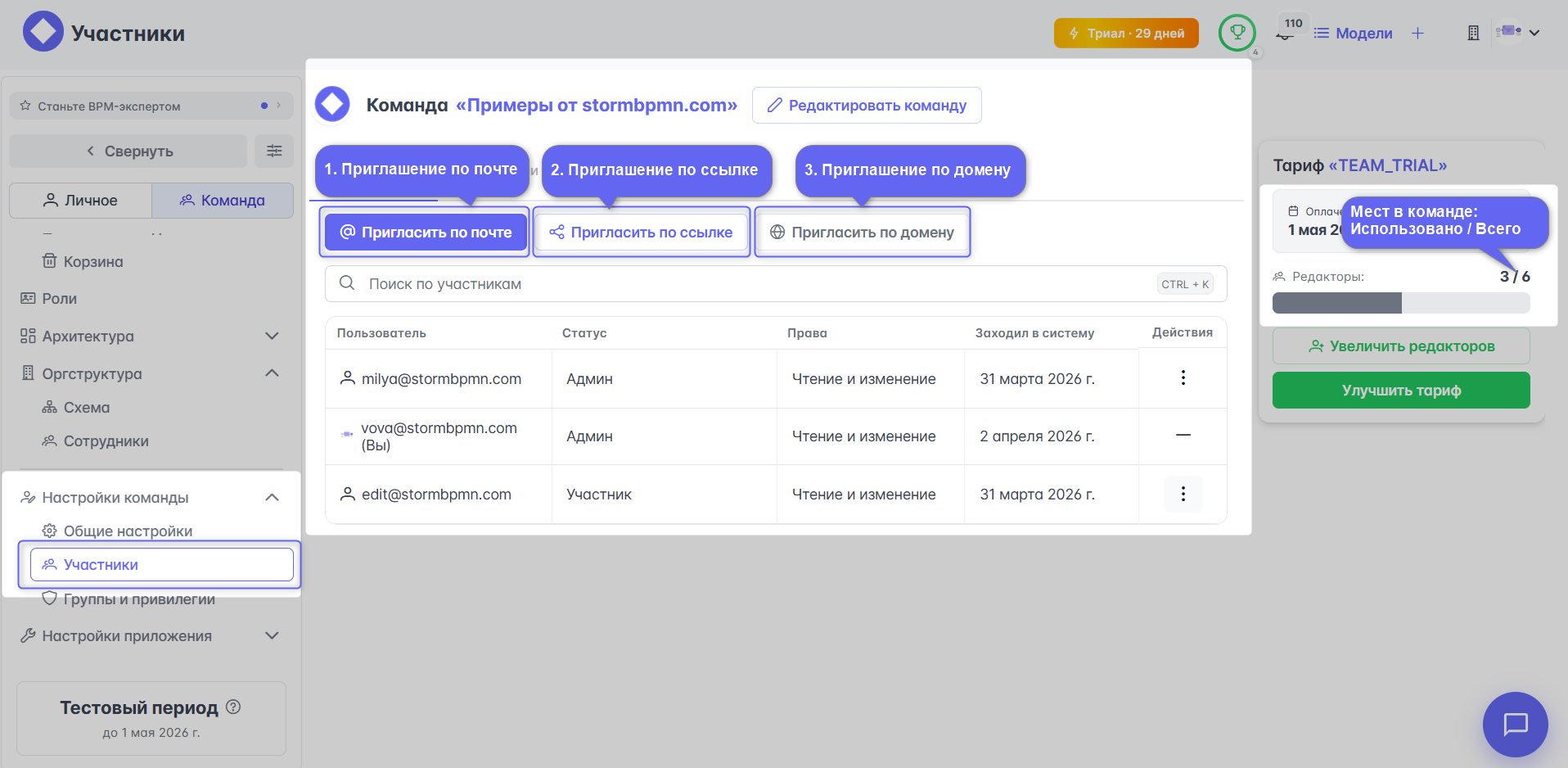
Приглашение человека незарегистрированного в шторме -
приглашение по почте
Используйте этот способ, если коллега ещё не зарегистрирован в Stormbpmn.
-
Перейдите в раздел Настройки команды → Участники.
-
Выберите вкладку Редакторы или Читатели в зависимости от того, какие права хотите дать коллеге.
-
Нажмите кнопку Пригласить по почте.
-
В открывшемся диалоге введите электронные почты коллег (можно указать несколько через Enter) и выберите категорию доступа.
-
Нажмите Пригласить по почте для отправки.
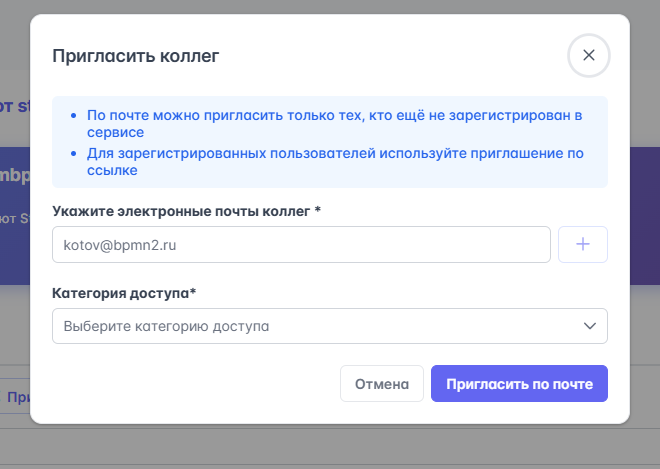
Приглашение будет отправлено на указанные адреса.
Если пользователь уже зарегистрирован в сервисе — система об этом сообщит и предложит использовать приглашение по ссылке.
Приглашенному человеку придёт подобное письмо
И ему надлежит нажать на кнопку
Перед ним откроется меню присоединения к команде:
Приглашение для пользователя шторма -
приглашение по ссылке
Если коллега уже зарегистрирован в Stormbpmn, используйте ссылку-приглашение.
-
Перейдите в Настройки команды → Участники.
-
Нажмите кнопку Пригласить по ссылке.
-
Ссылка автоматически скопируется в буфер обмена — вы увидите уведомление «Ссылка скопирована в буфер обмена».
-
Отправьте ссылку коллеге любым удобным способом (мессенджер, email).
Ссылка имеет формат
https://stormbpmn.com/app/team/auth?teamId=...
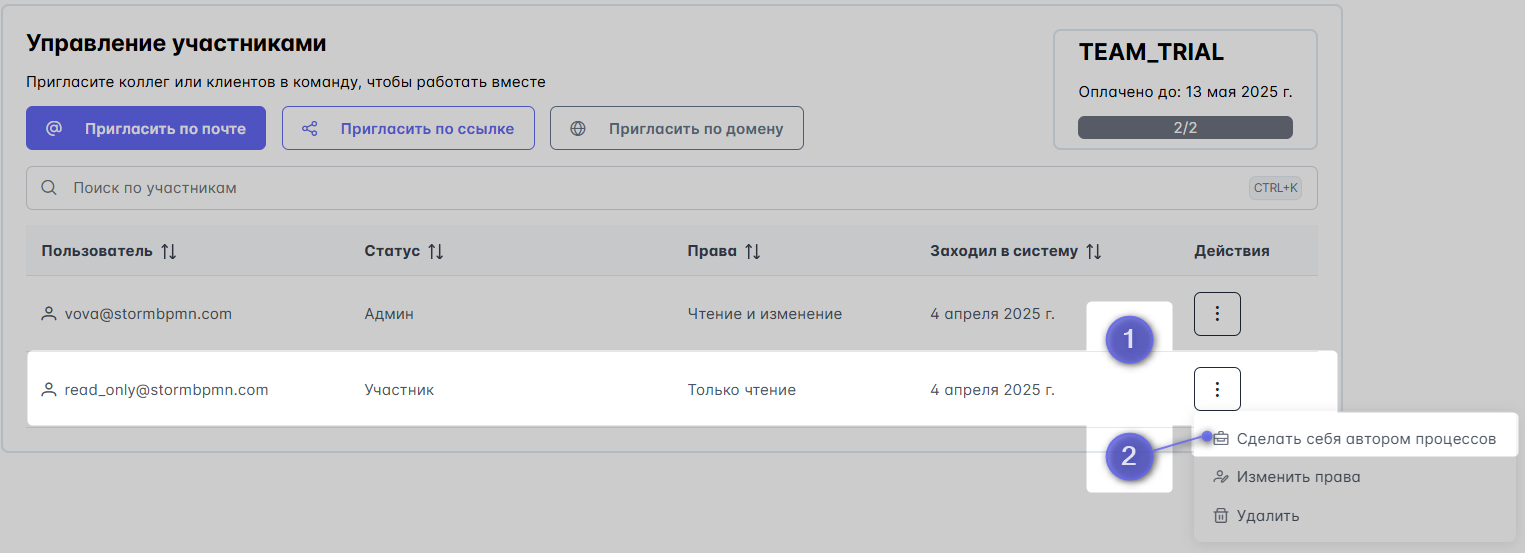
Как админу оставить модели в команде при удалении участника из команды
- сделать себя автором процессов, созданных участником, удаляемым из команды
Присоединение к команде
После переходапо ссылке или клика в письме-при по ней откроется меню присоединения к команде
Как выйти из команды
Обычный участник (не администратор) может покинуть команду самостоятельно.
-
Перейдите в Настройки команды → Участники.
-
Нажмите кнопку Выйти из команды в верхней части страницы.
-
В появившемся диалоге прочитайте предупреждение: роли и исполнители (ЭА) будут удалены из ваших диаграмм без возможности восстановления.
-
Введите название команды в поле для подтверждения.
-
Нажмите кнопку подтверждения.
Важно: администратор не может покинуть команду самостоятельно. Чтобы выйти из команды, администратору нужно сначала передать права администратора другому участнику.
Удаление участника администратором
Администратор может удалить любого участника команды.
-
Перейдите в Настройки команды → Участники.
-
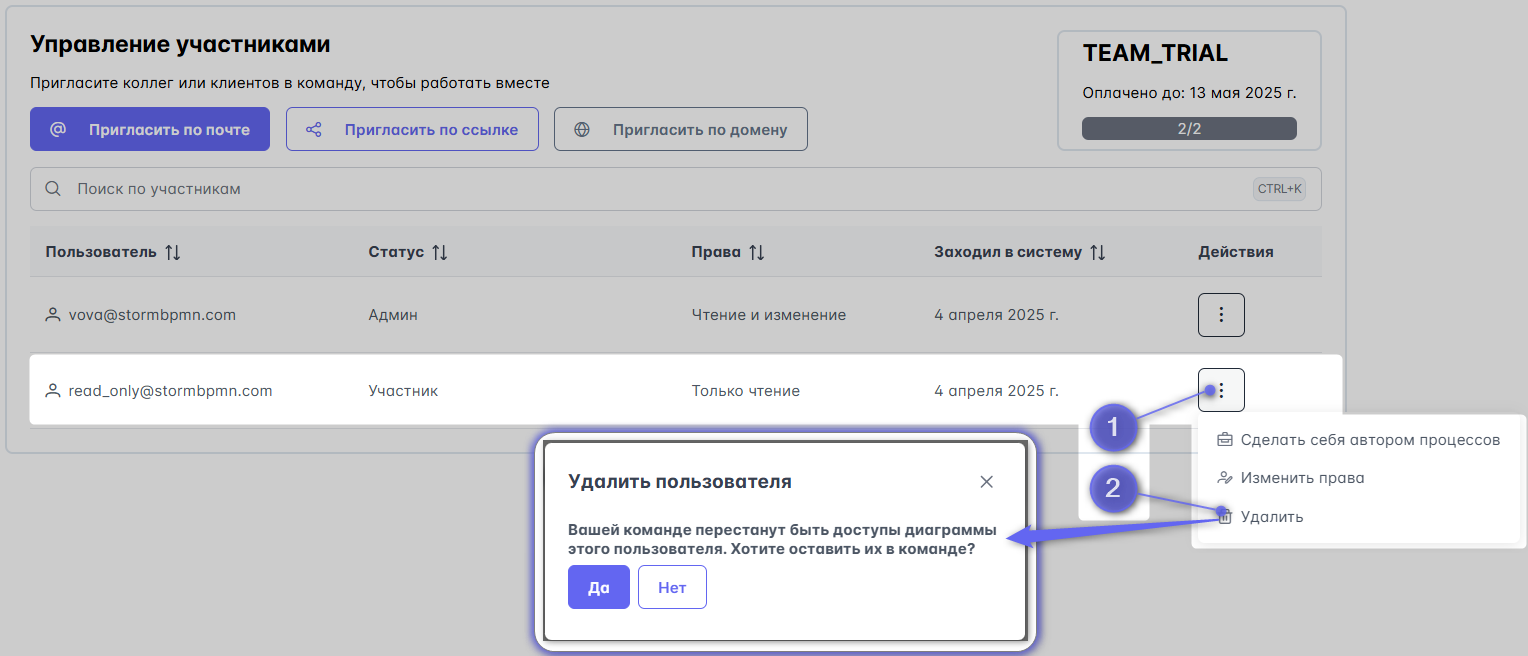
Найдите нужного участника в таблице и нажмите кнопку с тремя точками (⋮) в столбце «Действия».
-
Выберите пункт Удалить.
-
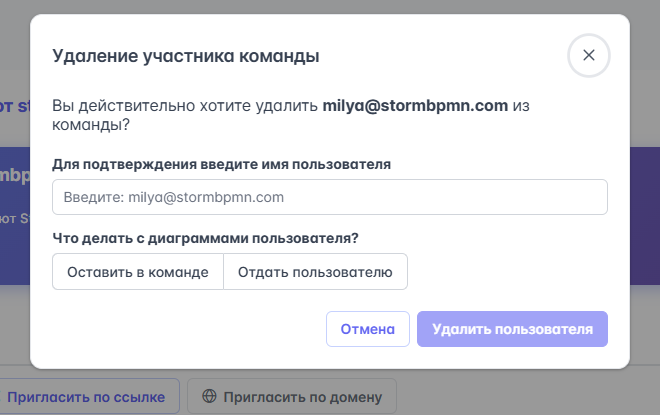
В диалоге подтверждения выберите, что делать с диаграммами пользователя:
-
Оставить в команде — диаграммы остаются в команде, владельцем станет администратор, пользователь потеряет доступ.
-
Отдать пользователю — диаграммы переносятся в личное пространство пользователя, команда теряет доступ. Роли и исполнители (ЭА) будут удалены с диаграмм без возможности восстановления.
-
-
Введите имя пользователя в поле для подтверждения.
-
Нажмите Удалить пользователя.
Частые вопросы
В: Что значит кнопка «Пригласить по ссылке» — можно ли пригласить незарегистрированного пользователя?
О: Нет. Приглашение по ссылке предназначено только для пользователей, которые уже зарегистрированы в Stormbpmn. Для незарегистрированных коллег используйте кнопку «Пригласить по почте».
В: Я администратор — почему я не вижу кнопку «Выйти из команды»?
О: Администратор не может покинуть команду самостоятельно. Сначала назначьте другого участника администратором, после чего кнопка станет доступна.
В: Что произойдёт с диаграммами удалённого участника?
О: При удалении участника система предложит два варианта: оставить диаграммы в команде (владельцем станет администратор) или отдать диаграммы пользователю (они перейдут в его личное пространство). В последнем случае (отдать диаграммы пользователю) роли и элементы архитектуры будут удалены с диаграмм без возможности восстановления.
В: Можно ли изменить права участника без удаления?
О: Да. Нажмите кнопку ⋮ рядом с участником и выберите Изменить права.