
Опросы позволяют собирать обратную связь от участников бизнес-процессов. Создать и запустить опрос можно за несколько шагов: выбрать привязку и шаблон, настроить вопросы, опубликовать и разослать ссылку.
Функция доступна на тарифе TEAM и выше.
Шаг 1. Открыть раздел «Опросы»
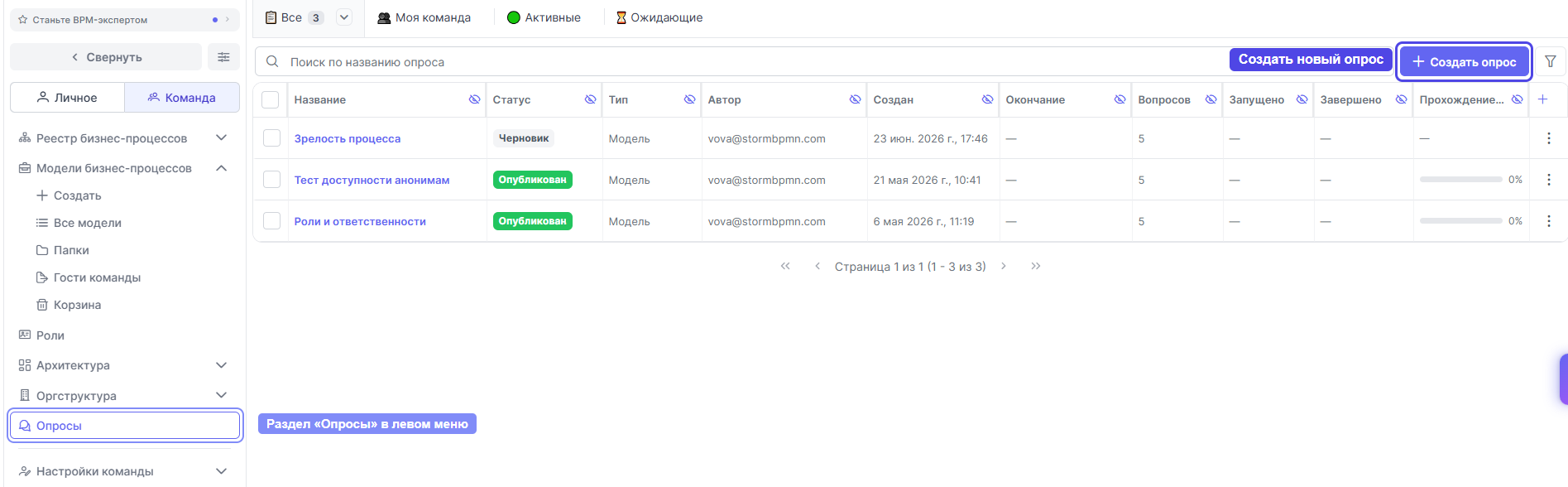
Все опросы собраны в разделе «Опросы» в левом меню. Открыть раздел — откроется список опросов с кнопкой «Создать опрос» вверху справа.
Шаг 2. Выбрать привязку и шаблон
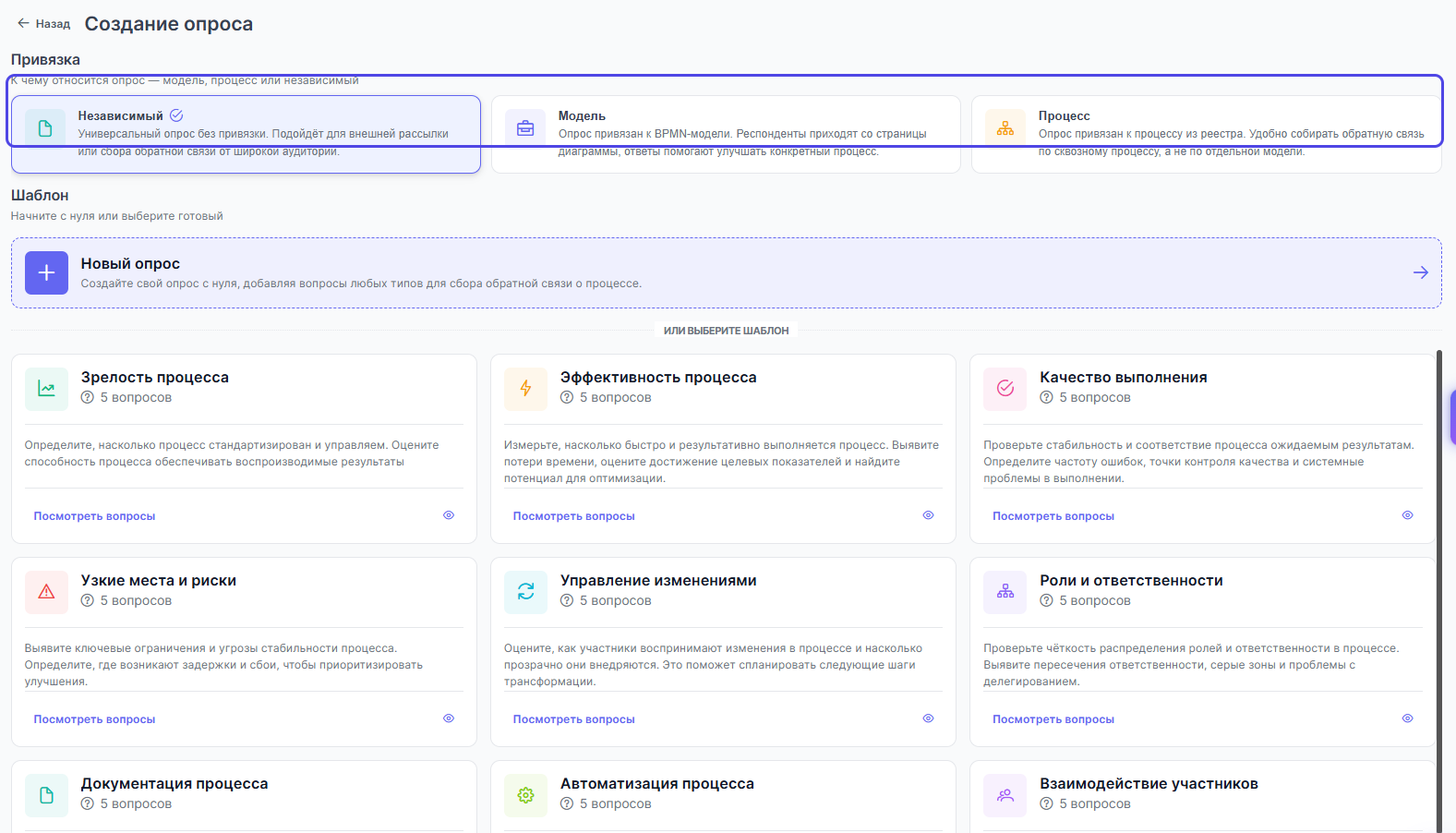
Нажать «Создать опрос» — откроется экран «Создание опроса».
Сначала в блоке «Привязка» выбрать, к чему относится опрос:
-
Независимый — без привязки, для рассылки широкой аудитории
-
Модель — опрос привязан к BPMN-диаграмме
-
Процесс — опрос привязан к процессу из реестра
Привязку можно изменить позже.
Затем в блоке «Шаблон» выбрать вариант. Доступны «Новый опрос» (с нуля, без готовых вопросов) и 9 готовых шаблонов:
-
Зрелость процесса — насколько процесс стандартизирован и управляем
-
Эффективность процесса — скорость и результативность выполнения
-
Качество выполнения — стабильность и соответствие ожидаемым результатам
-
Узкие места и риски — ключевые ограничения и угрозы стабильности
-
Управление изменениями — восприятие участниками изменений в процессе
-
Роли и ответственности — четкость ролей и зон ответственности
-
Документация процесса — качество и полнота описания процесса
-
Автоматизация процесса — потенциал и готовность к автоматизации
-
Взаимодействие участников — коммуникация и координация между участниками
Кнопка «Посмотреть вопросы» на карточке показывает список вопросов шаблона. Клик по карточке открывает редактор опроса.
Шаг 3. Настроить вопросы
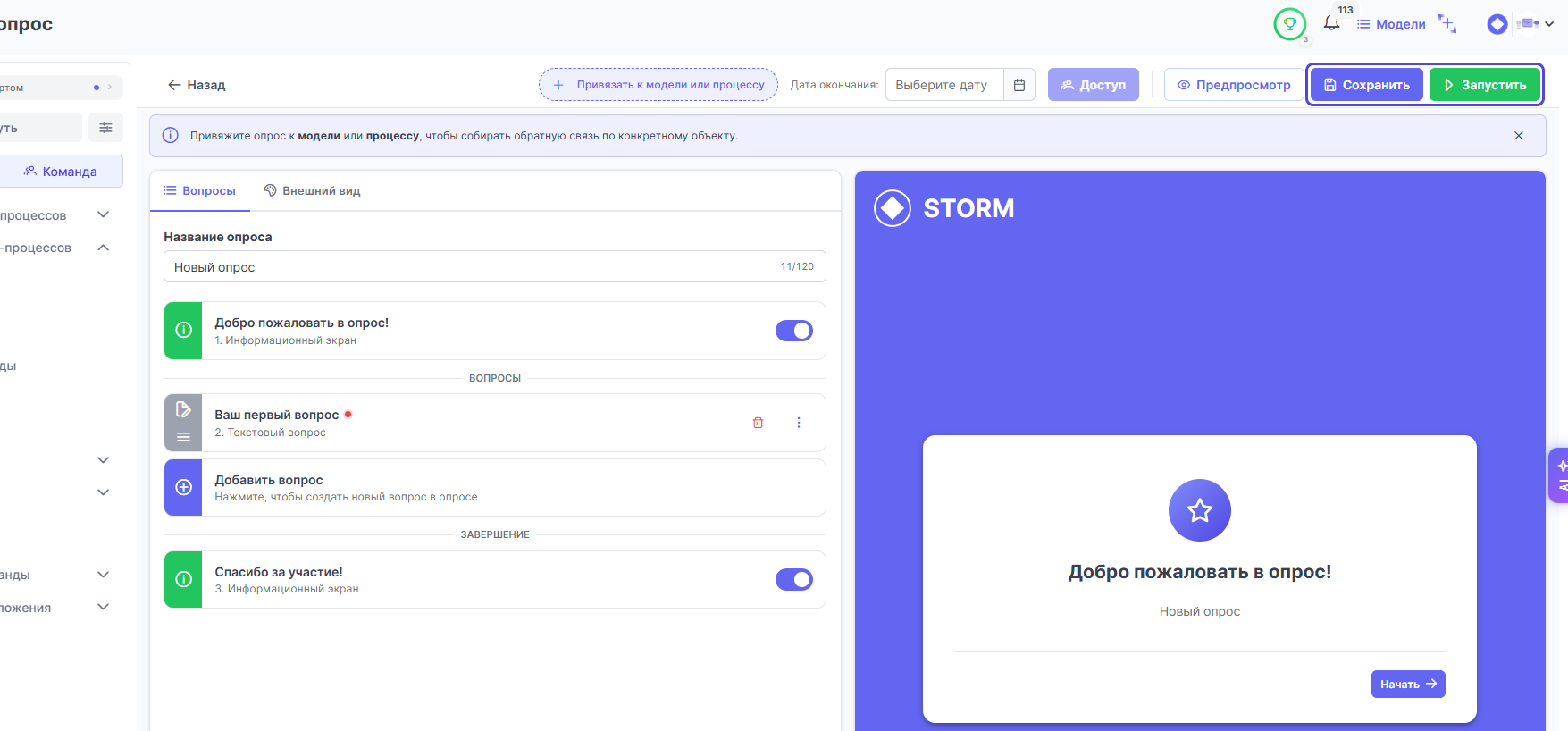
В редакторе опроса доступны две вкладки:
-
Вопросы — добавить, удалить, изменить порядок и тип вопросов
-
Внешний вид — настроить оформление опроса
Справа отображается предпросмотр в реальном времени. Нажать «Предпросмотр» для просмотра на полном экране.
Опционально задать дату окончания — опрос закроется автоматически в указанный день. Кнопка «Доступ» настраивает, кто может проходить опрос и видеть результаты.
По готовности нажать:
-
«Сохранить» — сохранить как черновик
-
«Запустить» — опубликовать опрос немедленно
Шаг 4. Поделиться ссылкой с участниками
После публикации опрос получает статус «Опубликован». Чтобы отправить ссылку:
-
В списке опросов нажать на значок ⋮ (три точки) у нужного опроса.
-
Выбрать «Копировать ссылку».
-
Отправить ссылку участникам — по email, в мессенджере или любым другим способом.
Внешние участники проходят опрос без регистрации в Stormbpmn. Ответы поступают в реальном времени.
Просмотр результатов
Открыть нужный опрос из списка — клик по его названию или кнопке «Открыть» на карточке. Откроется страница с результатами:
-
Статистика: просмотры, начали, завершили, процент завершения
-
Ответы по каждому вопросу с визуализацией
-
Кнопка «AI-анализ» — автоматическая сводка с выводами и рекомендациями
-
Кнопка «Выгрузить в CSV» — экспорт всех ответов
Статусы опроса
-
Черновик — создан, но не опубликован; ответы не принимаются
-
Опубликован — активен, ответы принимаются
-
Закрыт — сбор ответов завершен; результаты доступны
Частые вопросы
В: Нужна ли регистрация, чтобы пройти опрос?
О: Нет. Участники проходят опрос по ссылке без регистрации.
В: Можно ли редактировать опрос после публикации?
О: Нет. После публикации редактирование недоступно. Для изменений — завершить сбор ответов, дублировать опрос через меню «Дублировать опрос» и внести правки в копию.
В: На каком тарифе доступны опросы?
О: Функция доступна на тарифе TEAM и выше.