
На странице профиля собраны личные данные пользователя, смена пароля, MCP-ключи для ИИ-агентов и личные настройки отображения диаграмм. Страница открывается кликом по аватару в правом верхнем углу и затем по e-mail в первой строке списка — подробнее в статье Аватар пользователя и список под ним. Прямой адрес: https://stormbpmn.com/app/profile.
Страница состоит из четырёх вкладок: «Профиль», «Пароль», «MCP-ключи» и «Настройки».
Вкладка «Профиль»
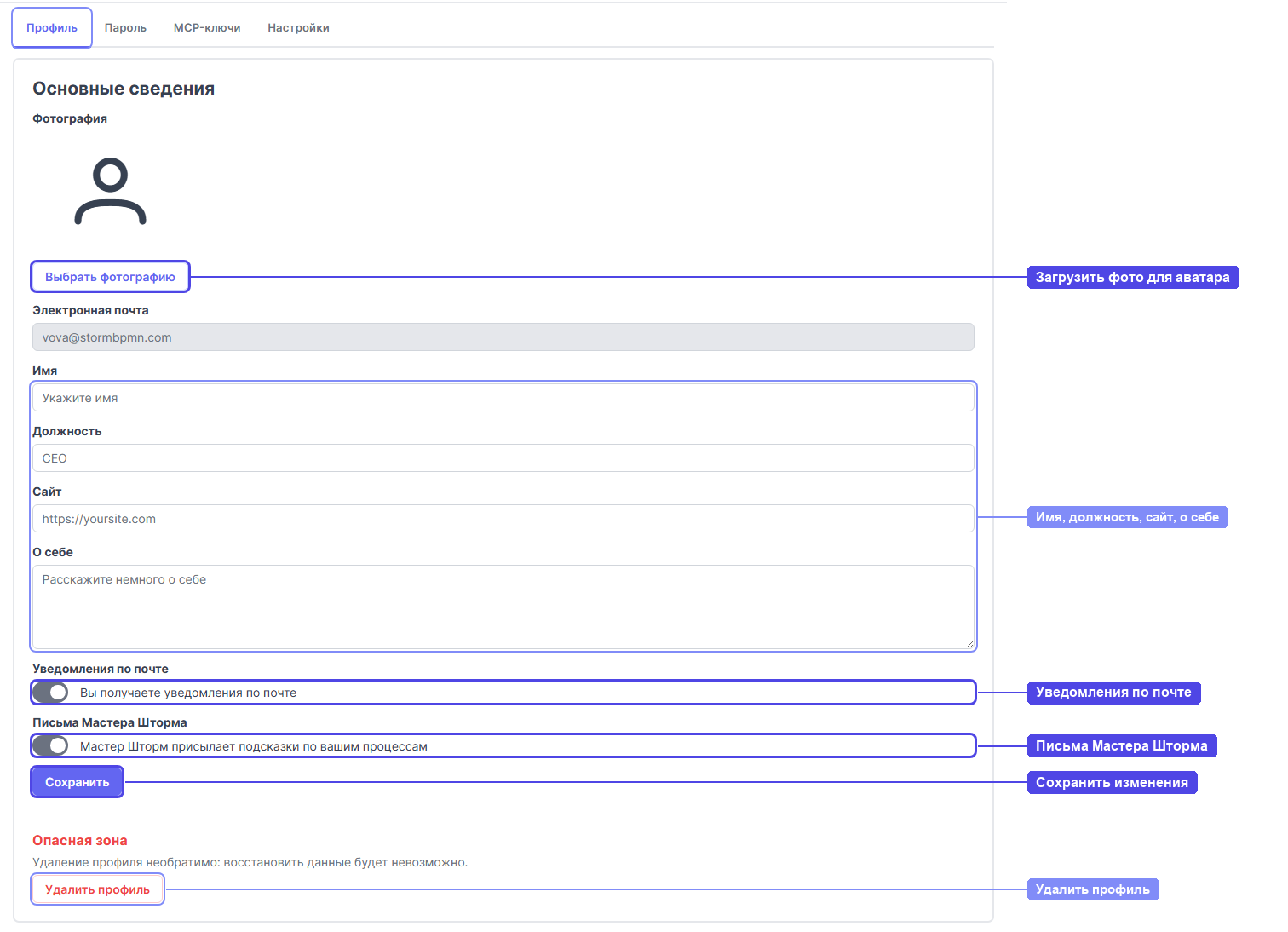
Блок «Основные сведения» — данные, которые видят коллеги по команде.
- Фотография — нажать «Выбрать фотографию», затем «Загрузить фото» и выбрать картинку на компьютере. Круглую рамку можно передвинуть и изменить её размер, затем нажать «Сохранить». Фото сразу появится на аватаре.
- Электронная почта — адрес, под которым выполнен вход. Изменить его на этой странице нельзя.
- Имя, Должность, Сайт, О себе — заполнить по желанию.
- Уведомления по почте — тумблер включает или отключает письма-уведомления о событиях в Stormbpmn.
- Письма Мастера Шторма — тумблер включает или отключает письма с подсказками по процессам пользователя (подробнее — в статье Помощь AI).
После изменений нажать «Сохранить» — без этого поля и тумблеры не сохранятся.
Внизу вкладки находится «Опасная зона» с кнопкой «Удалить профиль». Удаление необратимо — порядок описан в статье Как удалить свой аккаунт. В коробочной версии Stormbpmn, установленной на серверах компании, этого блока нет.
Вкладка «Пароль»
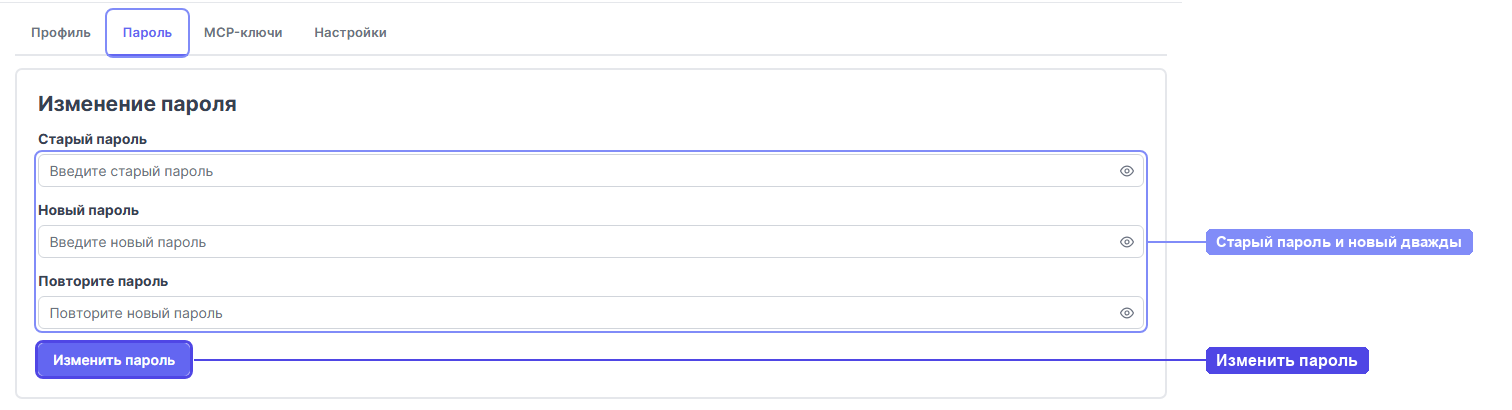
Ввести старый пароль, затем новый пароль дважды и нажать «Изменить пароль». Новый пароль — не короче 8 символов. Если старый пароль указан неверно, появится сообщение об ошибке, а введённые значения останутся в полях.
После смены пароля сессия на текущем устройстве сохраняется — входить заново не нужно. Пошагово — в статье Как изменить пароль входа в аккаунт.
Вкладка «MCP-ключи»
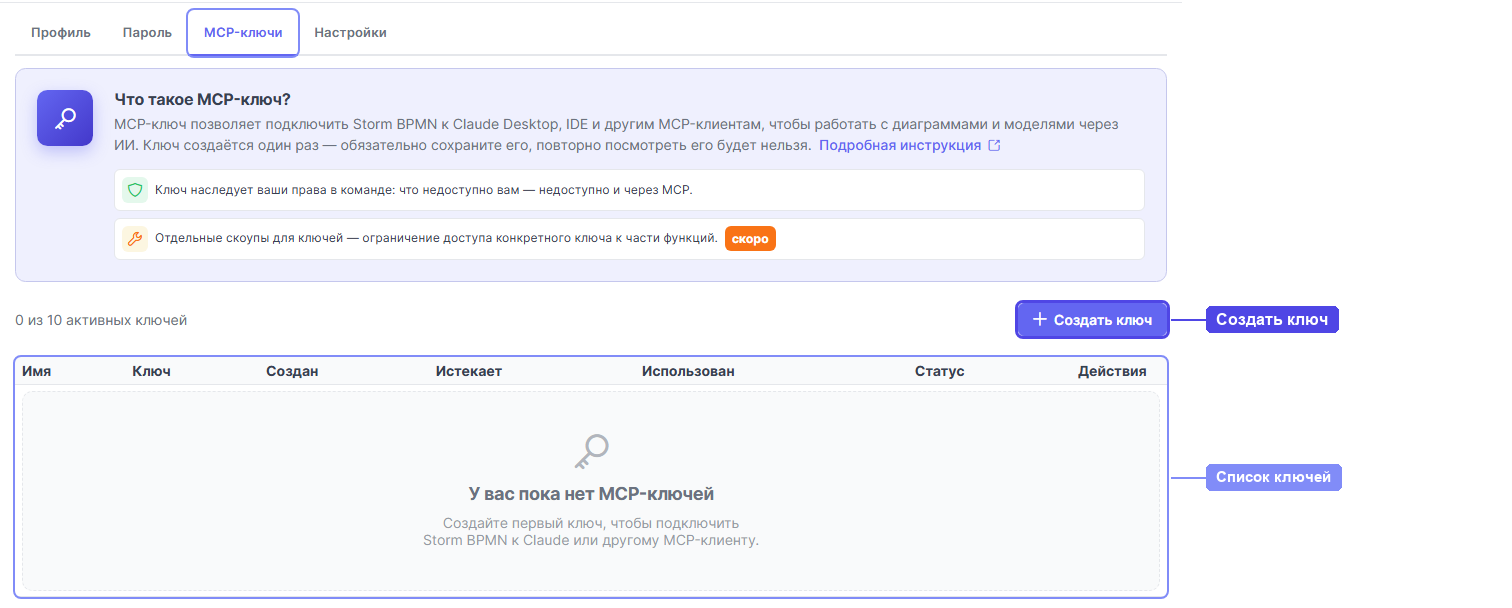
MCP-ключ нужен, чтобы подключить Stormbpmn к Claude Desktop, IDE или другому ИИ-агенту и работать с диаграммами через ИИ. Ключ наследует права пользователя в команде: что недоступно пользователю, недоступно и через MCP.
Чтобы создать ключ:
- Нажать «Создать ключ».
- Ввести имя ключа — например, название программы и компьютера, чтобы потом различать ключи в списке.
- Выбрать срок действия: 30, 90 или 180 дней, 1 год или «Без срока».
- Нажать «Создать».
- Нажать «Скопировать ключ» и сохранить его, затем нажать «Я сохранил ключ».
Ключ показывается только один раз. После закрытия окна в списке остаётся лишь его начало (префикс), поэтому ключ нужно сохранить сразу.
В таблице видно, когда ключ создан, когда истекает, когда использовался и его статус: «Активен», «Отозван» или «Истёк». Ключ, который больше не нужен, можно отозвать в колонке «Действия» — все программы, которые его используют, перестанут работать. Одновременно может быть не больше 10 активных ключей.
Подробно о подключении — в статье MCP-сервер и его использование.
Вкладка «Настройки»
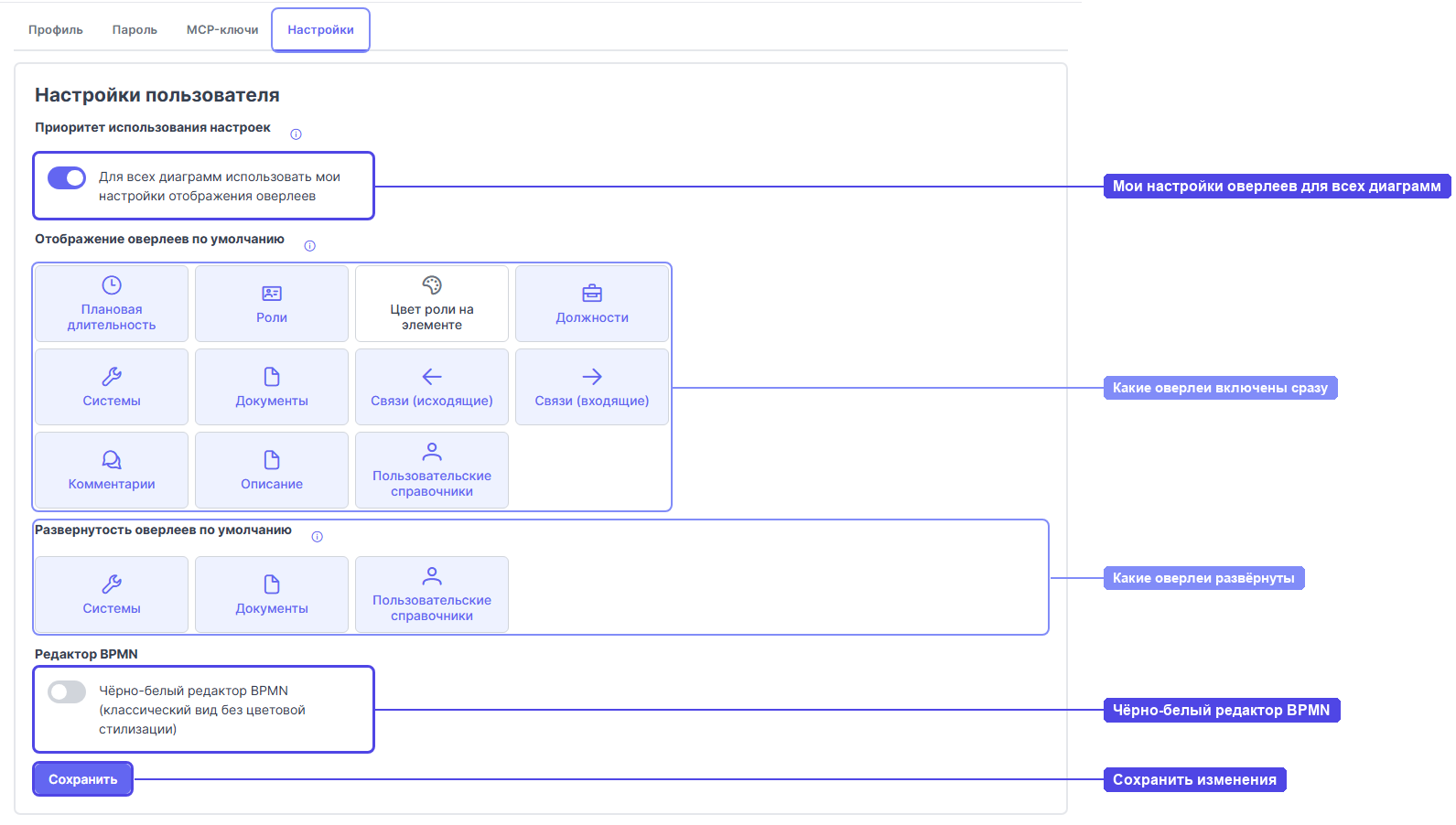
Личные настройки отображения диаграмм. Они действуют только для этого пользователя и не меняют вид диаграмм у коллег, кроме диаграмм, которыми он поделился по ссылке.
- Приоритет использования настроек — если тумблер включён, диаграммы по ссылке открываются с оверлеями по настройкам пользователя, а не так, как задал автор диаграммы.
- Отображение оверлеев по умолчанию — какие оверлеи сразу включены при открытии своих и командных диаграмм: длительность, роли, должности, системы, документы, связи, комментарии, описание и другие.
- Развернутость оверлеев по умолчанию — какие оверлеи (системы, документы, пользовательские справочники) сразу показываются развёрнутым списком.
- Редактор BPMN — тумблер включает чёрно-белый редактор: классический вид без цветовой стилизации.
На каждой диаграмме оверлеи по-прежнему можно включать и выключать вручную. Подсказка к каждому параметру появляется при наведении на значок «i» рядом с ним. Подробнее — в статье Оверлеи по умолчанию: какие показывать и в каком виде.
После изменений нажать «Сохранить».
Частые вопросы
В: Как изменить адрес электронной почты?
О: На странице профиля поле «Электронная почта» не редактируется — это логин учётной записи.
В: Почему нет вкладки «Настройки»?
О: Вкладка не показывается в кабинете читателя.
В: Ключ закрылся, а скопировать его не успел. Что делать?
О: Повторно посмотреть ключ нельзя. Нужно отозвать его и создать новый.
В: Перестали приходить письма-уведомления.
О: Проверить на вкладке «Профиль», включён ли тумблер «Уведомления по почте», и нажать «Сохранить».
Частые формулировки
профиль, страница профиля, мой профиль, личный кабинет, сменить фото, аватар, имя, должность, уведомления по почте, письма Мастера Шторма, сменить пароль, MCP-ключ, создать ключ, отозвать ключ, настройки оверлеев, чёрно-белый редактор, удалить профиль