

Гипотеза — это копия завершённой DES-симуляции с теми же настройками. В ней можно поменять часть параметров (например, добавить сотрудника или изменить поток заявок), пересчитать и сравнить результат с исходным прогоном. Модель перестраивать не нужно, а исходная симуляция и её отчёт остаются без изменений.
Где найти кнопку «Перезапустить»
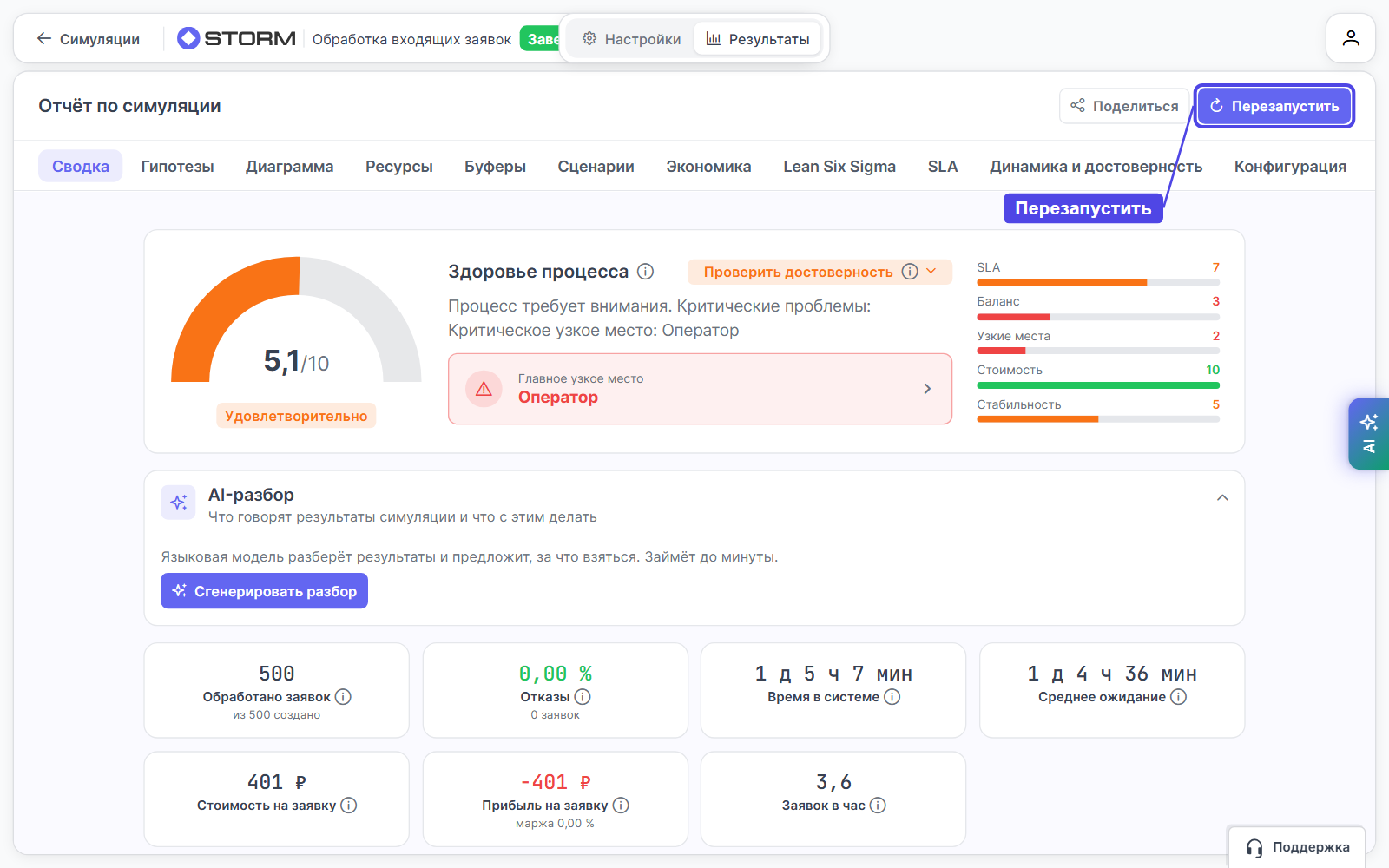
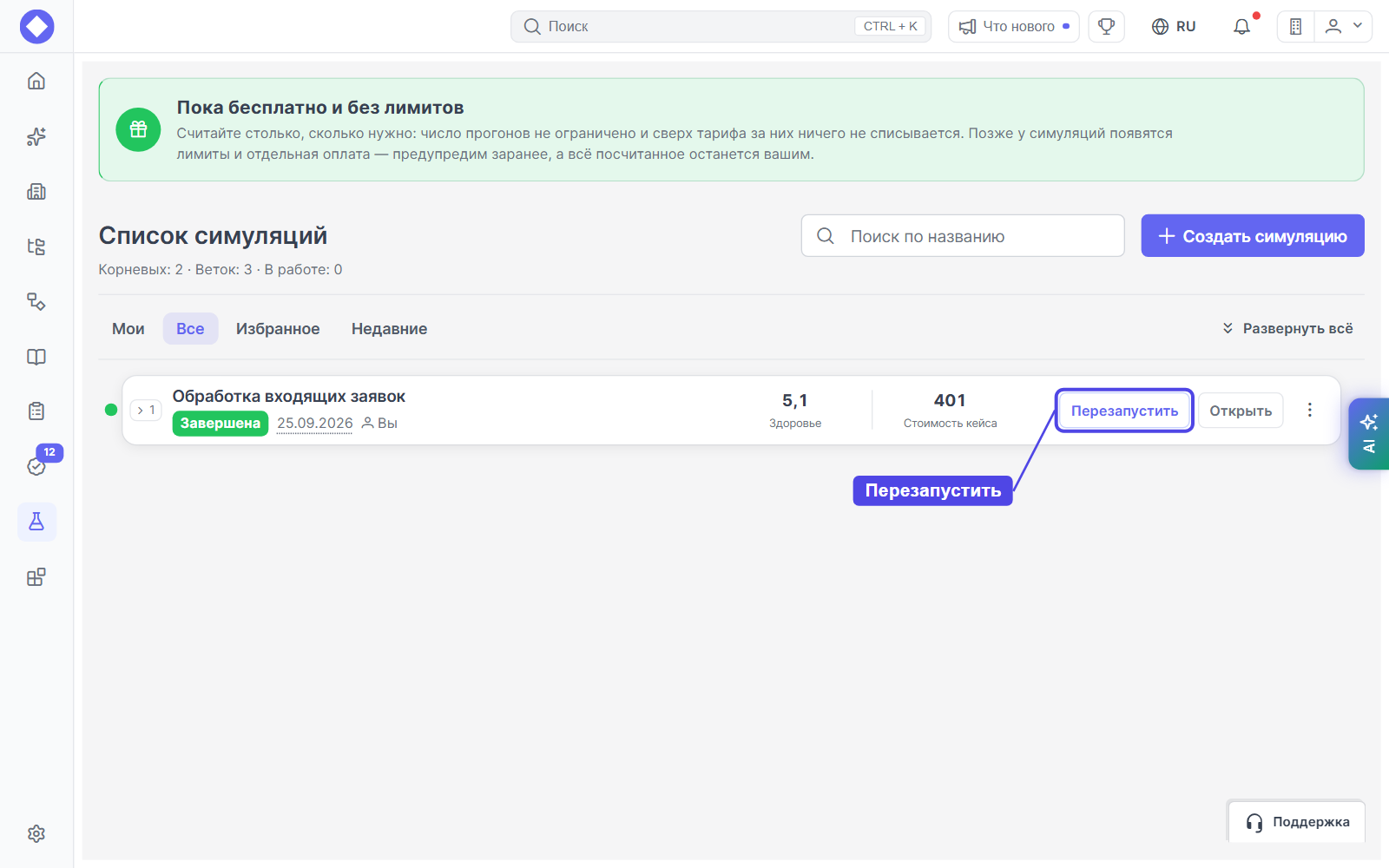
Гипотеза создаётся кнопкой «Перезапустить». Она есть у завершённой симуляции в двух местах.
В отчёте по симуляции — в правом верхнем углу, рядом с кнопкой «Поделиться».
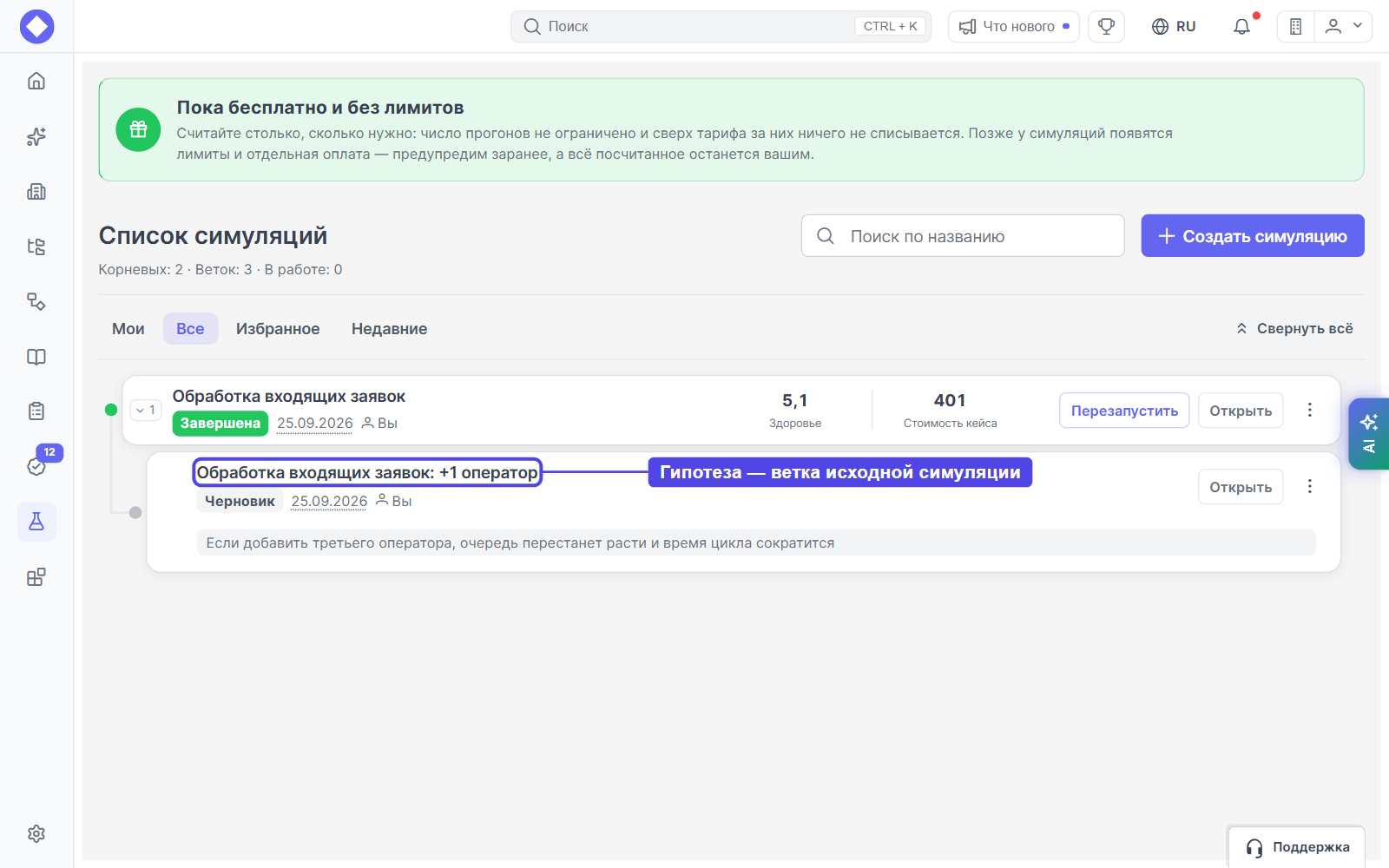
В списке симуляций — в карточке завершённой симуляции, рядом с кнопкой «Открыть».
Создание гипотезы
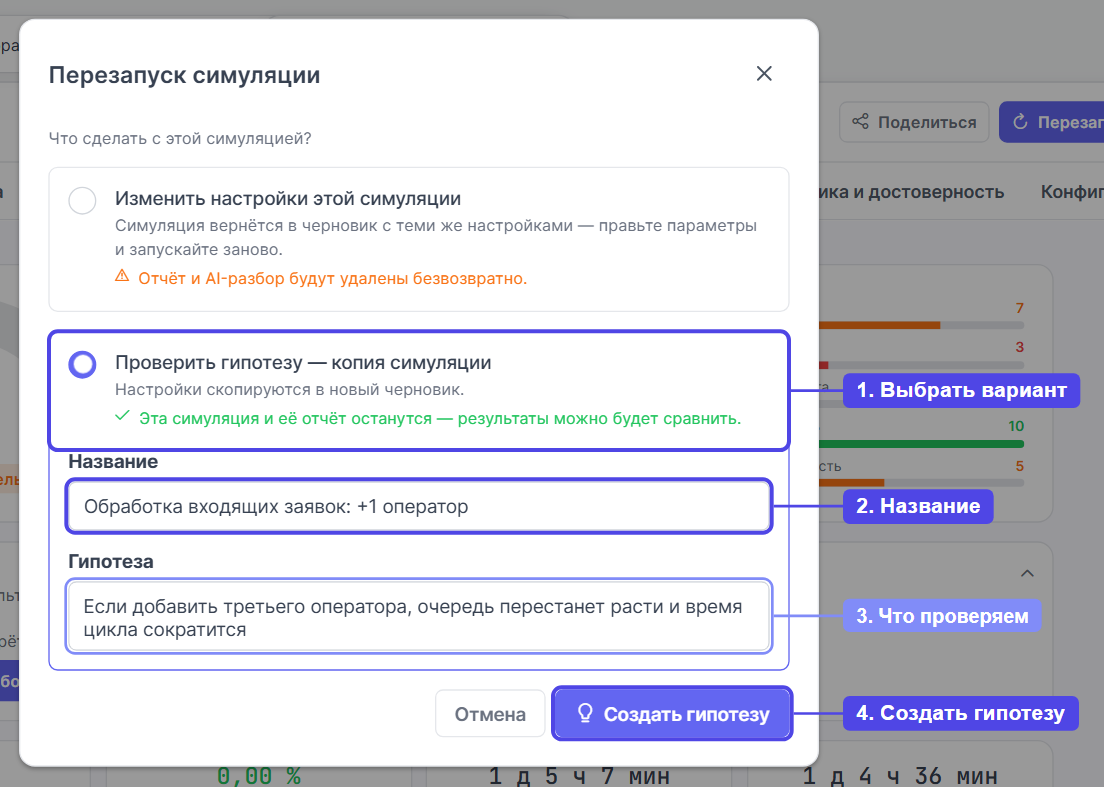
- Нажать «Перезапустить» — откроется окно «Перезапуск симуляции» с двумя вариантами.
- Выбрать вариант «Проверить гипотезу — копия симуляции». Под ним появятся два поля.
- В поле «Название» ввести понятное имя. По умолчанию подставляется название исходной симуляции с припиской «(гипотеза)» — лучше заменить его на описательное, например «Обработка входящих заявок: +1 оператор». Поле обязательное.
- В поле «Гипотеза» при желании кратко описать, что проверяется: «Если добавить третьего оператора, очередь перестанет расти и время цикла сократится». Текст сохранится в описании новой симуляции и поможет коллегам понять смысл эксперимента.
- Нажать «Создать гипотезу».
Изменение параметров и запуск
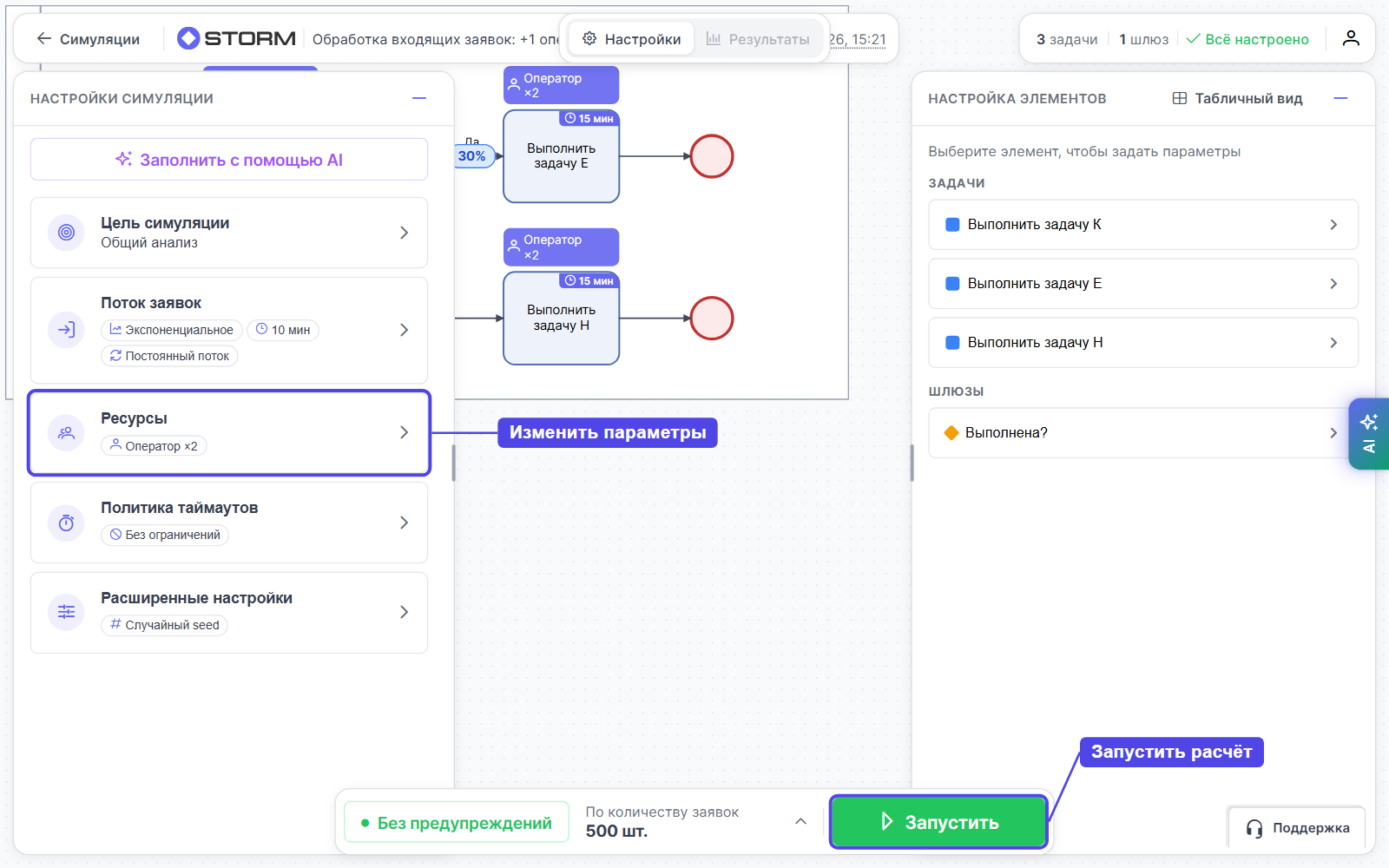
После создания сразу открывается новая симуляция в статусе «Черновик». Все настройки — модель процесса, поток заявок, ресурсы, длительности задач — скопированы из исходной.
Дальше нужно изменить параметры, которые проверяет гипотеза (например, в разделе «Ресурсы» увеличить число операторов), и нажать «Запустить».
Где искать гипотезы
В списке симуляций гипотеза отображается веткой под исходной симуляцией, а текст из поля «Гипотеза» — в её карточке. Ветку можно свернуть и развернуть; кнопка «Развернуть всё» раскрывает все ветки сразу.
Текст из поля «Гипотеза» выводится в нижней строке карточки на серой подложке, чтобы его было легко отличить от данных самой симуляции. Длинный текст обрезается до двух строк, полностью он виден при наведении курсора.
При наведении курсора на карточку в списке подсвечивается её линия родства — сама карточка и все прогоны, из которых она выросла, вплоть до исходной симуляции. Так легко понять, от какого прогона отталкивалась гипотеза.
На вкладках «Недавние» и «Избранное» симуляции показаны плоским списком, без дерева. Чтобы увидеть, где гипотеза находится в дереве, нажать на карточке кнопку «В дереве» (подсказка: «Показать ветку в дереве гипотез») — список переключится на дерево и подсветит нужную ветку.
Когда расчёт гипотезы завершится, её результаты можно сравнить с исходными: в карточках списка видны здоровье процесса и стоимость заявки, а подробности — в отчётах обеих симуляций.
Гипотеза или изменение настроек
В окне «Перезапуск симуляции» есть второй вариант — «Изменить настройки этой симуляции». Разница — в судьбе текущего отчёта:
- Проверить гипотезу — создаётся новая симуляция-копия, исходная и её отчёт сохраняются. Подходит, чтобы сравнить два сценария.
- Изменить настройки этой симуляции — та же симуляция возвращается в черновик (кнопка «Вернуть в настройки»). Отчёт и AI-разбор удаляются безвозвратно. Подходит, если в настройках была ошибка и старый результат не нужен.
Частые вопросы
В: Почему нет кнопки «Перезапустить»?
О: Кнопка появляется только у завершённой симуляции и только у пользователей с правом управлять симуляциями. У черновика настройки правятся напрямую, а симуляцию в очереди или в расчёте перезапустить нельзя.
В: Почему у симуляции с ошибкой не предлагается создать гипотезу?
О: У симуляции, которая завершилась с ошибкой или была отменена, отчёта нет — копировать нечего. Кнопка «Перезапустить» сразу возвращает её в настройки, чтобы исправить параметры и запустить заново.
В: Изменится ли исходная симуляция, если поменять настройки гипотезы?
О: Нет. Гипотеза — независимая копия: исходная симуляция и её отчёт остаются как были.
В: Что делать, если появилось сообщение «Не удалось создать гипотезу»?
О: Обновить страницу и повторить действие. Если ошибка повторяется — написать в поддержку.
В: Окно закрылось раньше, чем открылась гипотеза. Она создалась?
О: Если появилось сообщение «Гипотеза … создана — откройте её в списке симуляций», копия создана — её можно найти в списке симуляций веткой под исходной.
Частые формулировки
как скопировать симуляцию, проверить другую версию процесса, создать гипотезу из отчёта, клонировать DES-симуляцию, перезапустить симуляцию, сравнить два сценария в Stormbpmn, что если добавить сотрудника, изменить настройки завершённой симуляции, подсветка ветки в дереве гипотез, найти симуляцию в дереве из недавних, комментарий гипотезы в списке симуляций