
В Storm есть редактор UML-диаграмм. Диаграмма описывается текстом на языке PlantUML, а схема строится рядом автоматически. В редакторе можно рисовать диаграммы классов, последовательностей, прецедентов, активностей, компонентов и другие диаграммы, которые поддерживает PlantUML.
Модели UML, как и BPMN, хранятся в общем списке моделей. Для них работают версии, комментарии и доступ по ссылке.
Как создать модель UML
- В левом меню открыть раздел «Модели».
- Нажать «Создать модель».
- В окне «Создать модель» выбрать вкладку «PlantUML».
- Выбрать «Создать с чистого листа» или «Создать с помощью AI».
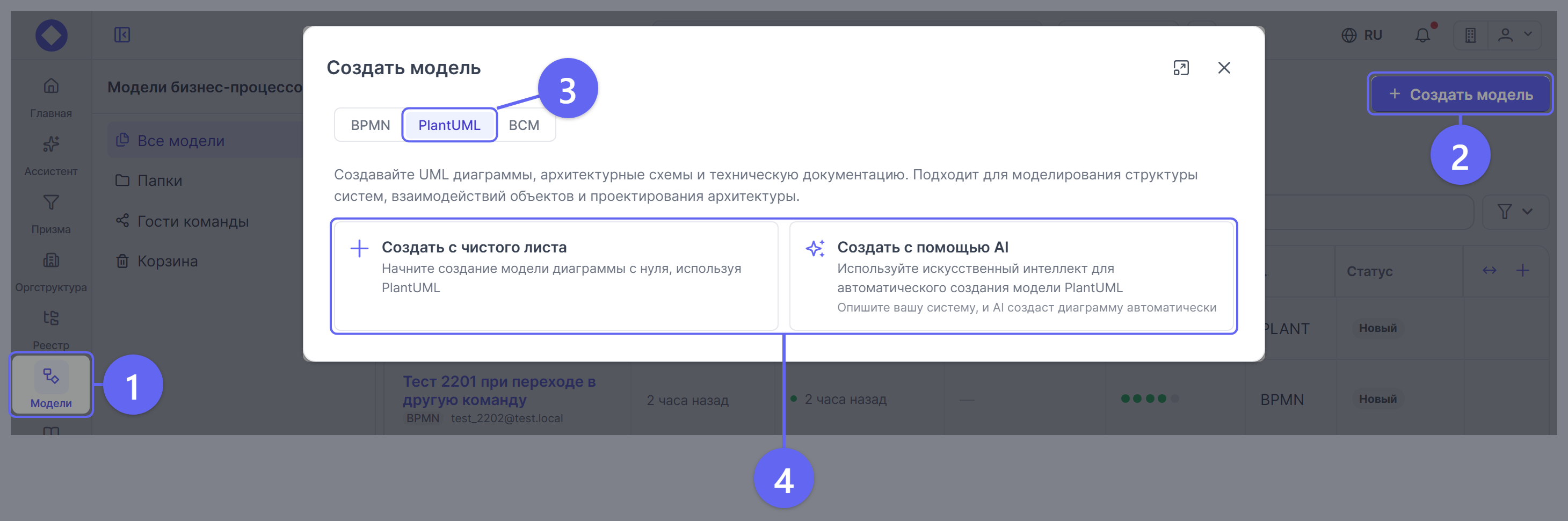
Откроется редактор с примером диаграммы классов. Пример можно сразу заменить своим кодом.
Как устроен редактор
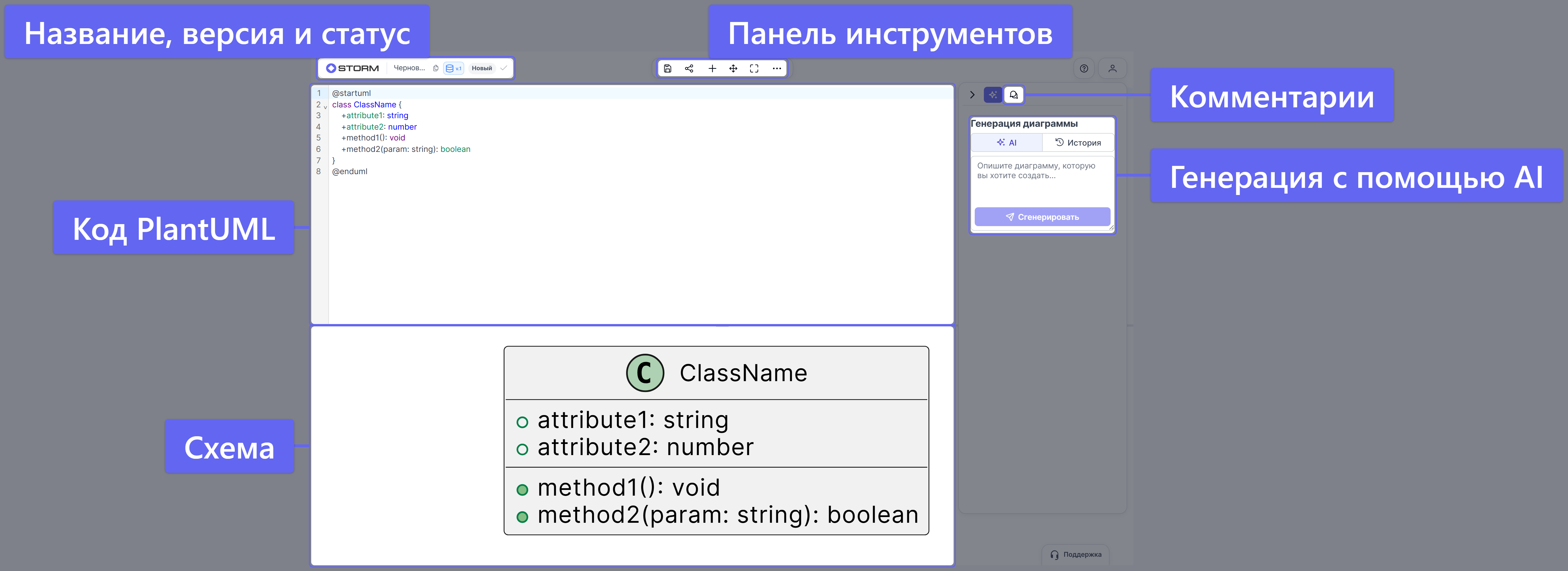
- Код PlantUML — здесь пишется описание диаграммы.
- Схема — диаграмма, построенная по коду. Она обновляется сама при изменении кода. Если в коде ошибка, вместо схемы появится её описание.
- Генерация с помощью AI — панель для создания диаграммы по описанию обычными словами.
- Комментарии — обсуждение модели с коллегами.
- Название, версия и статус — как у моделей BPMN.
Изменения сохраняются автоматически.
Панель инструментов

- Сохранить как версию — зафиксировать текущее состояние модели как новую версию.
- Поделиться — открыть окно «Поделиться моделью»: дать доступ коллегам или включить доступ по ссылке. Подробнее — в статье Как поделиться диаграммой.
- Создать по шаблону — вставить готовый пример диаграммы: класса, последовательности, прецедента, активности или компонента.
- Разделение экрана — расположить код и схему одно под другим или рядом.
- Сбросить масштаб — вписать схему в окно.
- Ещё — скачать схему в SVG или PNG, сделать копию модели, удалить модель.
Внимание
Шаблон заменяет весь код в редакторе. Если в модели уже есть своя диаграмма, перед вставкой шаблона её лучше сохранить как версию.
Как создать диаграмму с помощью AI
- В правом меню на вкладке «Генерация диаграммы» выбрать «AI».
- Описать диаграмму обычными словами: какие объекты есть в системе и как они связаны.
- Нажать «Сгенерировать».
- Посмотреть результат на схеме и нажать «Применить изменения» или «Отменить изменения».
Прошлые запросы видны на вкладке «История». Она хранится, пока открыта вкладка браузера.
Совет. Синтаксис PlantUML и примеры всех типов диаграмм — на сайте plantuml.com.