
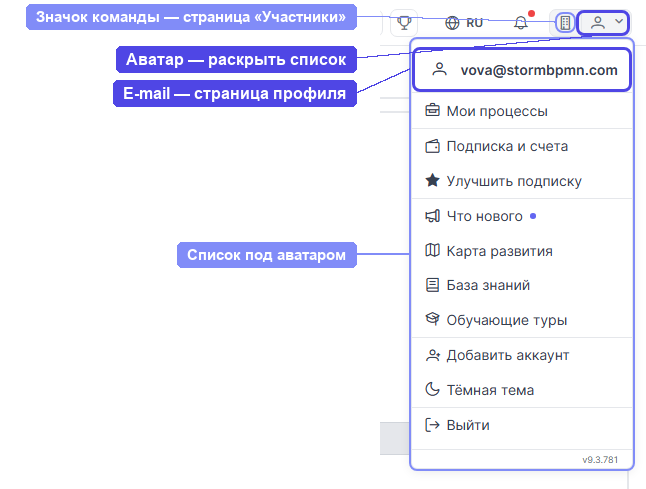
Аватар пользователя находится в правом верхнем углу экрана, в рамке рядом с колокольчиком уведомлений. Клик по аватару раскрывает под ним список: переход в профиль, подписка, новости продукта, обучение и выход из аккаунта.
Аватар
Рамка в правом верхнем углу делится на две части:
- значок команды слева — открывает страницу «Участники» команды; при наведении показывает название команды;
- аватар пользователя со стрелкой справа — раскрывает список. Повторный клик или клик в любом месте экрана список закрывает.
Если фото не загружено, на месте аватара показывается значок человечка.
Пункты списка
E-mail пользователя
Первая строка списка — адрес пользователя. Клик открывает страницу профиля: имя, аватар, смена пароля, личные настройки (в том числе оверлеи по умолчанию) и MCP-ключи для подключения внешних ИИ-агентов. Подробнее — в статье Страница профиля.
Администрирование
Панель управления Stormbpmn. Пункт есть в версии Enterprise, которая развёрнута на серверах компании, и виден только администратору Stormbpmn — специалисту, который отвечает за работу системы в организации. У остальных пользователей этого пункта нет, и это нормально: все рабочие функции доступны без него.
Мои процессы
Переход к списку моделей процессов — разделу «Модели бизнес-процессов».
Подписка и счета
Текущий тариф, дата окончания подписки, счета и история платежей. Пункт не показывается пользователям с правами только на просмотр. Подробнее — в статье Управление подпиской.
Улучшить подписку
Страница выбора и оплаты тарифа. В версии Enterprise пункта нет. Подробнее — в статьях Как оплатить подписку и Как перейти на другой тариф.
Что нового
Лента новостей продукта — то же, что кнопка «Что нового» в верхнем меню. Точка рядом означает непрочитанные новости.
Карта развития
Окно с планами развития продукта: что уже сделано и что в работе. Карта развития также доступна на сайте: stormbpmn.com/roadmap.
База знаний
Открывает эту базу знаний: helpdesk.stormbpmn.com/hc/docs/ru.
Обучающие туры
Список интерактивных туров по функциям Stormbpmn. Тур можно запустить в любой момент.
Добавить аккаунт
Подключить ещё одну учётную запись и переключаться между ними без повторного входа. Добавленные аккаунты появляются в списке ниже этого пункта, кнопка выхода рядом с аккаунтом убирает его из списка. Функция доступна на платных тарифах.
Тёмная тема / Светлая тема
Переключение оформления интерфейса.
Выйти
Завершение сессии и возврат на страницу входа.
Внизу списка указана версия приложения — её полезно сообщать поддержке.
Частые вопросы
Вопрос: Почему в списке нет пункта «Подписка и счета» или «Улучшить подписку»?
Ответ: Эти пункты не показываются пользователям с правами только на просмотр. «Улучшить подписку» также нет в версии Enterprise.
Вопрос: Где сменить имя, фото или пароль?
Ответ: Кликнуть по аватару и выбрать первую строку списка — e-mail. Откроется страница профиля.
Подробнее
- Страница профиля
- Управление подпиской
- Как оплатить подписку
- Как изменить пароль
- Оверлеи по умолчанию: какие показывать и в каком виде
- MCP-сервер и его использование
- Как удалить свой аккаунт
Частые формулировки
аватар, аватар пользователя, меню под аватаром, сервисное меню, меню профиля, профиль, подписка и счета, выйти из аккаунта, тёмная тема, добавить аккаунт, мультиаккаунт