
HAR-файл (HTTP Archive) — это запись всех сетевых запросов браузера во время воспроизведения проблемы. Он помогает команде поддержки точно определить, на каком шаге происходит ошибка.
Google Chrome / Microsoft Edge
- Откройте страницу, на которой возникает проблема.
- Нажмите F12 (или Cmd+Option+I на Mac), чтобы открыть Developer Tools.
- Перейдите на вкладку Network.
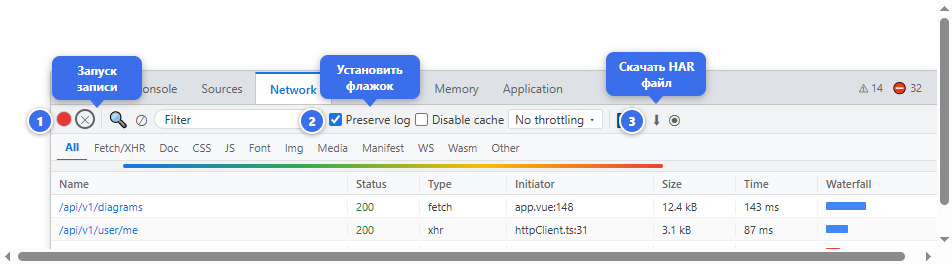
- Убедитесь, что запись активна — ① красный кружок в левом углу тулбара.
- Установите флажок ② Preserve log — это сохранит все запросы при переходах между страницами.
- Воспроизведите проблему.
- Нажмите кнопку ③ ⬇ (скачать HAR) в правой части тулбара.
Mozilla Firefox
- Откройте страницу с проблемой.
- Нажмите F12 (или Cmd+Option+I на Mac).
- Перейдите на вкладку Network.
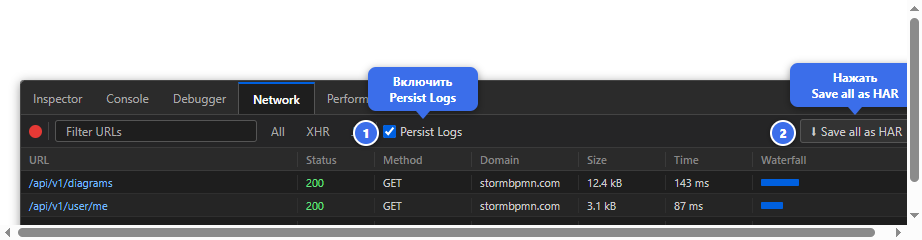
- Включите ① Persist Logs — чтобы запросы не сбрасывались при переходах.
- Воспроизведите проблему.
- Нажмите кнопку ② Save all as HAR в правой части панели.
- Сохраните файл.
Safari
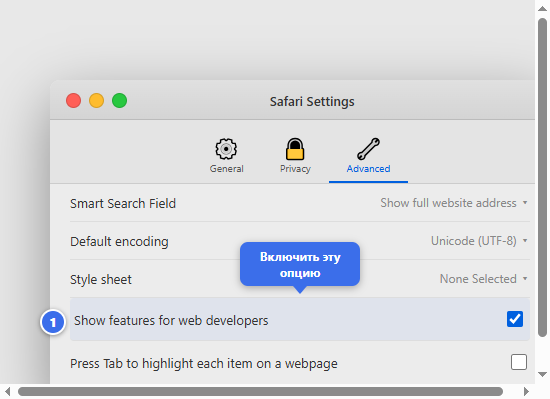
Чтобы использовать инструменты разработчика в Safari, сначала включите их: Safari → Настройки → Advanced → поставьте флажок ① Show features for web developers.
- Откройте страницу с проблемой.
- В меню Develop выберите Show Web Inspector (или нажмите Cmd+Option+I).
- Перейдите на вкладку Network.
- Воспроизведите проблему.
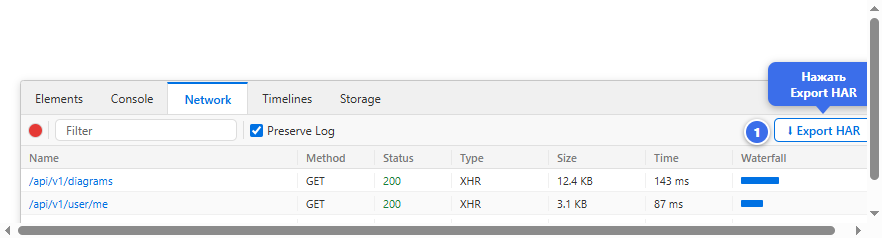
- Нажмите кнопку ① Export HAR в правой части тулбара.
- Сохраните файл.
Как передать файл в поддержку
Прикрепите сохранённый .har-файл к обращению в чат поддержки или отправьте его на почту вашему менеджеру. Если файл слишком большой — загрузите его в облачное хранилище (Google Drive, Яндекс Диск) и пришлите ссылку.
Частые вопросы
Безопасен ли HAR-файл? HAR-файл содержит заголовки запросов, включая токены авторизации. Команда поддержки использует его исключительно для диагностики и не передаёт третьим лицам.
Нужно ли записывать весь сеанс работы? Нет — достаточно воспроизвести только те действия, которые приводят к ошибке.
Что делать, если ошибка возникает случайно? Оставьте вкладку Network открытой с включённым Preserve log во время обычной работы. Как только ошибка появится — сразу сохраните HAR, не закрывая браузер.