
Предупреждение
Одновременная работа с одной диаграммой из нескольких вкладок или браузеров пока не поддерживается.
Командная работа экономит время:
- все видят одни и те же процессы;
- процессы всегда в актуальном состоянии;
- не нужно пересылать файлы и ссылки;
- все изменения сохраняются в версиях: если кто-то что-то сломал, можно откатиться к предыдущей версии;
- можно посмотреть, чем текущая версия отличается от предыдущей.
Как поделиться работой с коллегами
Есть два способа:
- Поделиться конкретной диаграммой — без приглашения в команду.
- Пригласить коллег в команду — тогда они видят все диаграммы команды.
Чем ближе права выданы к диаграмме, тем они сильнее: права на диаграмму сильнее прав на папку, а права на папку сильнее прав в команде.
Поделиться конкретной диаграммой
Способ подходит, когда нужно показать одну диаграмму или несколько процессов человеку, которого не нужно приглашать в команду. Как это сделать — в статье Поделиться диаграммой.
Команда
Команда — это группа людей, которые вместе работают над одними процессами. Например, в команде «Кредитные карты» 10 человек, и все они работают с продуктом «Кредитная карта».
Участники команды, в отличие от других способов совместной работы:
- Видят все диаграммы всех участников команды автоматически, без выдачи прав.
- Видят структуру папок.
- Работают по общим требованиям и правилам качества описания процессов.
- Пользуются общими справочниками:
Предупреждение
Диаграммы принадлежат команде, в которой созданы. Когда участник уходит из команды — его удаляет администратор, он выходит сам или вступает в другую команду, — его диаграммы остаются в команде и по-прежнему видны её участникам. Автором становится администратор команды, а ушедший участник теряет к ним доступ.
Где управлять командой
Участники команды собраны на странице «Настройки» (шестерёнка внизу левой панели приложения) → «Участники».
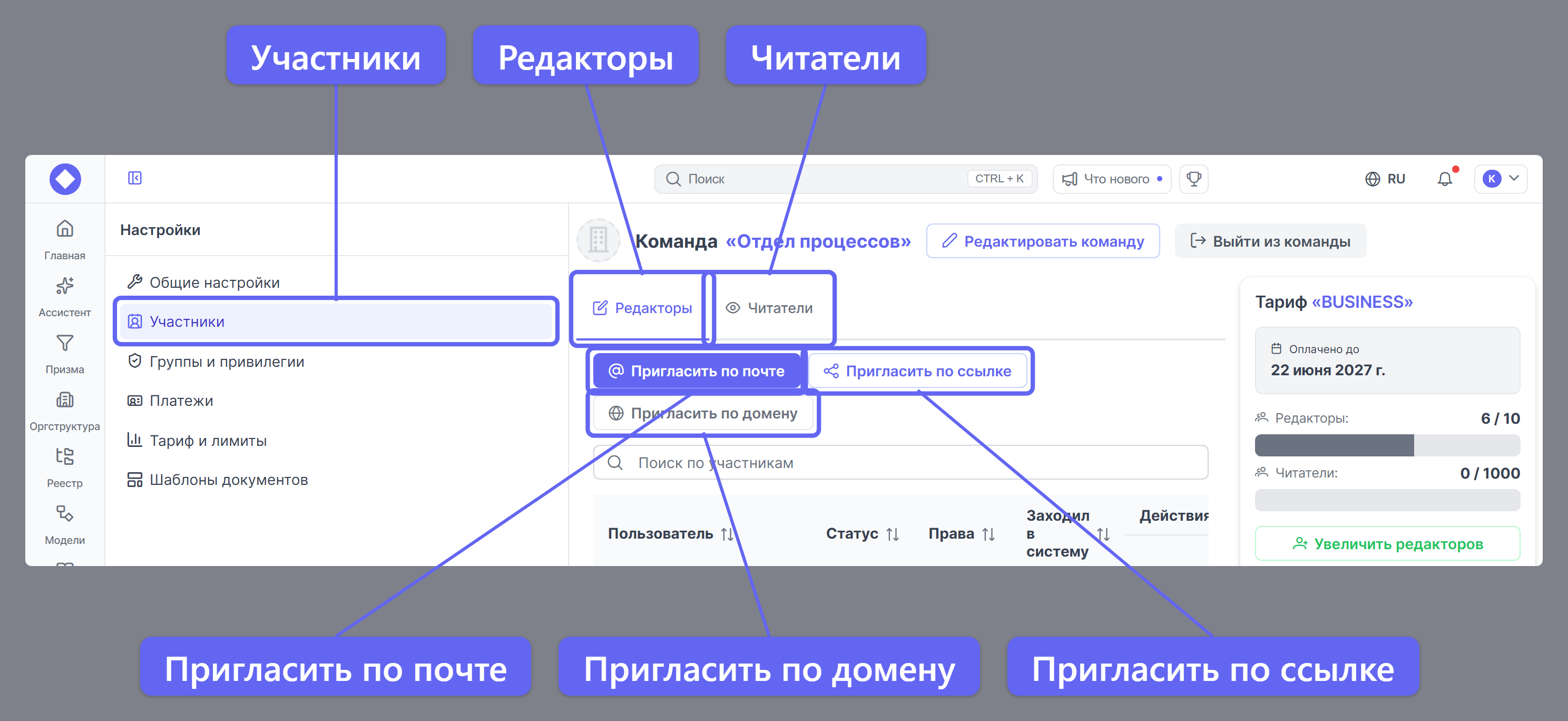
На странице:
- название команды и кнопки «Редактировать команду» (название и цвет команды, только для администратора) и «Выйти из команды»;
- вкладка «Редакторы» — участники, которые работают с моделями;
- вкладка «Читатели» — участники с просмотровой лицензией: видят все модели команды, но ничего не редактируют. Вкладка доступна, если читатели есть на тарифе команды;
- кнопки приглашения — «Пригласить по почте», «Пригласить по ссылке», «Пригласить по домену» (видны только администратору);
- таблица участников со статусом, правами и датой последнего входа;
- справа — тариф команды, срок оплаты и занятые места.
Когда свободных мест нет, кнопки приглашения неактивны: чтобы пригласить ещё людей, нужно расширить команду кнопкой «Увеличить редакторов» — подробнее в статье как добавить (докупить) лицензии.
Создание команды
Создать команду может любой пользователь, который ещё не состоит в команде:
- Открыть «Настройки» → «Участники».
- Нажать «Создать команду».
- Ввести название команды и сохранить.
Совет
При первом создании команды включается бесплатный тестовый период на 14 дней, чтобы попробовать все функции сервиса.
Приглашение в команду
Чтобы команда работала, коллеги должны иметь учётные записи в сервисе и вступить в команду. Приглашать может только администратор команды. Подробнее — в статье Приглашение в команду и удаление, выход из команды.
Отправленные приглашения, на которые ещё не ответили, показываются над таблицей участников. Приглашение можно напомнить или отозвать.
По почте
Способ подходит для коллег, которые ещё не зарегистрированы в сервисе. Зарегистрированных пользователей нужно приглашать по ссылке.
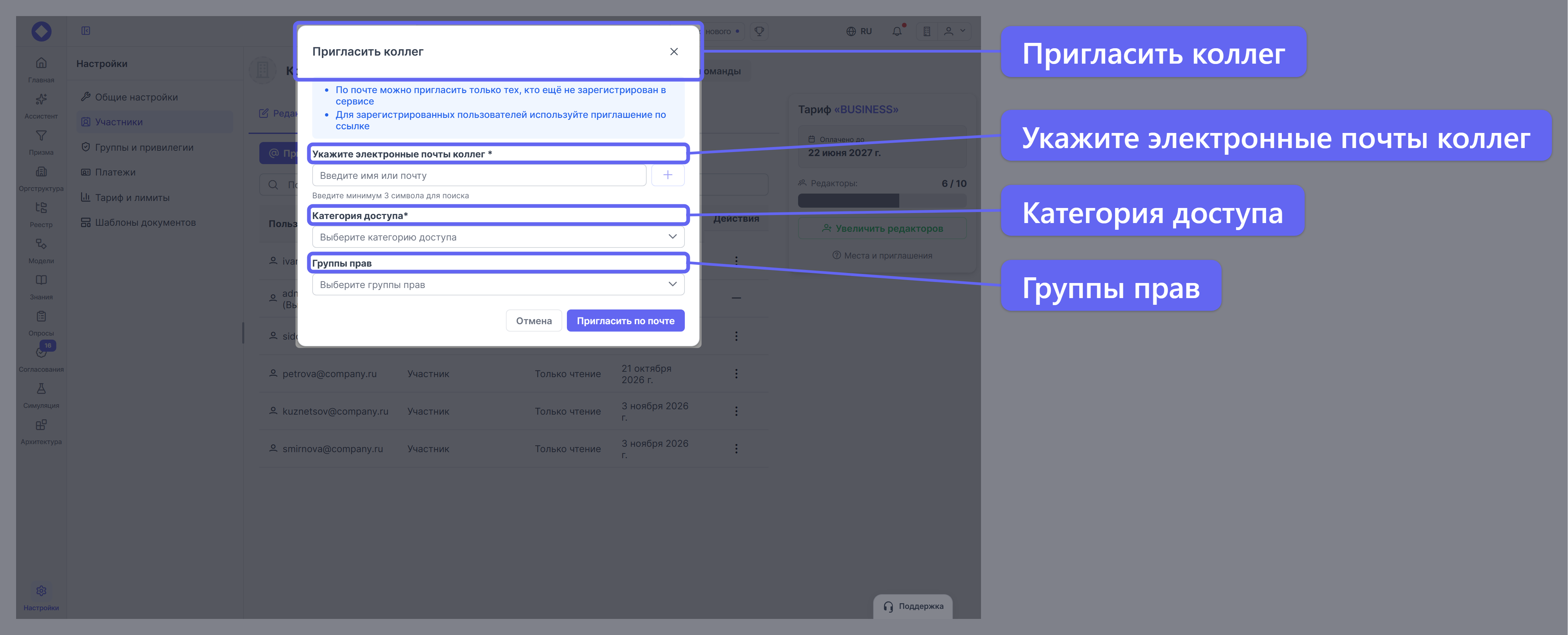
- Нажать «Пригласить по почте».
- В поле «Укажите электронные почты коллег» ввести адреса.
- Выбрать «Категорию доступа» — права, с которыми коллеги войдут в команду.
- При необходимости выбрать «Группы прав» — если в команде созданы свои группы гранулярных прав.
- Нажать «Пригласить по почте».
Предупреждение
Приглашение по почте связано с отправкой писем от нашего имени, поэтому в сервисе есть защита от спама: за один раз можно пригласить не больше 10 человек.
По ссылке
Самый удобный вариант: нажать «Пригласить по ссылке» — ссылка скопируется в буфер обмена. Отправить её коллегам любым удобным способом: перейдя по ней, они смогут присоединиться к команде.
Ссылка с вкладки «Редакторы» даёт права «Автор», их можно изменить позже. Ссылка с вкладки «Читатели» добавляет людей читателями.
По домену
Если у организации есть свой домен, например stormbpmn.com, его можно указать: тогда любой человек с почтой на этом домене, например d.kotov@stormbpmn.com, сможет вступить в команду. Хороший способ собрать всех коллег вместе: указать домен и попросить коллег зарегистрироваться с рабочих почт и вступить в команду.
- Нажать «Пригласить по домену».
- Ввести домен.
- Нажать «Сохранить домен».
Статусы и права
В команде есть два статуса:
- Админ — управляет командой, её участниками и объектами: ролями, элементами архитектуры (создание, редактирование, удаление) и т. д. У администратора права «Редактор».
- Участник — рядовой пользователь команды. Не управляет командой и её объектами, его возможности определяются правами.
Пока приглашённый не вступил в команду, у него статус «Приглашен».
Базовые права участника:
- «Редактор» — может редактировать папки и диаграммы коллег. Не может создавать роли и элементы архитектуры и менять настройки команды.
- «Автор» — ведёт свои диаграммы: создаёт и редактирует их. Диаграммы коллег смотрит, а редактировать может только те, к которым ему дали доступ группой или по ссылке. Не может редактировать папки, создавать и редактировать роли и элементы архитектуры.
- «Читатель» — участник с просмотровой лицензией: смотрит модели, комментирует и согласует, но не создаёт и не изменяет их. Подробнее — в статье Читатели: как пригласить в команду и перевести в редакторы или обратно.
Раньше права «Редактор» назывались «Чтение и изменение», а «Автор» — «Только чтение».
Как изменить права участника
- В таблице участников нажать «⋮» в столбце «Действия» напротив нужного участника.
- Выбрать «Изменить права».
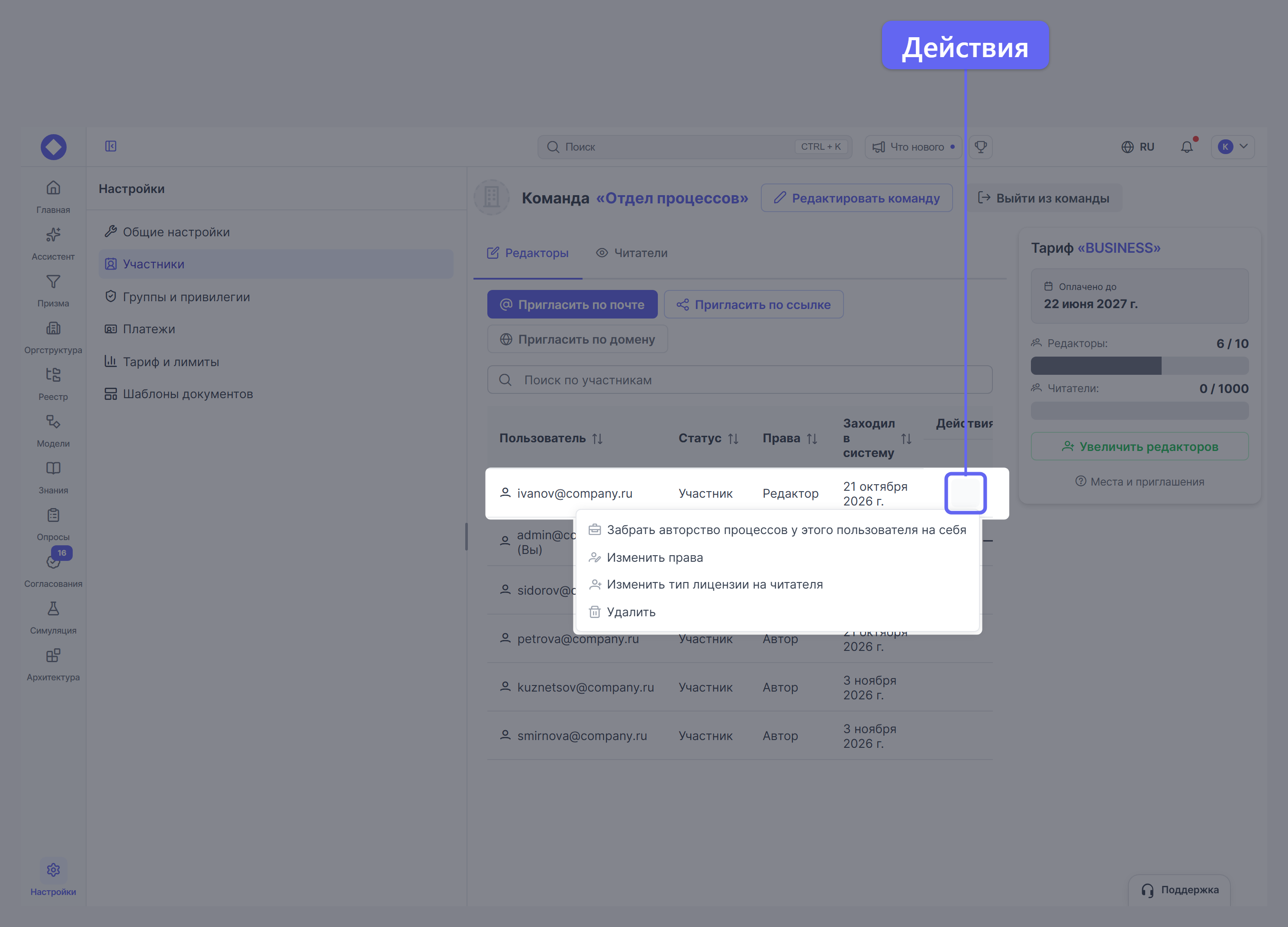
- В окне «Изменение прав участника» выбрать права: «Автор», «Редактор» или «Админ» — чтобы сделать участника администратором команды.
- Нажать «Изменить права доступа».
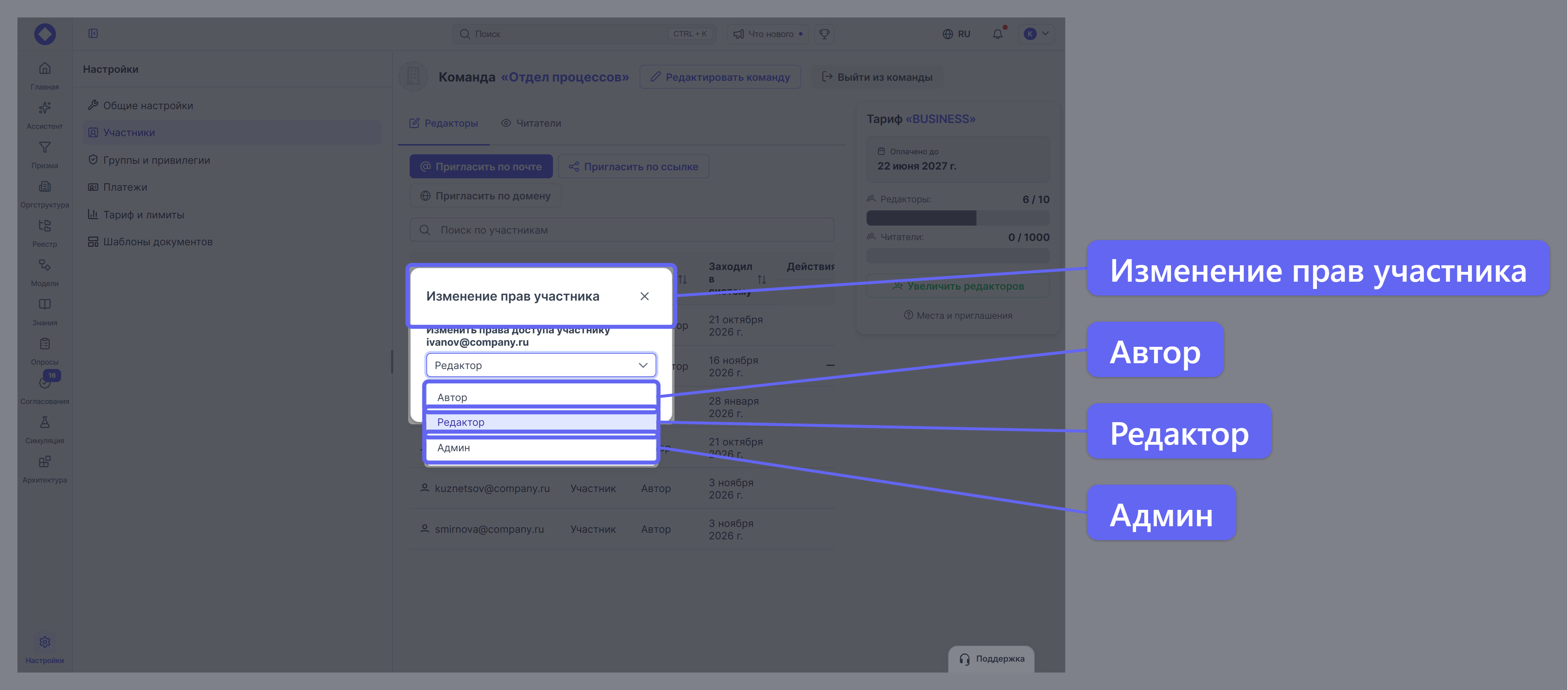
Если на тарифе есть читатели, в том же меню можно перевести участника из редакторов в читатели и обратно — пункты «Изменить тип лицензии на читателя» и «Изменить тип лицензии на редактора».
Гранулярные права
Гранулярные права позволяют администратору команды выдавать участникам индивидуальные наборы прав к каждому типу объектов: папкам, ролям, элементам архитектуры, оргструктуре, реестру процессов и т. д. Права настраиваются группами на странице «Настройки» → «Группы и привилегии».
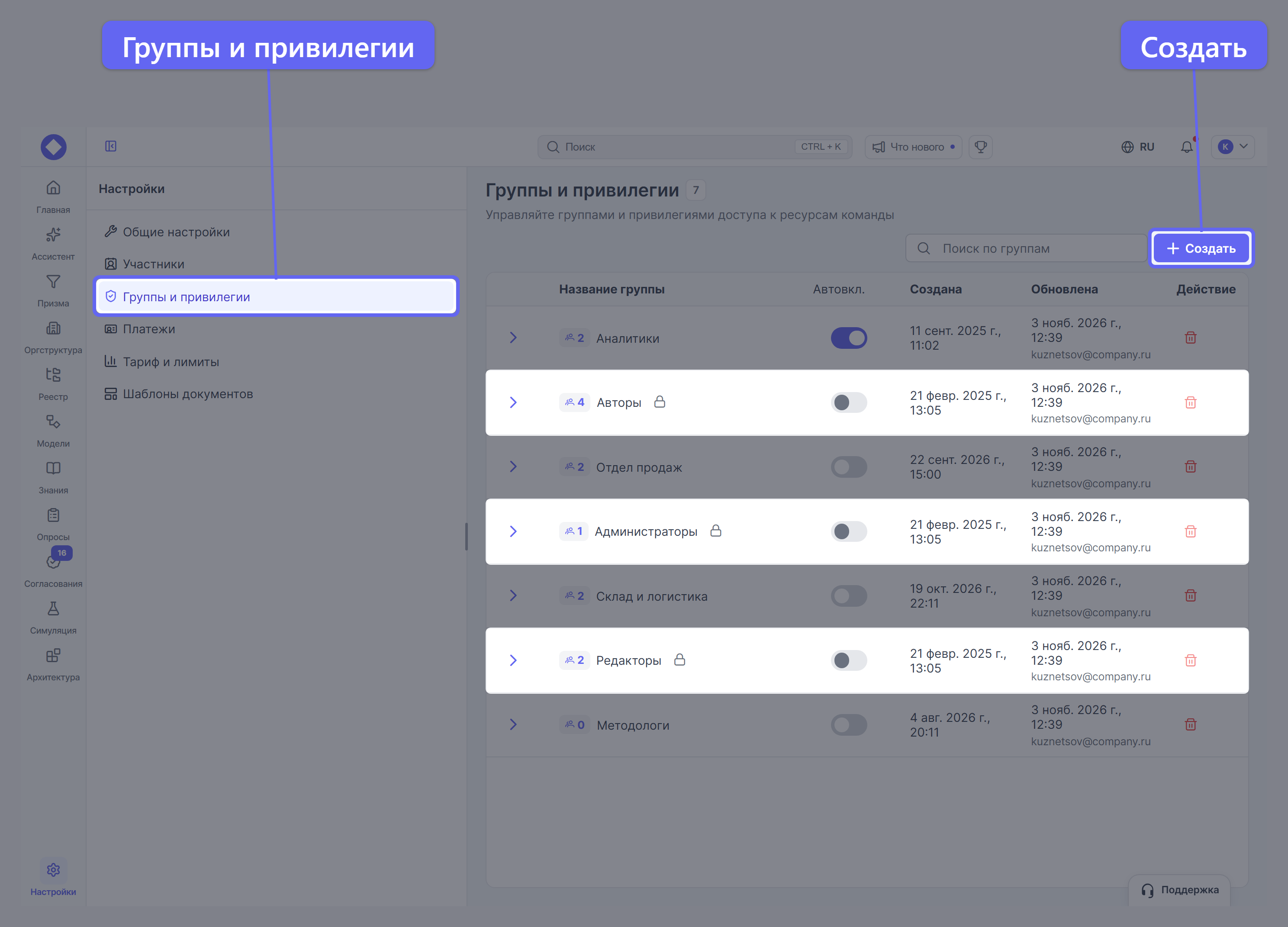
Системные группы — «Администраторы», «Редакторы», «Авторы» — отмечены замком. Администратор может менять их состав и матрицу привилегий, но не может переименовать или удалить такую группу. Свои группы создаются кнопкой «Создать».
Также доступны гранулярные права на диаграммы:
- Свои диаграммы — создание, редактирование и удаление собственных диаграмм.
- Диаграммы команды — редактирование и удаление диаграмм, созданных другими участниками команды.
Эти настройки помогают разграничить, кто может изменять общие процессы, а кто работает только со своими схемами.
Подробнее — в статье как назначить участнику команды гранулярные права.
Удаление участника из команды
Удалить участника может администратор команды:
- Нажать «⋮» напротив участника и выбрать «Удалить».
- В окне «Удаление участника команды» ввести имя пользователя для подтверждения.
- Выбрать, что делать с диаграммами пользователя: «Оставить в команде» или «Отдать пользователю».
- Нажать «Удалить пользователя».
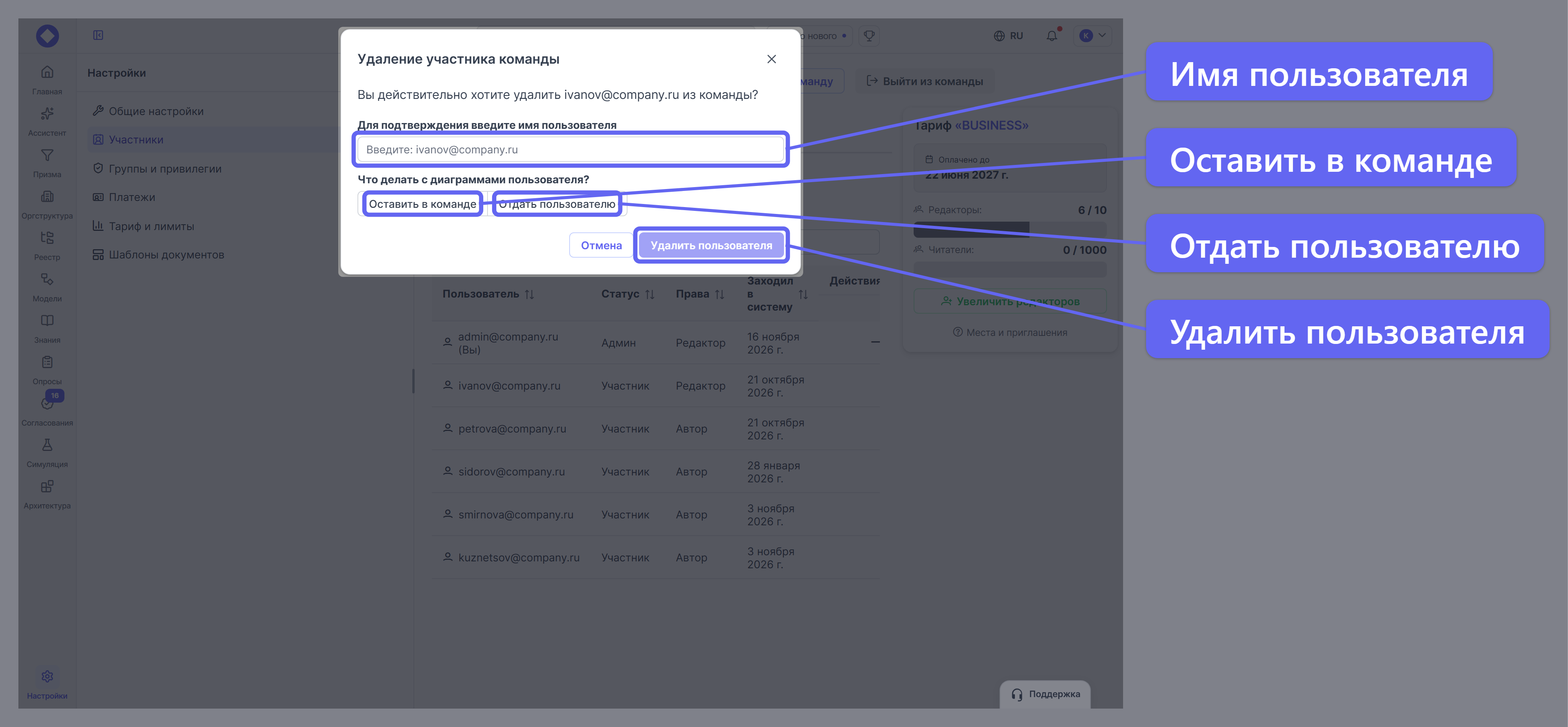
Сейчас при любом варианте модели остаются в команде: право владения ими переходит к администратору, а удалённый участник теряет к ним доступ. Вариант «Отдать пользователю» модели участнику не передаёт, хотя окно обещает обратное.
Если участнику нужна своя копия моделей, их надо скопировать в его аккаунт до удаления — как скопировать диаграмму вместе с ролями, элементами архитектуры и другими данными из одного аккаунта в другой.
Как забрать авторство процессов у участника
Администратор команды может в любой момент стать автором всех моделей участника: нажать «⋮» напротив участника и выбрать «Забрать авторство процессов у этого пользователя на себя».
Перед удалением участника это делать не обязательно: его модели и так останутся в команде, а их автором станет администратор.
Частые вопросы
Вопрос: Можно ли одному пользователю быть участником нескольких команд одновременно?
Ответ: Нет. Один аккаунт может быть участником только одной команды. Чтобы участвовать во второй команде, нужен второй, отдельный аккаунт (с другим e-mail).
Вопрос: Как создать вторую команду?
Ответ: Один аккаунт ведёт только одну команду. Для второй команды нужно зарегистрировать отдельный аккаунт и создать команду в нём на странице «Участники».
Вопрос: Как поделиться своими материалами с коллегами, чтобы они их видели?
Ответ: Пригласить коллег в команду (по почте, по ссылке или по домену) — тогда они автоматически видят все диаграммы участников команды. Чтобы поделиться отдельной диаграммой без приглашения в команду, нажать «Поделиться» в верхнем меню редактора и указать e-mail получателя. Для расширения команды нужно добавить (докупить) лицензии.
Вопрос: Почему не активны кнопки приглашения?
Ответ: В команде нет свободных мест. Нужно расширить команду кнопкой «Увеличить редакторов» справа на странице «Участники» или освободить место, удалив неактивного участника.
Вопрос: Можно ли изменить права системных групп (Администраторы, Редакторы, Авторы)?
Ответ: Да. Администратор команды может менять состав и матрицу привилегий системных групп на странице «Группы и привилегии».
Вопрос: Как назначить гранулярные права при приглашении нового участника?
Ответ: В окне приглашения по почте есть поле «Группы прав». Если в команде созданы свои группы гранулярных прав, их можно выбрать для участника сразу при приглашении.
Вопрос: Что такое гранулярные права на диаграммы «свои» и «команды»?
Ответ: Это настройки, которые позволяют разделить права на собственные диаграммы участника и на диаграммы других членов команды. Например, можно разрешить участнику редактировать только свои схемы, но запретить изменять процессы коллег.
Частые формулировки
работа в команде, создать команду, пригласить в команду, пригласить коллег, пригласить по почте, пригласить по ссылке, пригласить по домену, участники команды, редакторы и читатели, изменить права участника, сделать администратором, админ команды, права редактор, права автор, права читатель, только чтение, чтение и изменение, гранулярные права, группы и привилегии, удалить участника, выйти из команды, забрать авторство, сделать себя автором процессов, нет свободных мест