
Пользовательские поля — это свои атрибуты процесса, которых нет в карточке по умолчанию: критичность, время цикла, ключевая система, дата актуализации. Поля создаются один раз в общем справочнике, а затем добавляются в карточки процессов реестра. Так все процессы описываются по одним правилам.
В карточке процесса поля делятся на два вида:
- Показатели — измеримые метрики с планом, фактом и дельтой. Например, «Время цикла» или «Доля заявок в срок».
- Параметры — остальные атрибуты: текст, число, дата, значение из справочника, сотрудник, роль. Например, «Критичность» или «Дата актуализации».
Справочник пользовательских полей
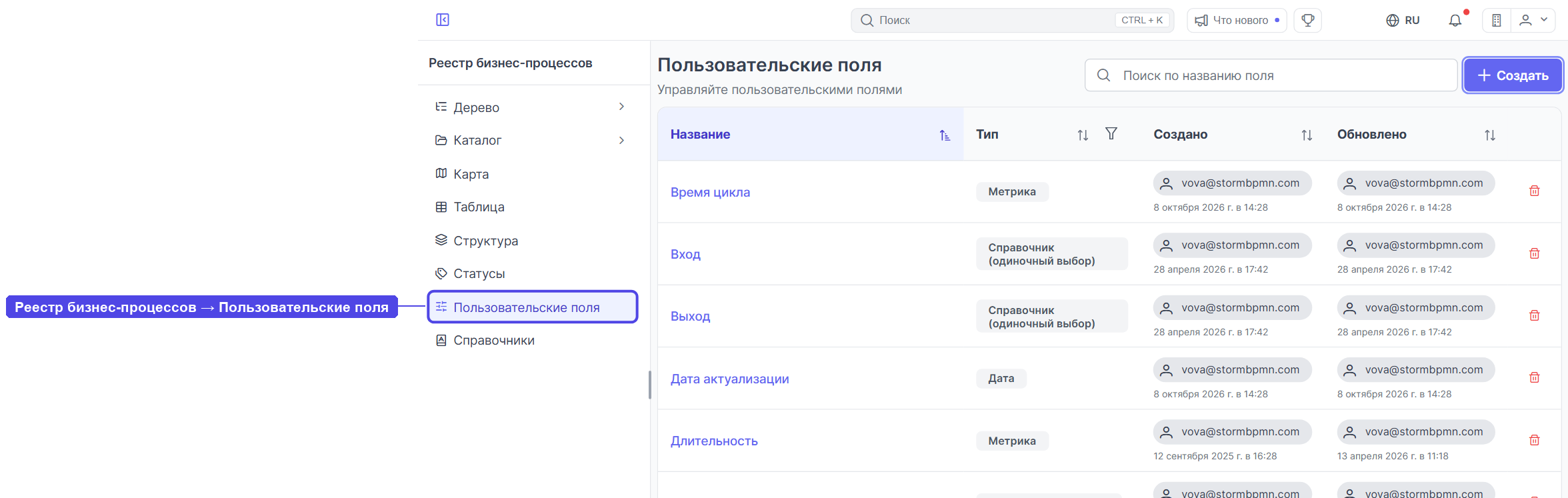
Все поля команды собраны в разделе «Реестр бизнес-процессов» → «Пользовательские поля». В таблице видны название и тип поля, кто и когда его создал и обновил. Поиск — по названию, фильтр — по типу.
Создать поле — кнопка «Создать» справа вверху. Удалить — значок корзины в строке поля.
Типы полей
- Метрика — показатель с планом и фактом. Такие поля появляются на вкладке «Показатели».
- Текст и Большой текст — короткая строка или многострочное описание.
- Логический — «Да» или «Нет».
- Число, Дата, Дата и время.
- Справочник (одиночный выбор) и Справочник (множественный выбор) — значение из заранее заданного списка. Подробнее о множественном выборе — в статье Как создать пользовательское поле с мультивыбором.
- Сотрудник, Орг. единица — из оргструктуры.
- Элемент архитектуры, Роль (исполнитель) — из справочников архитектуры и ролей.
Все типы, кроме метрики, — параметры.
Как настроить поле
Нажать на название поля в справочнике — откроется его карточка с вкладками «Настройки» и «Где используется».
На вкладке «Настройки»:
- Название поля и Подсказка для ввода — подсказка видна тому, кто заполняет поле в карточке процесса.
- Справочник — для полей с выбором из списка. Привязанный справочник заменить нельзя: если нужен другой список, создать новое поле.
- Примечание — правило заполнения для коллег, например «Указываем только системы, согласованные с архитекторами».
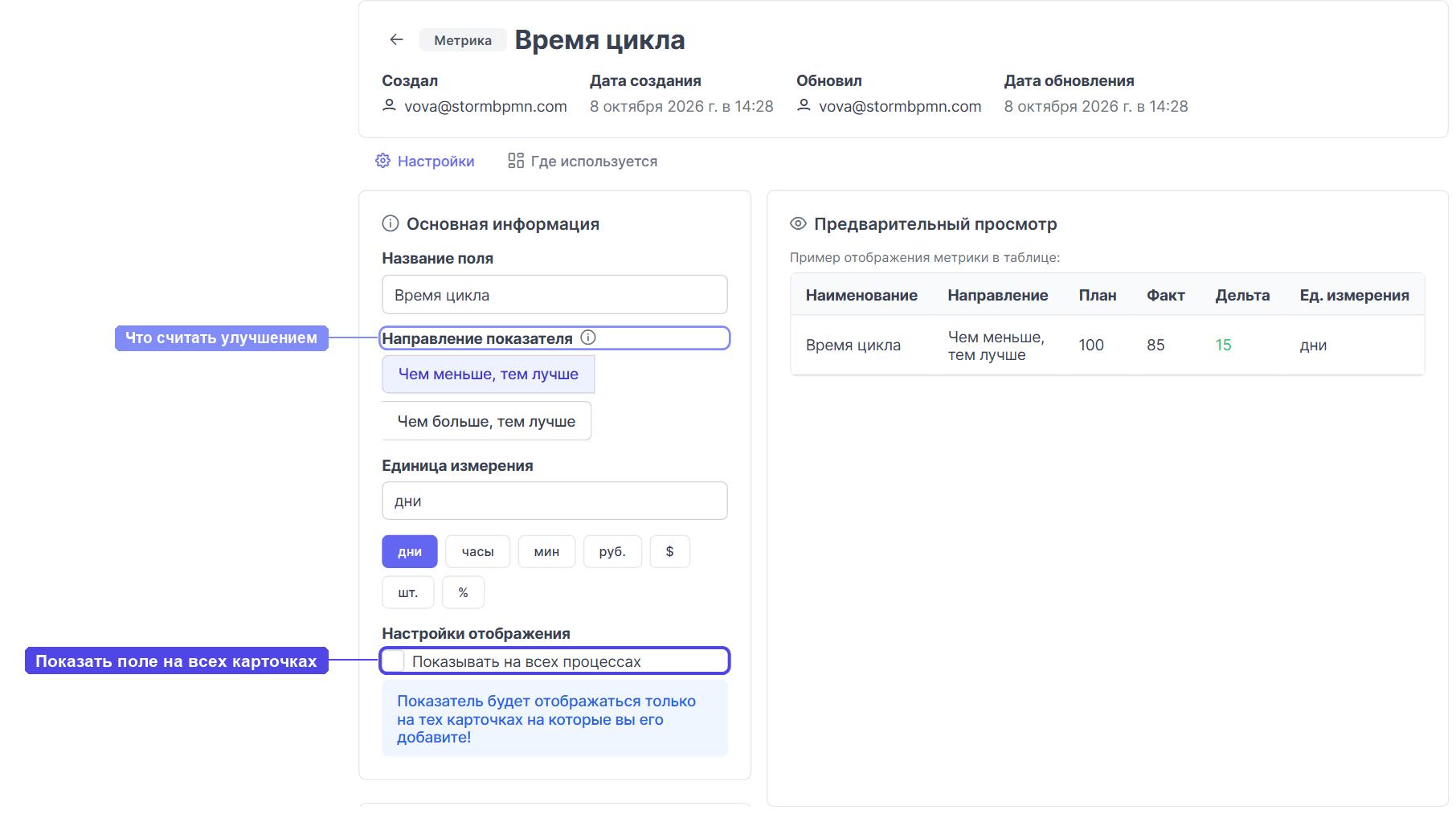
- Настройки отображения → «Показывать на всех процессах» — поле появится во всех карточках реестра.
У показателя (тип «Метрика») есть ещё две настройки:
- Направление показателя — «Чем меньше, тем лучше» или «Чем больше, тем лучше». От направления зависит, каким цветом подсвечивается дельта: улучшение — зелёным, ухудшение — красным.
- Единица измерения — дни, часы, мин, руб., $, шт., % или своя.
Справа — «Предварительный просмотр»: так показатель будет выглядеть в таблице карточки.
Где поле отображается
Поле может появиться в карточке процесса тремя способами:
- На всех процессах — если в настройках поля включено «Показывать на всех процессах».
- На всех карточках уровня структуры — если поле добавлено в настройках уровня. Подробнее — в статье Структура реестра процессов.
- Только на выбранных карточках — если поле добавлено в карточку вручную.
Показатели в карточке процесса
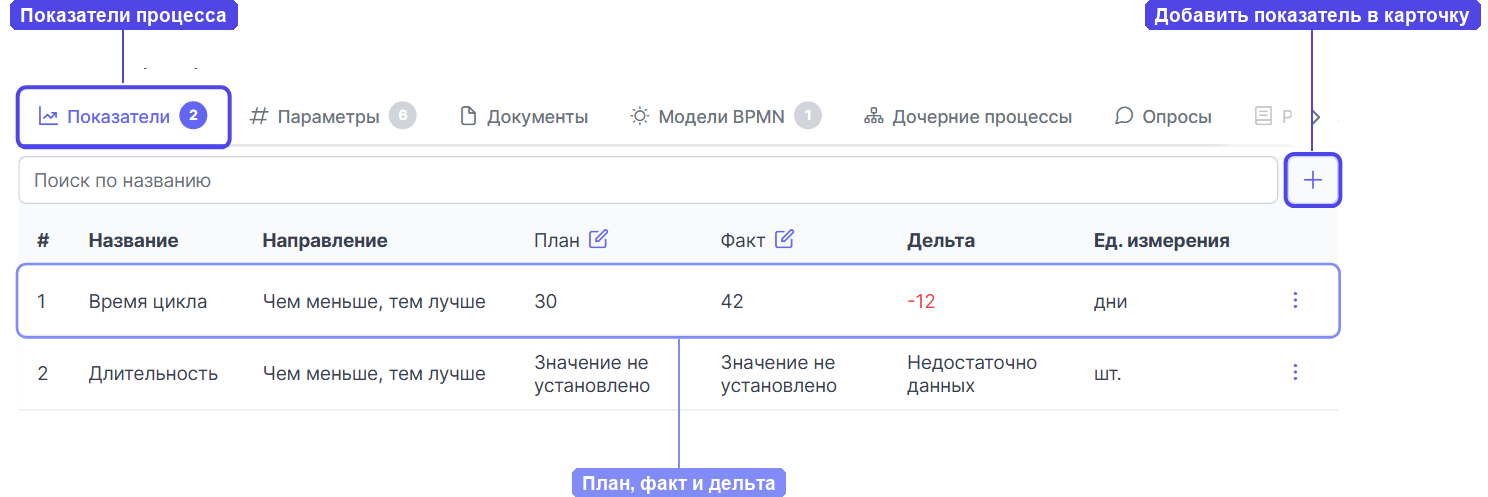
Открыть карточку процесса в реестре и перейти на вкладку «Показатели». В таблице для каждого показателя видны направление, план, факт, дельта и единица измерения.
- Изменить план или факт — нажать на значение в строке.
- Добавить показатель — кнопка «+» справа от поиска.
- Меню строки (три точки): «Сделать ключевым», «История изменений», «Редактировать», «Скрыть».
Ключевые показатели выводятся на карте процессов: по ним можно раскрасить карту и сразу увидеть, где процессы не выходят на план. Подробнее — в статье Карта процессов.
История изменений показывает, как менялись план и факт за выбранный период — день, неделю, месяц, квартал, полугодие, год или свои даты.
Скрыть убирает показатель только из этой карточки. Само поле остаётся в справочнике и в других карточках.
Как добавить показатель в карточку
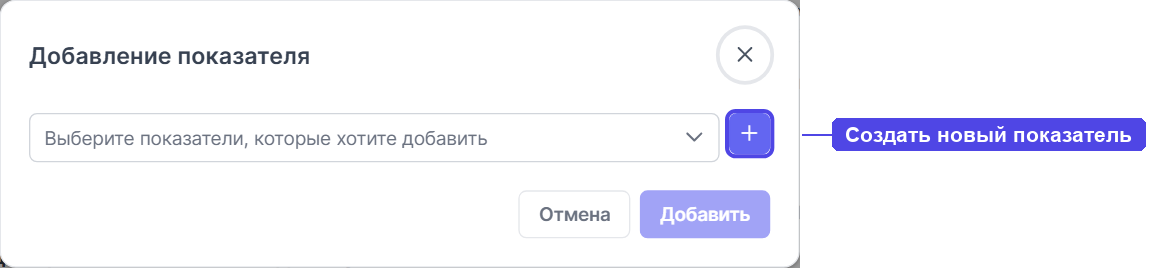
- На вкладке «Показатели» нажать «+».
- В окне «Добавление показателя» выбрать один или несколько показателей из справочника.
- Нажать «Добавить».
Если нужного показателя ещё нет, нажать «+» рядом со списком — откроется создание нового показателя. Он сразу попадёт и в справочник, и в карточку.
Параметры в карточке процесса
На вкладке «Параметры» каждое поле — отдельная плашка со значением. Значок карандаша — изменить значение, перечёркнутый глаз — скрыть параметр в этой карточке. Добавляется параметр так же, как показатель: кнопка «+» → выбрать поле → «Добавить».
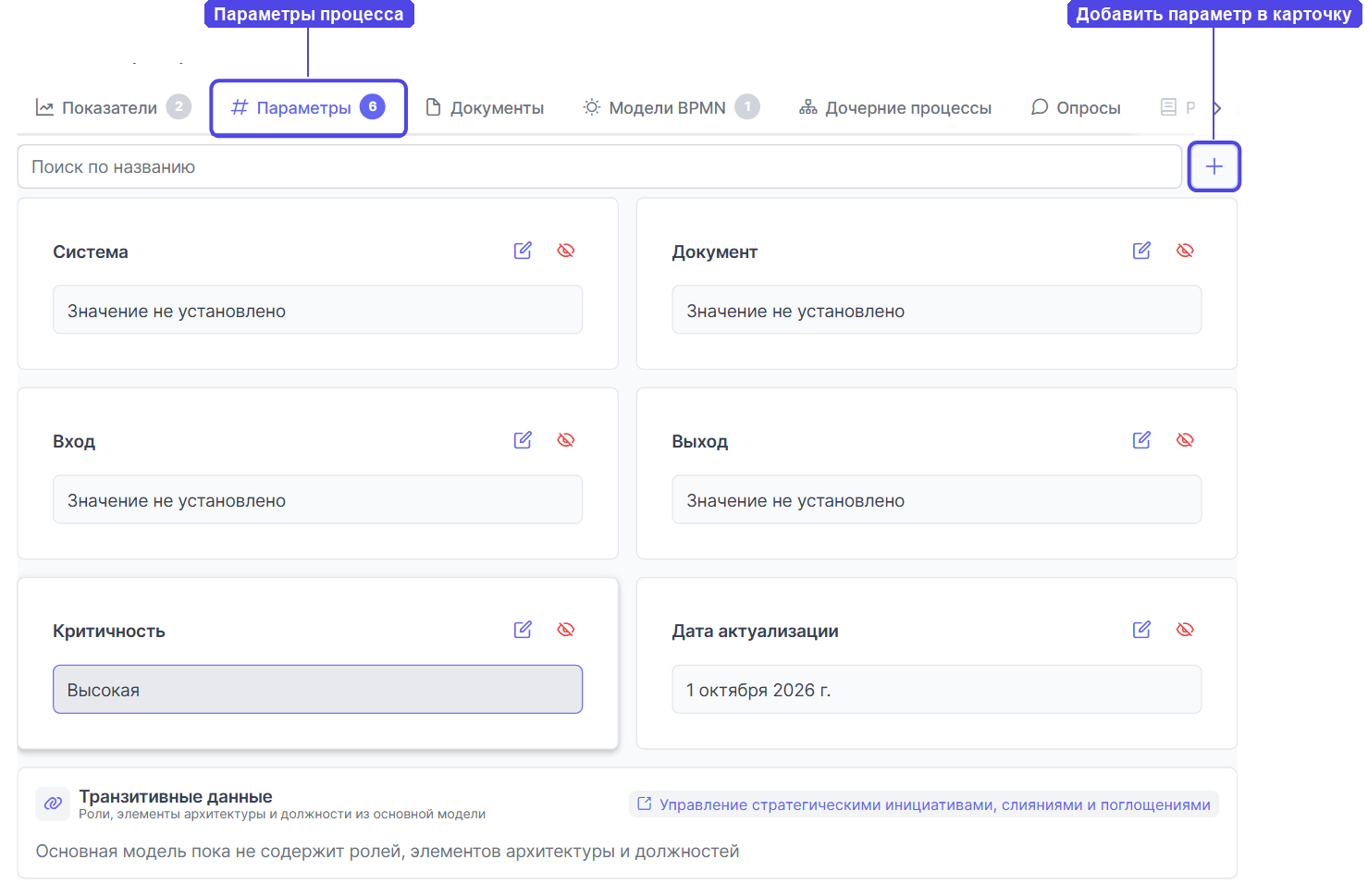
Под параметрами — блок «Транзитивные данные»: роли, элементы архитектуры и должности из основной модели BPMN процесса. Их не нужно заполнять вручную — они подтягиваются из модели. Если у пользователя нет доступа к основной модели, блок скрыт.
Где используется поле
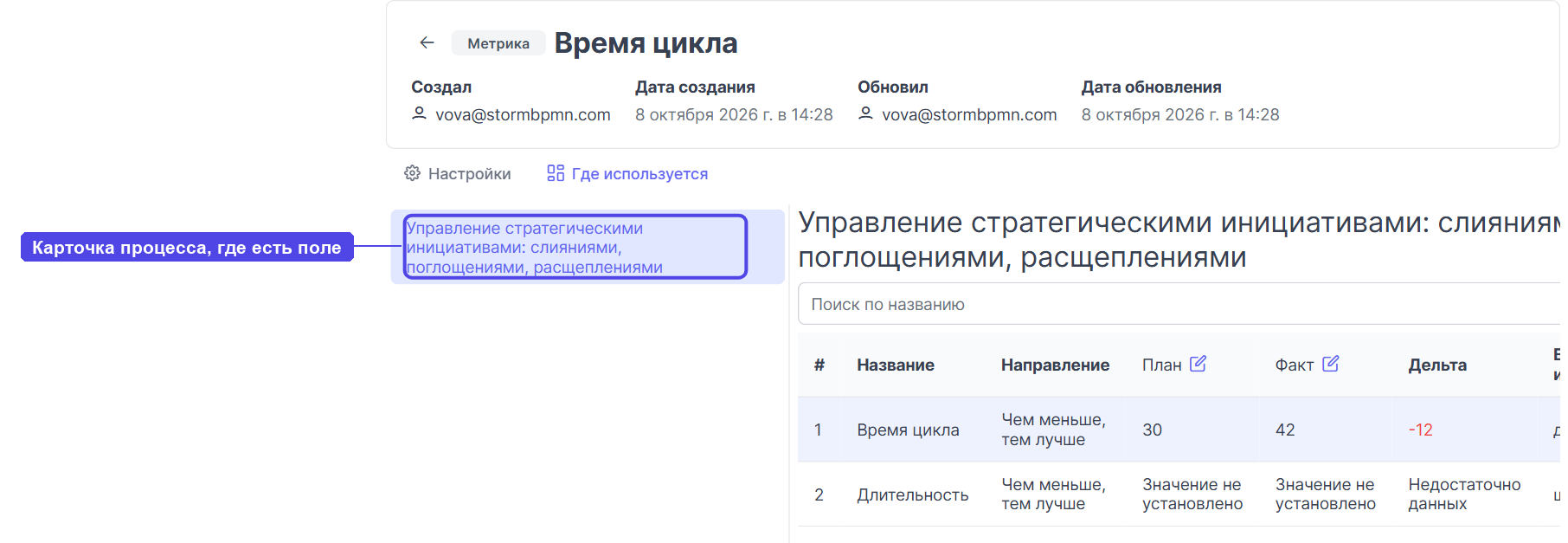
Вкладка «Где используется» в карточке поля показывает карточки процессов, где есть это поле, и его значения в них. Если поле задано для уровня структуры или для всех процессов, здесь будет сообщение об этом и ссылка на настройки уровня. Если поле нигде не добавлено — «Пользовательское поле нигде не используется».
Справочники значений
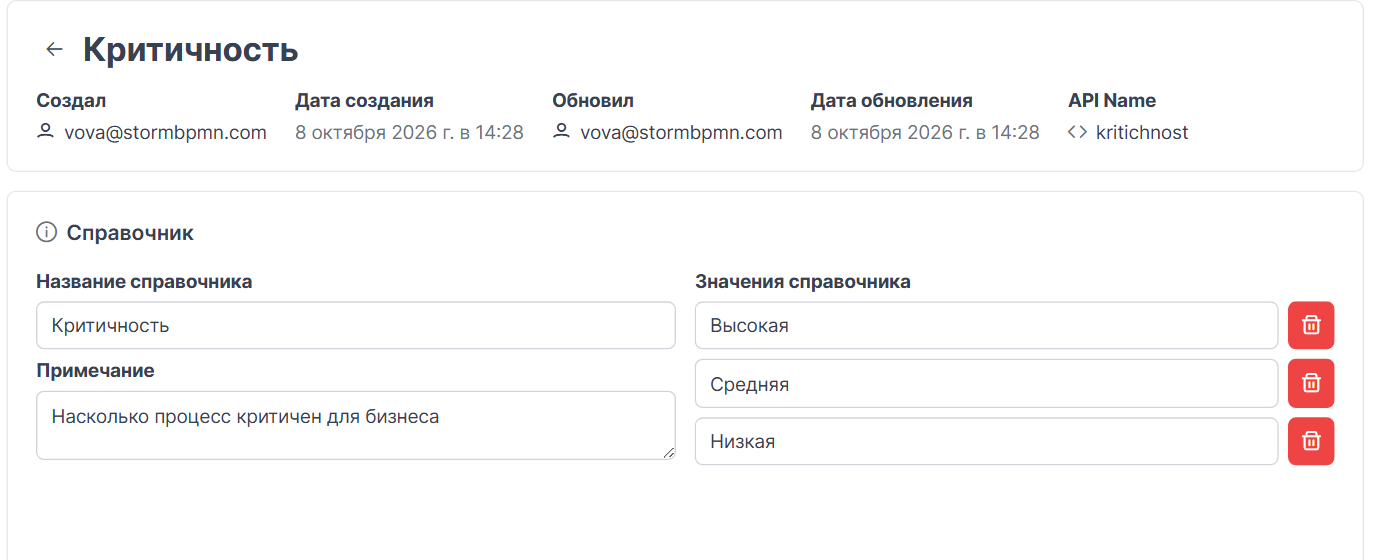
Для полей с выбором из списка значения хранятся в «Реестр бизнес-процессов» → «Справочники». Справочник — это название, примечание и список значений, например «Критичность»: Высокая, Средняя, Низкая. Один справочник можно подключить к нескольким полям.
Создать справочник можно в этом разделе или прямо при создании поля — кнопка «Создать справочник» в форме.
Частые вопросы
Вопрос: Чем показатель отличается от параметра?
Ответ: Показатель — это метрика с планом, фактом и дельтой, по ней видно, выполняется ли цель. Параметр — любой другой атрибут: текст, дата, значение из списка. Технически показатель — поле типа «Метрика».
Вопрос: Поле нужно во всех процессах одного уровня, но не во всех процессах вообще. Как сделать?
Ответ: Добавить поле в настройках уровня в разделе «Структура». Тогда оно появится на всех карточках этого уровня, а на других — нет.
Вопрос: Скрыл показатель в карточке — он удалился?
Ответ: Нет. «Скрыть» убирает поле только из этой карточки. Удалить поле совсем можно в справочнике «Пользовательские поля».
Вопрос: Почему не получается сменить справочник у поля?
Ответ: Привязанный справочник заменить нельзя. Нужно создать новое поле с другим справочником. Значения в самом справочнике при этом можно менять.
Частые формулировки
пользовательские поля, атрибуты процесса, показатели процесса, параметры процесса, метрика процесса, план факт дельта, KPI процесса, ключевой показатель, история изменений показателя, справочник значений, критичность процесса, добавить поле в карточку процесса, скрыть показатель, где используется поле, транзитивные данные