

В этой статье вы узнаете, как посмотреть историю версий страницы базы знаний, сравнить две выбранные версии и восстановить старую версию как новую копию. История версий хранится автоматически: каждая публикация страницы создаёт новую запись в списке, и вы всегда можете вернуться к любому предыдущему состоянию.
Как открыть историю версий
-
Откройте нужную страницу в разделе «База знаний».
-
В шапке страницы нажмите меню «⋮» и выберите пункт «История версий».
Откроется окно с двумя вкладками: «История» и «Сравнить».
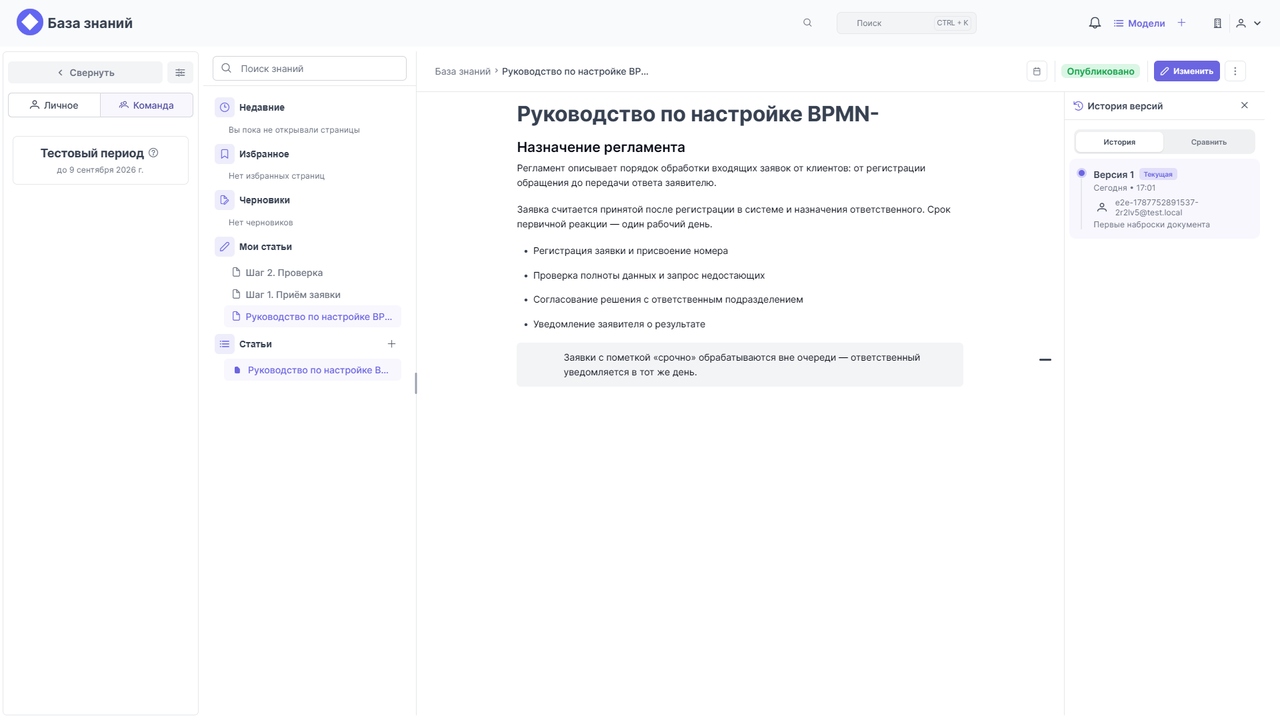
Как посмотреть список публикаций
На вкладке «История» отображается список всех опубликованных версий страницы. Каждая запись содержит:
- номер версии («Версия N»);
- дату и время публикации;
- автоматическую сводку изменений («Добавлен раздел …», «Обновлён раздел …», «Добавлено: N, удалено: N»).
Нажмите на нужную версию, чтобы просмотреть её содержимое в режиме чтения.
Как восстановить старую версию
Чтобы вернуть страницу к предыдущему состоянию:
-
На вкладке «История» найдите нужную версию и нажмите на неё, чтобы открыть просмотр.
-
Нажмите кнопку «Восстановить».
Система создаст новую версию-копию на основе выбранной. История не переписывается: вы увидите сообщение «Версия N восстановлена — создана версия M». Текущая опубликованная версия при этом не удаляется — она остаётся в списке как отдельная запись.
Важно: восстановление создаёт новую версию, а не отменяет текущую. Если вы ошиблись и хотите вернуться к состоянию до восстановления — просто восстановите последнюю актуальную версию из списка.
Как сравнить две версии
-
Перейдите на вкладку «Сравнить».
-
Выберите ровно две версии из списка.
-
Нажмите «Сравнить выбранные».
Система покажет различия между выбранными версиями. Доступны два режима отображения:
-
«В документе» — изменения подсвечиваются прямо в тексте страницы.
-
«В две колонки» — левая колонка показывает одну версию, правая — другую.
Легенда внизу объясняет цветовую маркировку: «Добавлено» и «Удалено».
Частые формулировки
«вернуть старую версию», «история версий», «откатить изменения», «сравнить версии», «восстановить страницу», «что изменилось в последней публикации», «вернуть страницу к вчерашнему состоянию».