
Одну и ту же модель процесса в Stormbpmn можно смотреть в разных представлениях: схемой, таблицей, графом связей или документом-регламентом. Переключатель представлений — панель внизу редактора BPMN.
Панель представлений

- Значок пула (слева) — открыть дорожки по ролям: схему, разложенную по ролям исполнителей.
- Диаграмма — схема BPMN в редакторе. Открыта по умолчанию.
- Таблица — все задачи модели: роли, должности, системы, документы, описания. Есть простой список и сводная таблица.
- Граф архитектуры — связи модели с ролями, системами и документами.
- Регламент — модель как документ для чтения: описание, схема, задачи и исполнители, согласования, связи, комментарии.
- Обратная связь — опросы, привязанные к этой модели.
- Значок карты (справа) — показать или скрыть миникарту.
Описание процесса, которое раньше было отдельной вкладкой «Описание», теперь находится во вкладке «Регламент», в блоке «Описание модели».
Значок карты справа от вкладок открывает и закрывает миникарту — уменьшенную копию всей схемы в углу холста. По миникарте удобно перемещаться по большой схеме. Значок есть только на вкладке «Диаграмма»: в таблице, графе, регламенте и опросах миникарты нет.
Дорожки по ролям
Значок пула слева от вкладок перестраивает схему так, чтобы у каждой роли была своя дорожка: задачи раскладываются по исполнителям. Задачи без роли попадают в дорожку «Без исполнителя». Исходная модель при этом не меняется — дорожки по ролям открываются в отдельном окне.
Так удобно показать процесс тем, кто привык к «плавательным дорожкам»: сразу видно, кто за какие шаги отвечает и где работа передаётся от одной роли к другой. Схему можно приблизить, отдалить, развернуть на весь экран и скачать.
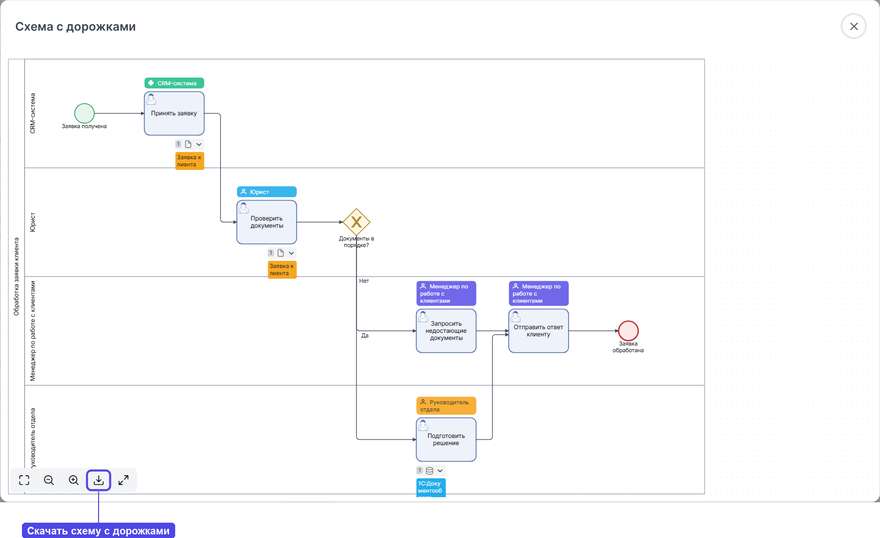
Чем пул отличается от дорожки — в статье Пулы и дорожки (Pools & Lanes) — в чём разница.
Таблица
Во вкладке «Таблица» собраны все задачи модели. Вид переключается кнопками «Пивот» и «Список».
Для обоих видов работают:
- поиск по задачам — показывает только задачи, где слово встречается в любом столбце. Например, если написать «кладовщик», останутся задачи, где упомянут кладовщик;
- «Выгрузить в Excel» — скачать таблицу задач файлом .xlsx.
Список
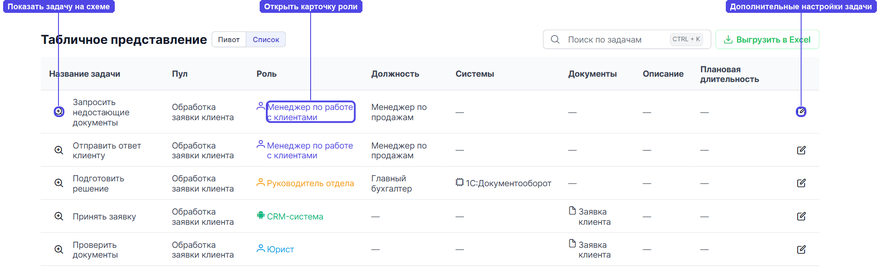
Простая таблица: одна строка — одна задача. Столбцы: название задачи, пул, роль, должность, системы, документы, описание и плановая длительность.
- Значок лупы слева — перейти к задаче на схеме.
- Роль, система или документ в строке — открыть их карточку.
- Значок карандаша справа — открыть дополнительные настройки задачи.
Пивот (сводная таблица)
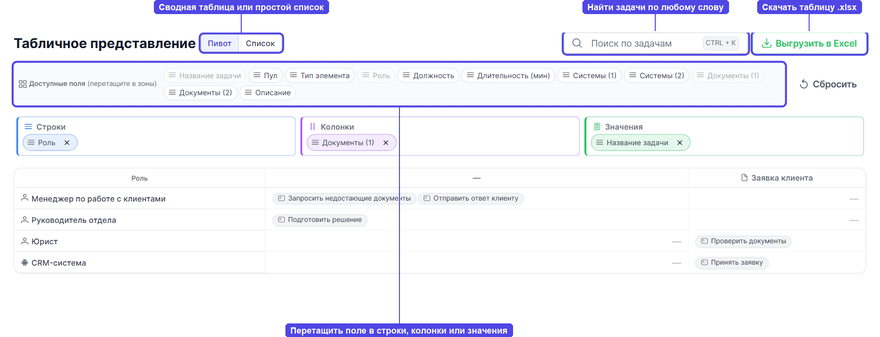
Сводная таблица группирует задачи по любым полям. Из блока «Доступные поля» поле перетаскивается в одну из зон:
- Строки — по чему группировать строки, например по ролям;
- Колонки — по чему разбить столбцы, например по документам;
- Значения — что показывать в ячейках: названия задач, а для длительности — сумму.
На примере ниже строки — роли, колонки — документы: видно, какая роль с каким документом работает и в каких задачах. Чтобы убрать поле из зоны, нажать крестик на нём. Кнопка «Сбросить» возвращает настройку по умолчанию: строки — пул, колонки — тип элемента, значения — название задачи.
Поля «Системы» и «Документы» есть в двух экземплярах — (1) и (2). Если поставить, например, «Системы (1)» в строки, а «Системы (2)» в колонки, получится матрица: какие системы используются вместе в одних и тех же задачах.
Настройка сводной таблицы запоминается в браузере и применяется ко всем моделям.
Граф архитектуры
Связи модели с ролями, системами и документами в виде графа, а через них — с другими процессами команды. Граф помогает понять, кто с чем работает, найти узкие места, лишние и недостающие связи.
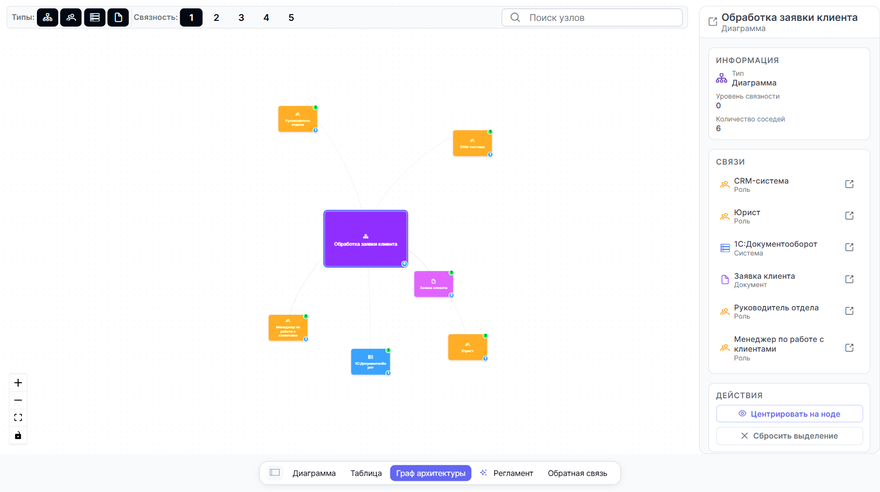
Как читать граф и какие выводы по процессу из него делать — в статье Граф архитектуры.
Регламент
Модель процесса в виде документа, который удобно читать и показывать сотрудникам. Регламент собирается из модели автоматически и состоит из блоков:
- Описание модели — текстовое описание процесса. Нажать «Добавить описание», чтобы написать его вручную, или «Получить описание от AI» — ИИ составит описание по схеме, его можно вставить в модель;
- Модель процесса — сама схема;
- Задачи и исполнители — кто что делает;
- Согласования, связи процессов и комментарии.
Кнопка «Скопировать код iframe» даёт код для встраивания регламента на корпоративный портал или сайт.
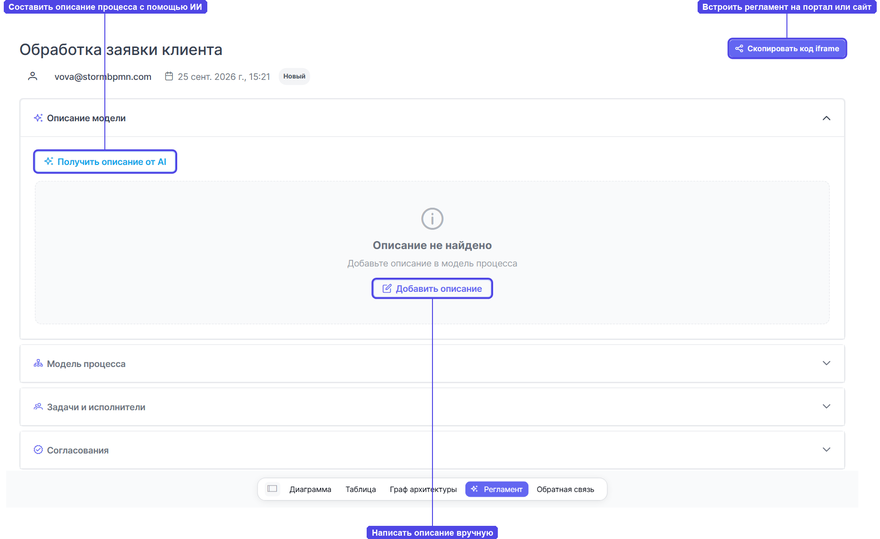
Подробнее — в статье Регламент процесса.
Обратная связь
Опросы сотрудников по этому процессу: что мешает работать, где процесс расходится с реальностью. Здесь видны все опросы, привязанные к модели. Новый опрос создаётся кнопкой «Создать опрос».
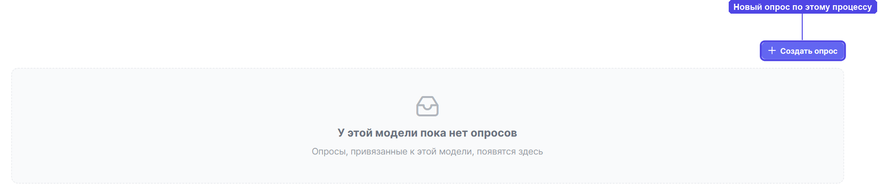
Подробнее — в статьях Что такое опросы по процессам и зачем они нужны и Как создать и запустить первый опрос.
Частые вопросы
Вопрос: Где вкладка «Описание»?
Ответ: Описание процесса теперь во вкладке «Регламент», блок «Описание модели». Там же его можно составить с помощью ИИ.
Вопрос: Нет вкладки «Регламент».
Ответ: Вкладка может быть отключена в настройках вашей установки Stormbpmn. Нужно обратиться к администратору.
Вопрос: Сводная таблица выглядит не так, как у коллеги.
Ответ: Настройка сводной таблицы хранится в браузере у каждого пользователя. Нажать «Сбросить», чтобы вернуть вид по умолчанию.
Вопрос: Меняют ли дорожки по ролям мою модель?
Ответ: Нет. Дорожки по ролям — только представление, исходная модель остаётся без изменений.
Частые формулировки
меню представлений, вкладки внизу редактора, табличное представление, таблица задач, пивот, сводная таблица, выгрузить таблицу в Excel, поиск по задачам, схема с дорожками, дорожки по ролям, swimlane, граф архитектуры, регламент, где описание процесса, вкладка описание пропала, обратная связь, опросы по модели
миникарта, кнопка миникарты, показать миникарту, скрыть миникарту, карта схемы, миниатюра диаграммы