

В этой статье вы узнаете, как создать симуляцию в Storm BPMN, выбрать цель анализа и привязать модель процесса. Здесь описан первый шаг: переход в раздел «Имитационное моделирование», заполнение названия и комментария, выбор цели (что вы хотите узнать о процессе) и привязка BPMN-схемы — из реестра или загрузкой файла. Настройка параметров потока, задач и ресурсов описана в следующих статьях.
Симуляция (имитационное моделирование) позволяет смоделировать работу бизнес-процесса и получить отчёт: пропускную способность, узкие места, стоимость заявки, соответствие SLA. Функция доступна на платных тарифах (Team, Business, Enterprise) и в пробном периоде команды.
Переход к созданию симуляции
- В левом меню приложения выберите пункт «Имитационное моделирование».
- На странице «Список симуляций» нажмите кнопку «Создать симуляцию».
Откроется экран создания — первый шаг настройки.
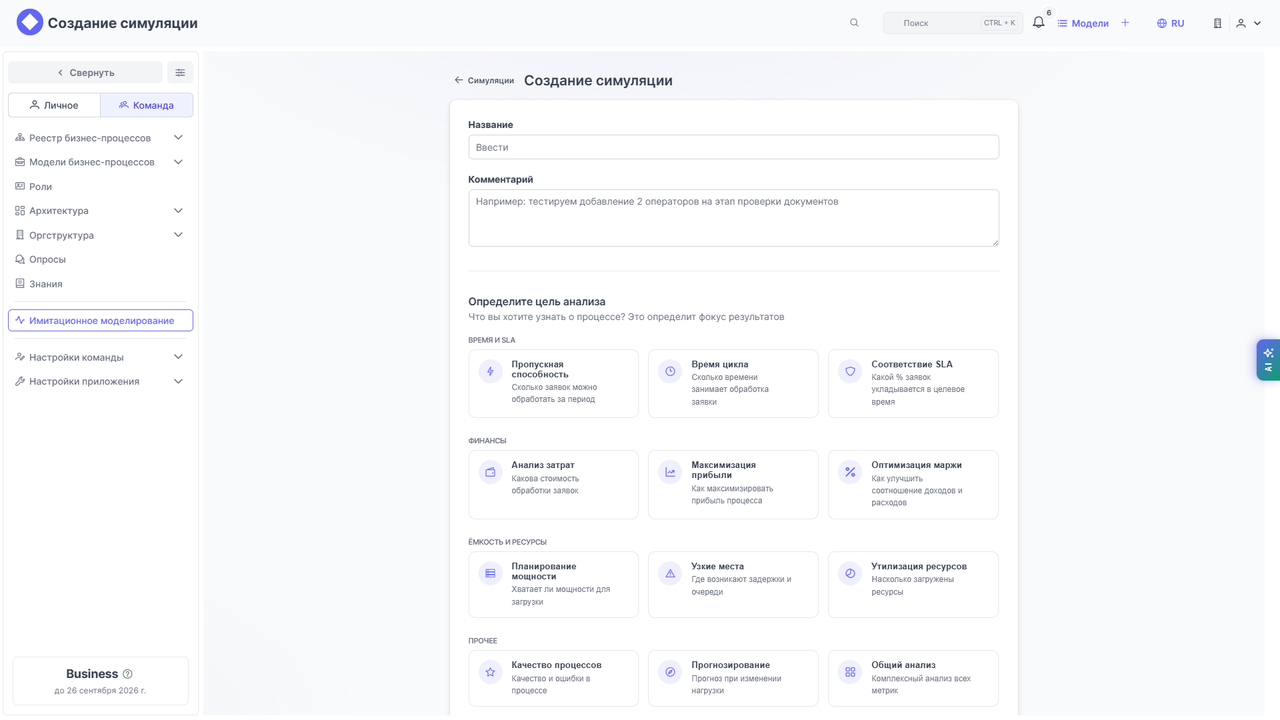
Заполнение названия и комментария
В верхней части экрана создания два поля:
- Название (обязательное) — краткое имя симуляции. Например, «Проверка документов — базовый прогон».
- Комментарий — пояснение для себя и коллег. Подсказка в поле: «Например: тестируем добавление 2 операторов на этап проверки документов».
Название и комментарий видны в списке симуляций и в отчёте, поэтому формулируйте их так, чтобы по ним можно было понять, что именно моделируется.
Выбор цели анализа
Ниже находится блок «Определите цель анализа» с подсказкой: «Что вы хотите узнать о процессе? Это определит фокус результатов».
Цели сгруппированы по направлениям:
- Время и SLA — «Пропускная способность», «Время цикла», «Соответствие SLA».
- Финансы — «Анализ затрат», «Максимизация прибыли», «Оптимизация маржи».
- Ёмкость и ресурсы — «Планирование мощности», «Узкие места», «Утилизация ресурсов».
- Прочее — «Качество процессов», «Прогнозирование», «Общий анализ».
Выберите одну цель. Она влияет на порядок сценариев оптимизации в отчёте и на AI-разбор результатов. Если вы не уверены, какой аспект важнее, выберите «Общий анализ» — отчёт покажет все метрики без смещения акцента.
Привязка схемы процесса
В блоке «Схема процесса» нужно указать, какую BPMN-модель использовать. Доступны два варианта — выберите один из них:
- Использовать готовую модель — выберите BPMN-схему из реестра бизнес-процессов. Система подставит текущую версию диаграммы.
- Загрузить свою схему — перетащите BPMN-файл в область загрузки или нажмите кнопку «Выбрать файл».
Если ни один вариант не выбран, система покажет сообщение: «Выберите модель или загрузите BPMN-файл».
Сохранение и переход к настройке
Когда название, цель и схема указаны, нажмите кнопку «Сохранить и продолжить». Откроется экран настройки симуляции, где вы зададите поток заявок, длительности задач, ресурсы и другие параметры. Если передумали — нажмите «Отмена», черновик не сохранится.
Частые формулировки
«создать симуляцию», «выбрать модель для моделирования», «загрузить BPMN-файл в симуляцию», «цель анализа в имитационном моделировании», «начать моделирование процесса», «как привязать схему к симуляции», «где создать первый прогон», «выбрать BPMN из реестра для DES».