
Оргструктуру можно выгрузить в Excel-файл (.xlsx) и загрузить обратно. Так удобно перенести структуру из кадровой системы, массово добавить сотрудников или поправить много должностей сразу.
Важно:
Импорт доступен на тарифе Business тем, у кого есть право редактировать оргструктуру. Экспорт доступен всем, кто видит оргструктуру.Лучший шаблон для импорта — выгрузка текущей оргструктуры: в ней уже есть все листы, колонки и id.В режиме импорта «Замена» связи должностей и подразделений с ролями теряются, и их придётся настроить заново. Чтобы сохранить связи с ролями, нужно использовать режим «Обновление».
Как выгрузить оргструктуру в Excel
- Открыть «Оргструктура» и в верхней панели схемы нажать «Ещё» (значок с тремя точками).
- Выбрать «Экспортировать всё» или «Экспортировать только схему».
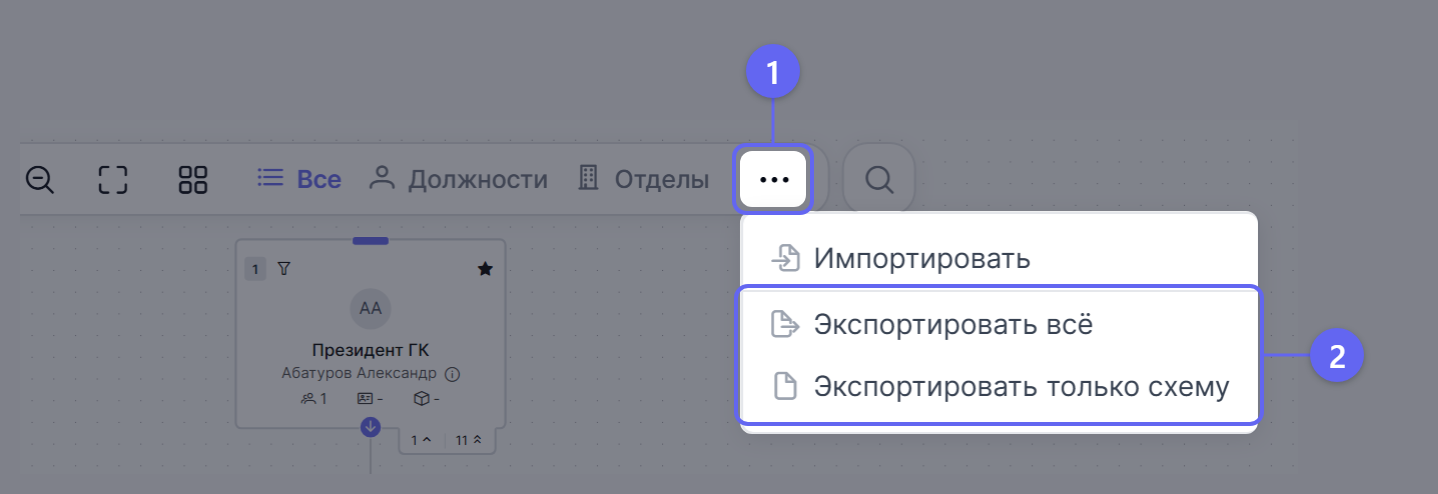
Скачается файл orgchart_export_<дата>.xlsx:
- «Экспортировать всё» — три листа: элементы схемы, сотрудники и привязки сотрудников к должностям;
- «Экспортировать только схему» — один лист с элементами схемы.
Элементам и сотрудникам, у которых ещё нет id, при выгрузке присваивается постоянный id. По нему импорт потом находит, что обновить.
Как загрузить оргструктуру из Excel
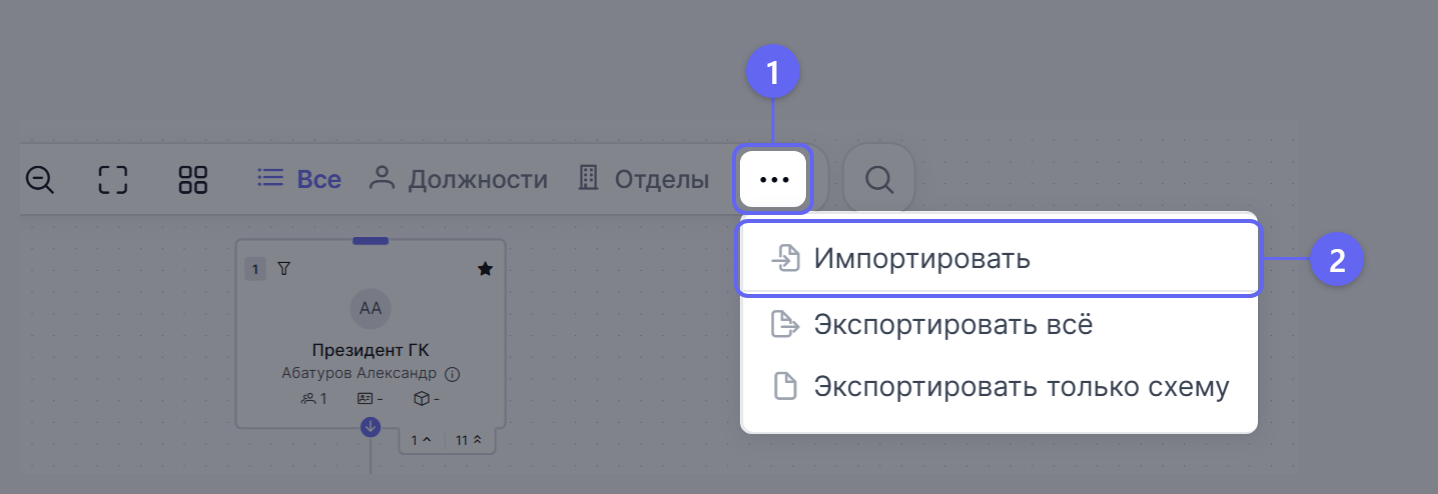
- Открыть «Оргструктура» и в верхней панели схемы нажать «Ещё».
- Выбрать «Импортировать».
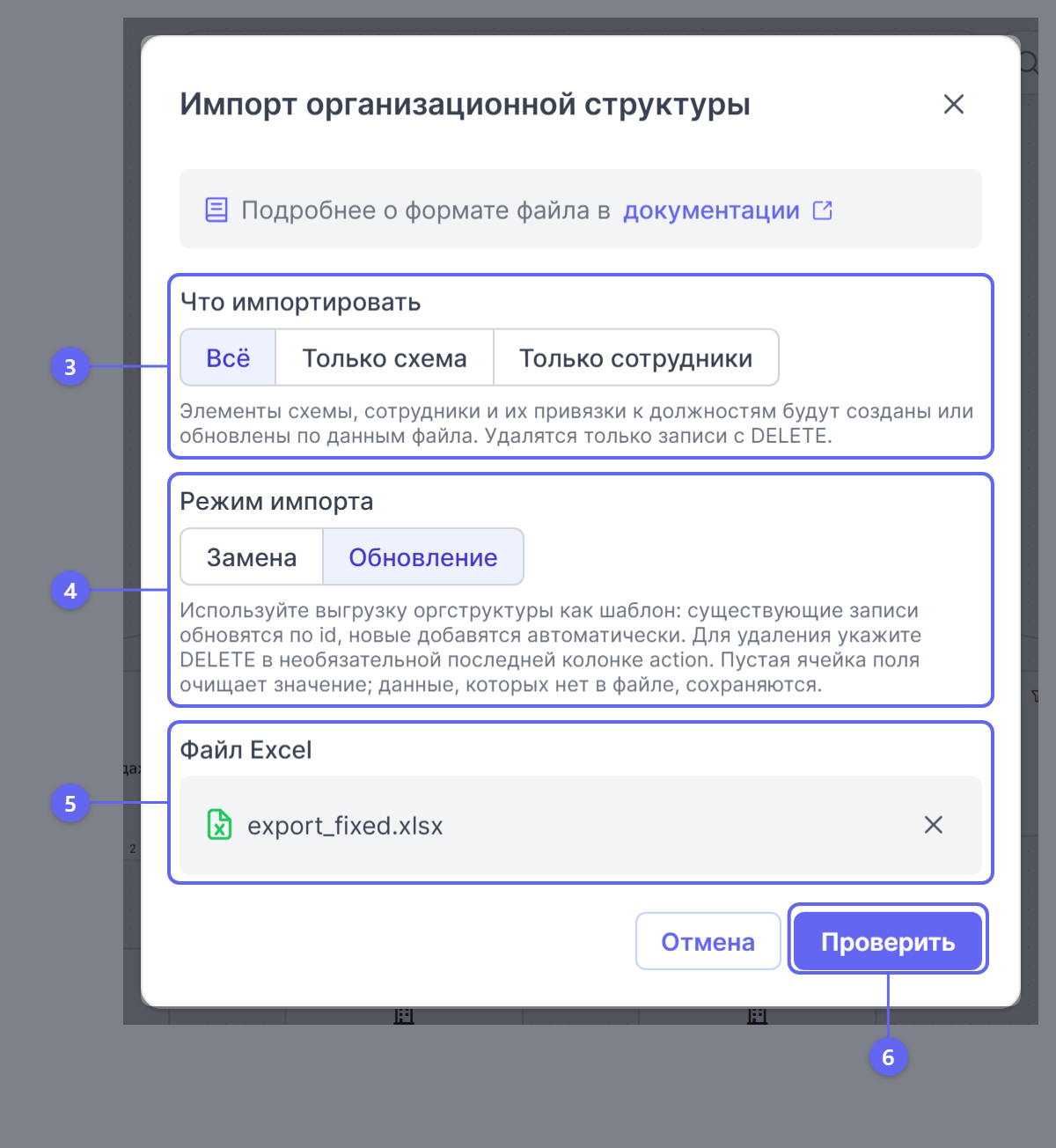
- В поле «Что импортировать» выбрать «Всё», «Только схема» или «Только сотрудники». Под кнопками написано, что именно изменится.
- В поле «Режим импорта» выбрать «Замена» или «Обновление». Чем они отличаются — ниже. В режиме «Замена» связи с ролями теряются.
- Перетащить файл
.xlsxв поле «Файл Excel» или нажать на поле и выбрать файл. - Нажать «Проверить» (в режиме «Замена» — «Импортировать»).
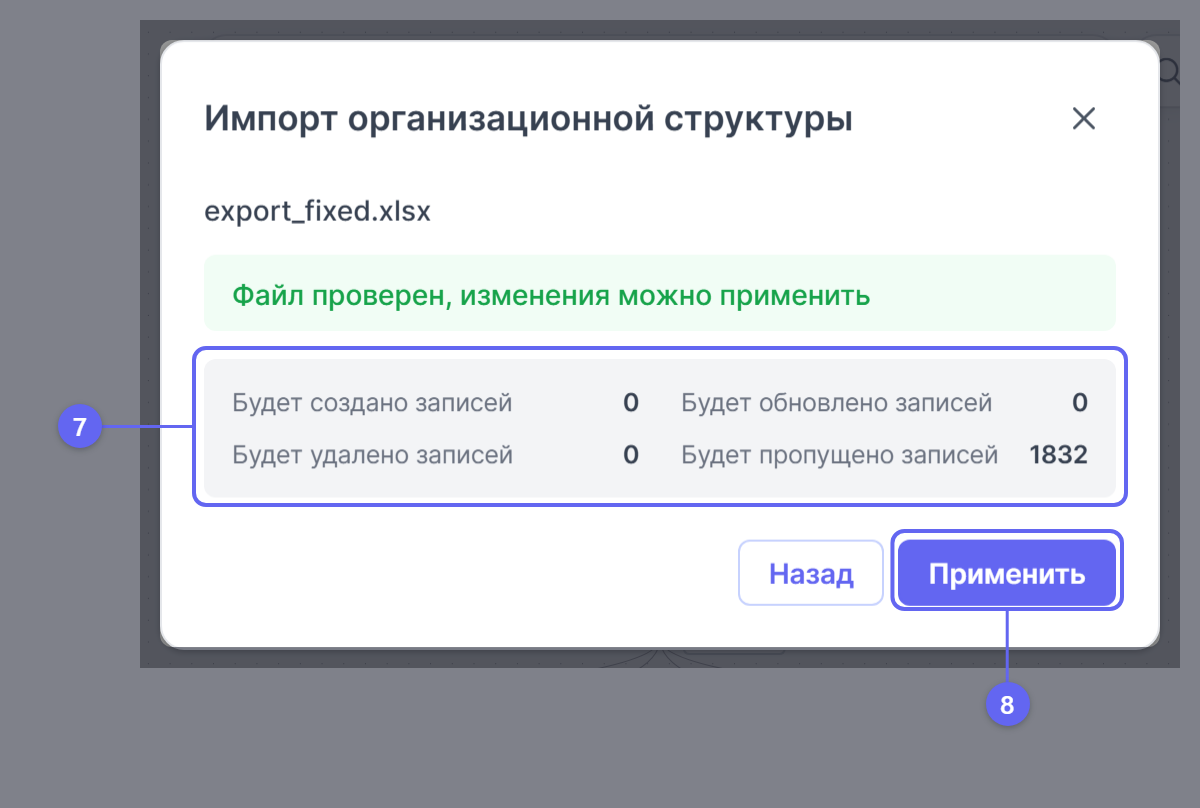
В режиме «Обновление» сначала открывается итог проверки. В нём видно, сколько записей будет создано, обновлено, удалено и пропущено. Строки, которые не отличаются от текущей оргструктуры, пропускаются.
- Проверить итог.
- Нажать «Применить».
Чем отличаются режимы «Замена» и «Обновление»
«Обновление» меняет только то, что есть в файле:
- строки с существующим id обновляются, строки с новым id добавляются;
- записи, которых нет в файле, остаются как были;
- чтобы удалить запись, в последней колонке
actionнужно написатьDELETE. Если удаляемый элемент связан с ролями, эти связи снимутся — в итоге проверки об этом будет предупреждение; - пустая ячейка очищает значение поля.
«Замена» удаляет текущие данные выбранного типа и загружает данные из файла:
- «Всё» — заменяются схема, все сотрудники и их привязки к должностям. Связи должностей и подразделений с ролями снимаются;
- «Только схема» — заменяется схема. Привязки сотрудников к должностям и связи должностей и подразделений с ролями снимаются, сами сотрудники остаются;
- «Только сотрудники» — заменяются все сотрудники, их привязки к должностям снимаются. Связи с ролями остаются.
Внимание
При замене схемы («Всё» или «Только схема») пропадают связи должностей и подразделений с ролями: в файле Excel этих связей нет, и после импорта их придётся настроить заново. Сами роли остаются, но перестают быть привязаны к оргструктуре.
Режим «Замена» удаляет данные без возможности отмены. Перед заменой стоит выгрузить текущую оргструктуру — так будет копия, которую можно загрузить обратно. Для правок лучше использовать режим «Обновление»: в нём связи с ролями сохраняются.
Структура Excel-файла
Названия листов и колонок должны совпадать с выгрузкой. Последняя колонка action нужна только в режиме «Обновление», её можно не заполнять.
Лист org_items — элементы схемы
id— id элемента, обязательно, уникальный;parentId— id вышестоящего элемента; пусто только у корня схемы;type—POSITION(должность) илиOU(подразделение), обязательно;name— название, обязательно;description— описание;color— цвет карточки, например#ffffff;action—DELETE, чтобы удалить элемент.
Правила:
- в схеме один корень — один элемент без
parentId; - подразделение (
OU) подчиняется должности (POSITION); - подчинение не должно замыкаться в цикл;
- не больше 10 000 строк.
Лист persons — сотрудники
id— id сотрудника, обязательно, уникальный;firstName— имя, обязательно;lastName— фамилия, обязательно;patronymic— отчество;phone— телефон;email— электронная почта;action—DELETE, чтобы удалить сотрудника.
Не больше 10 000 строк.
Лист org_item_person_edges — привязки сотрудников к должностям
orgItemId— id должности с листаorg_items;personId— id сотрудника с листаpersons;action—DELETE, чтобы отвязать сотрудника от должности.
Правила:
- сотрудника можно привязать только к должности (
POSITION), не к подразделению; - пара «должность — сотрудник» не повторяется;
- не больше 20 000 строк.
Если в файле ошибки
Если в файле есть ошибки, изменения не применяются. В режиме «Обновление» у каждой ошибки указаны лист, строка и колонка — их нужно исправить в файле и снова нажать «Проверить».
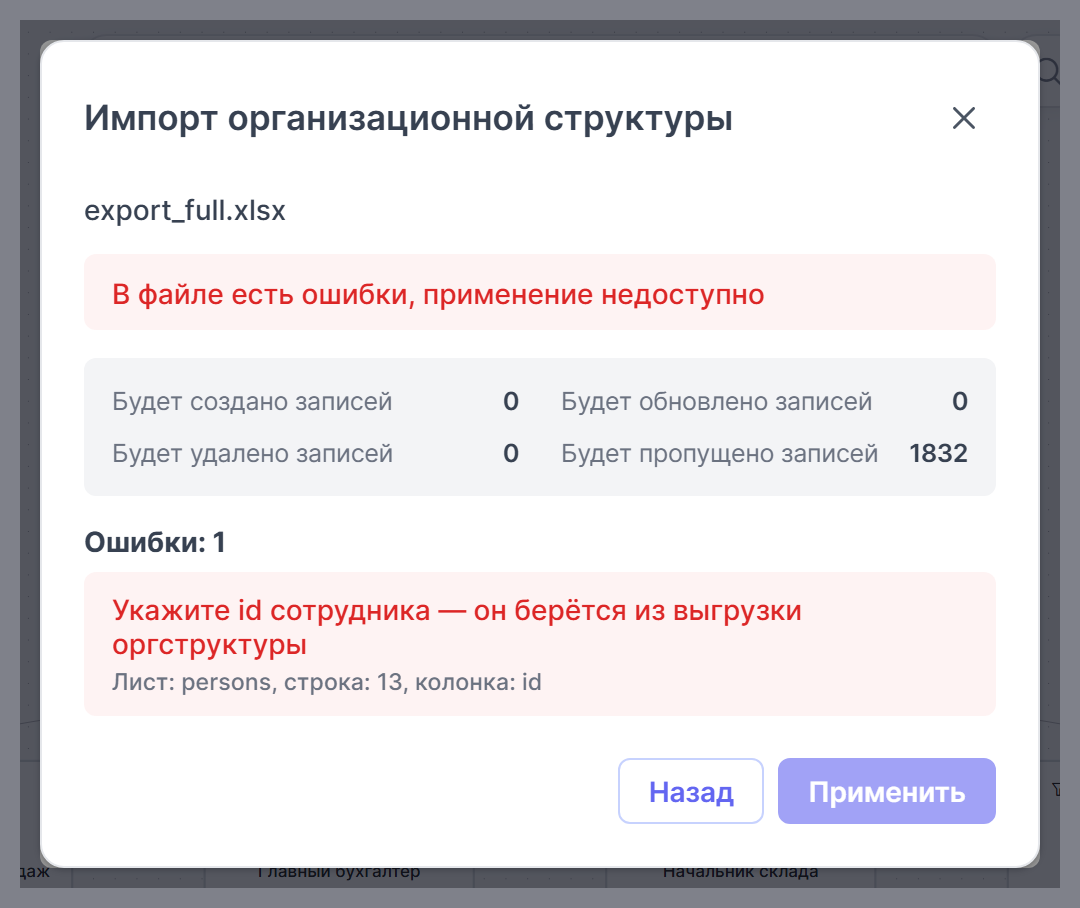
В режиме «Замена» ошибки показываются списками по листам: элементы схемы, сотрудники, привязки. Каждый список можно скачать кнопкой «Скачать ошибки».
Частые причины ошибок:
- в файле новый элемент без
parentId— у схемы получается второй корень; - id ссылается на запись, которой нет ни в оргструктуре, ни в файле;
- сотрудник привязан к подразделению, а не к должности;
- элемент удаляется, но у него остаются подчинённые или он указан владельцем процессов.
Совет. Как устроена оргструктура и как править её в интерфейсе — в статье Оргструктура.