
Цвет заливки, цвет текста и шрифт элементов диаграммы меняются в окне «Оформление» в контекстном меню элемента. Цветом удобно выделять этапы процесса, точки контроля или задачи разных исполнителей.
Как изменить цвет элемента
- Выделить элемент на схеме. Чтобы покрасить несколько элементов сразу, выделить их рамкой или кликами с зажатой клавишей Shift.
- В контекстном меню в разделе «Инструменты» нажать «Оформление» (значок палитры).
- В строке «Цвет заливки» выбрать цвет фона элемента, в строке «Цвет текста» — цвет подписи.
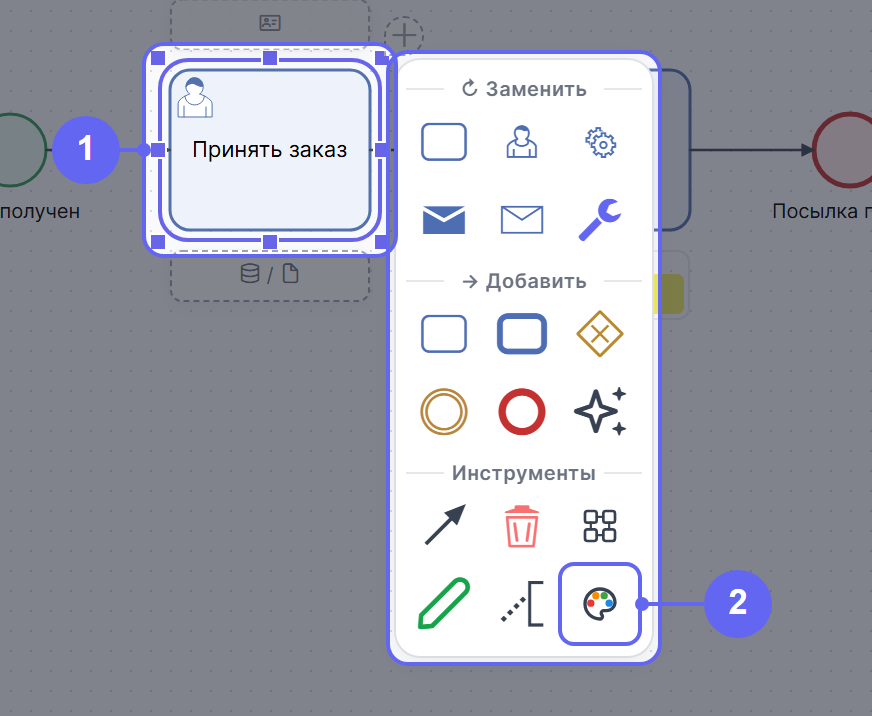
Цвет применяется сразу. Чтобы вернуть элементу стандартный вид, нажать «Очистить стиль».
Что есть в окне «Оформление»
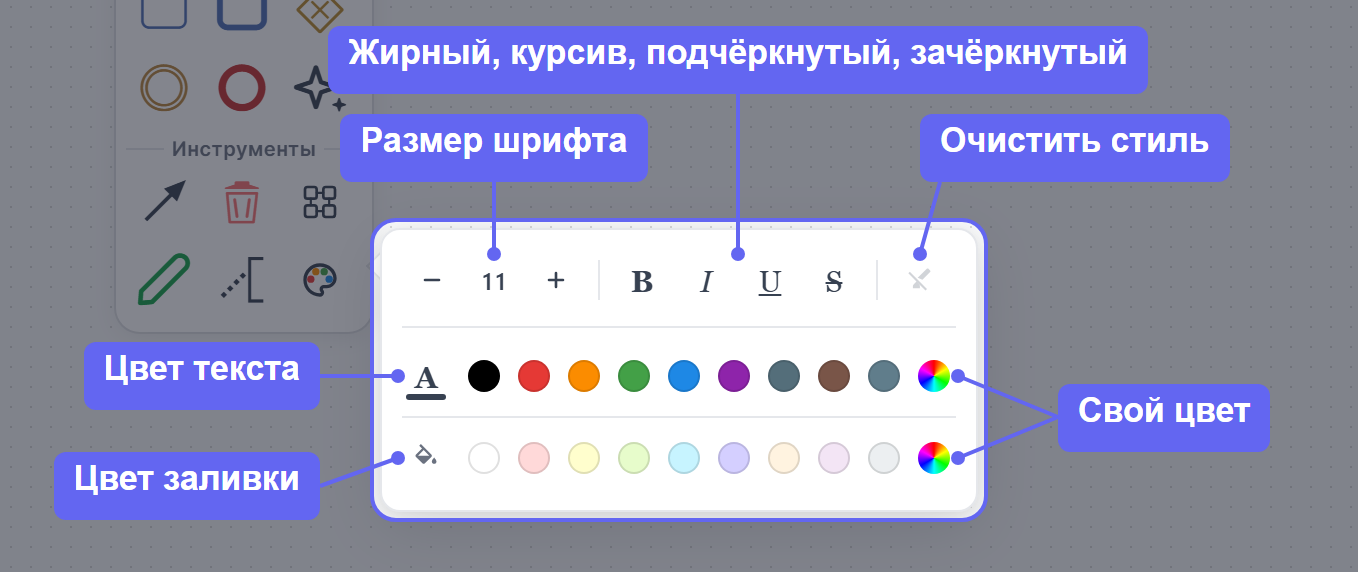
- «Размер шрифта» — кнопки «−» и «+» уменьшают и увеличивают шрифт подписи.
- «Жирный», «Курсив», «Подчёркнутый», «Зачёркнутый» — начертание текста.
- «Очистить стиль» — убирает цвета и форматирование текста.
- «Цвет текста» и «Цвет заливки» — готовые цвета.
- «Свой цвет» — палитра и поле для кода цвета, например
#6366F1.
Подробнее о кнопках контекстного меню — в статье Контекстное меню.
Как перенести оформление на другие элементы
- Выделить элемент с нужным оформлением.
- Нажать «Копировать стиль» (значок валика) в верхнем меню.
- Кликать по элементам, к которым нужно применить стиль. Чтобы выйти из режима, нажать Esc.
Частые вопросы
Вопрос: В контекстном меню нет кнопки «Оформление». Почему?
Ответ: В команде отключено оформление элементов. Включить его может администратор команды: «Настройки» → «Общие настройки», блок «Редактор диаграмм», флажок «Разрешить оформление элементов (цвета, шрифты) в контекстном меню», затем «Сохранить».
Вопрос: Раньше цвет менялся кнопкой в верхнем меню. Куда она делась?
Ответ: Её больше нет. Цвет, шрифт и начертание теперь меняются в окне «Оформление» в контекстном меню элемента.