

В этой статье вы узнаете, как импортировать документы в формате Markdown (.md) или Word (.docx) как подстраницу в базе знаний Storm BPMN, а также как экспортировать текущую версию страницы в файл Markdown. Импорт позволяет быстро перенести готовый документ из Word или Markdown-файла, экспорт — выгрузить содержимое страницы для использования в других системах.
Импорт подстраницы из файла
Импортировать документ можно только к уже опубликованной странице. Новая или черновая страница не подходит в качестве родительской.
-
Откройте раздел «Знания» в боковом меню.
-
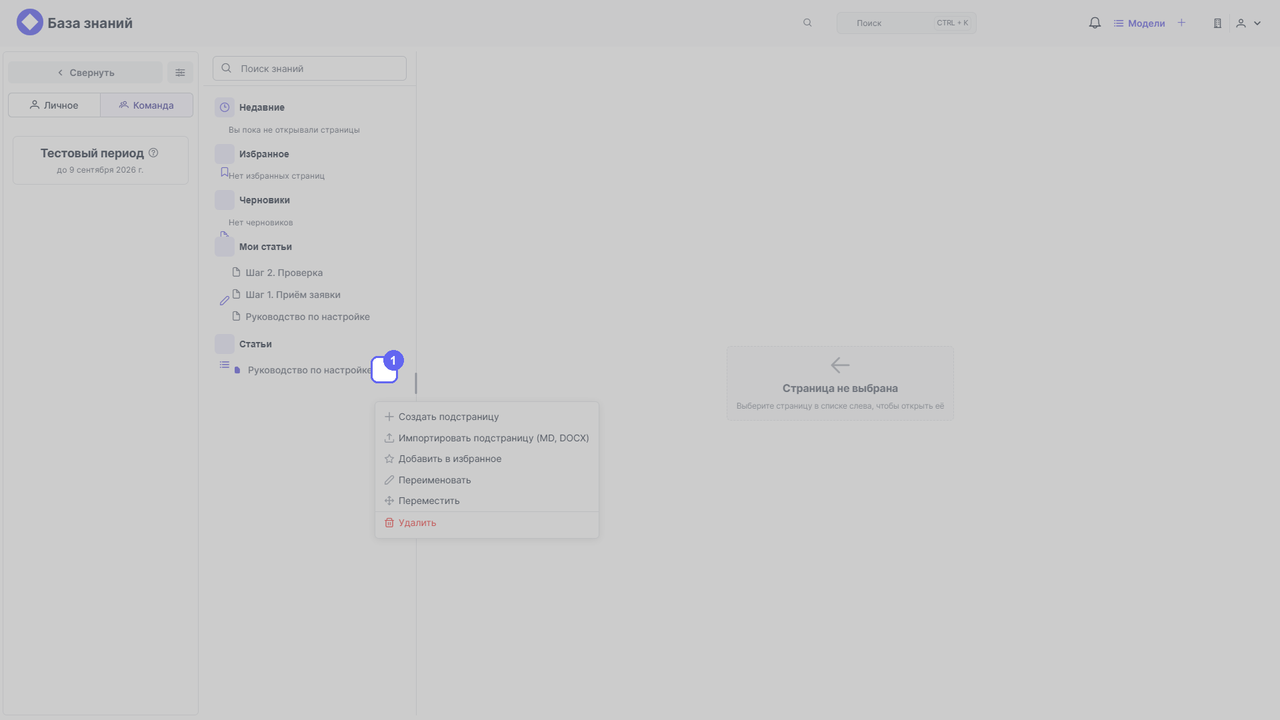
Найдите нужную страницу в дереве и нажмите меню «⋮» рядом с ней.
-
Выберите пункт «Импортировать подстраницу (MD, DOCX)».
-
Выберите файл на компьютере или перетащите его в окно загрузки.
-
Укажите заголовок новой подстраницы (если не укажете — система возьмёт первый заголовок из документа, а если его нет — имя файла).
-
Нажмите «Импортировать».
Поддерживаемые форматы: .md, .markdown, .docx, .docm. Файлы .doc и .rtf не поддерживаются — сохраните документ в формате .docx и повторите импорт.
Ограничения импорта
-
Markdown-файл — до 2 МБ.
-
Файл Word (.docx) — до 30 МБ.
-
Документ не должен содержать более 5 000 блоков.
Что переносится из Word (.docx)
При импорте из Word переносятся: заголовки, абзацы, жирный, курсив, подчёркивание, зачёркивание, выделение, ссылки, списки с вложенностью, таблицы (включая объединённые ячейки), картинки и сноски.
Что не переносится из Word
Следующие элементы не переносятся, и после импорта вы увидите предупреждение «Импортировано с ограничениями»:
-
автооглавление,
-
колонтитулы,
-
надписи, фигуры и SmartArt,
-
внедрённые объекты,
-
формулы.
Вложенные таблицы разворачиваются в обычный текст.
Экспорт страницы в Markdown
Экспорт создаёт файл Markdown с содержимым того представления, которое вы видите на экране — черновика или опубликованной версии. Вставки других страниц разворачиваются в текст.
-
Откройте нужную страницу в базе знаний.
-
Убедитесь, что все изменения сохранены (индикатор в шапке показывает «Сохранено»).
-
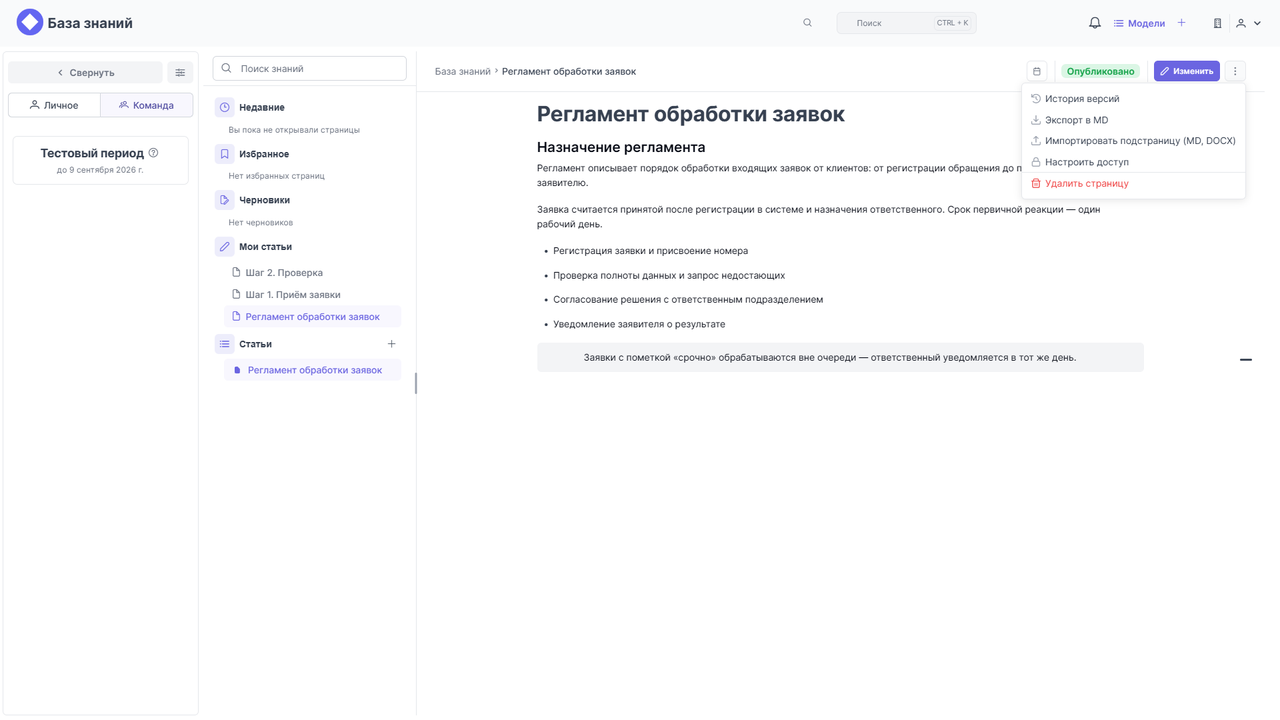
Нажмите меню «⋮» в шапке страницы.
-
Выберите пункт «Экспорт в MD».
Файл сохранится на ваш компьютер с расширением .md. Его можно открыть в любом текстовом редакторе или импортировать обратно в базу знаний как подстраницу.
Частые формулировки
«импорт из Word», «выгрузить в markdown», «импорт md», «экспорт страницы», «перенести документ», «загрузить docx в базу знаний», «скачать страницу в md», «импорт markdown файла», «экспорт вики в markdown».