
Таблица процессов — вид реестра, в котором все карточки процессов собраны в одну таблицу. В ней удобно искать процессы, фильтровать и сортировать их, а также выгружать список в Excel.
Чтобы открыть таблицу, в меню слева выбрать Реестр → Таблица.
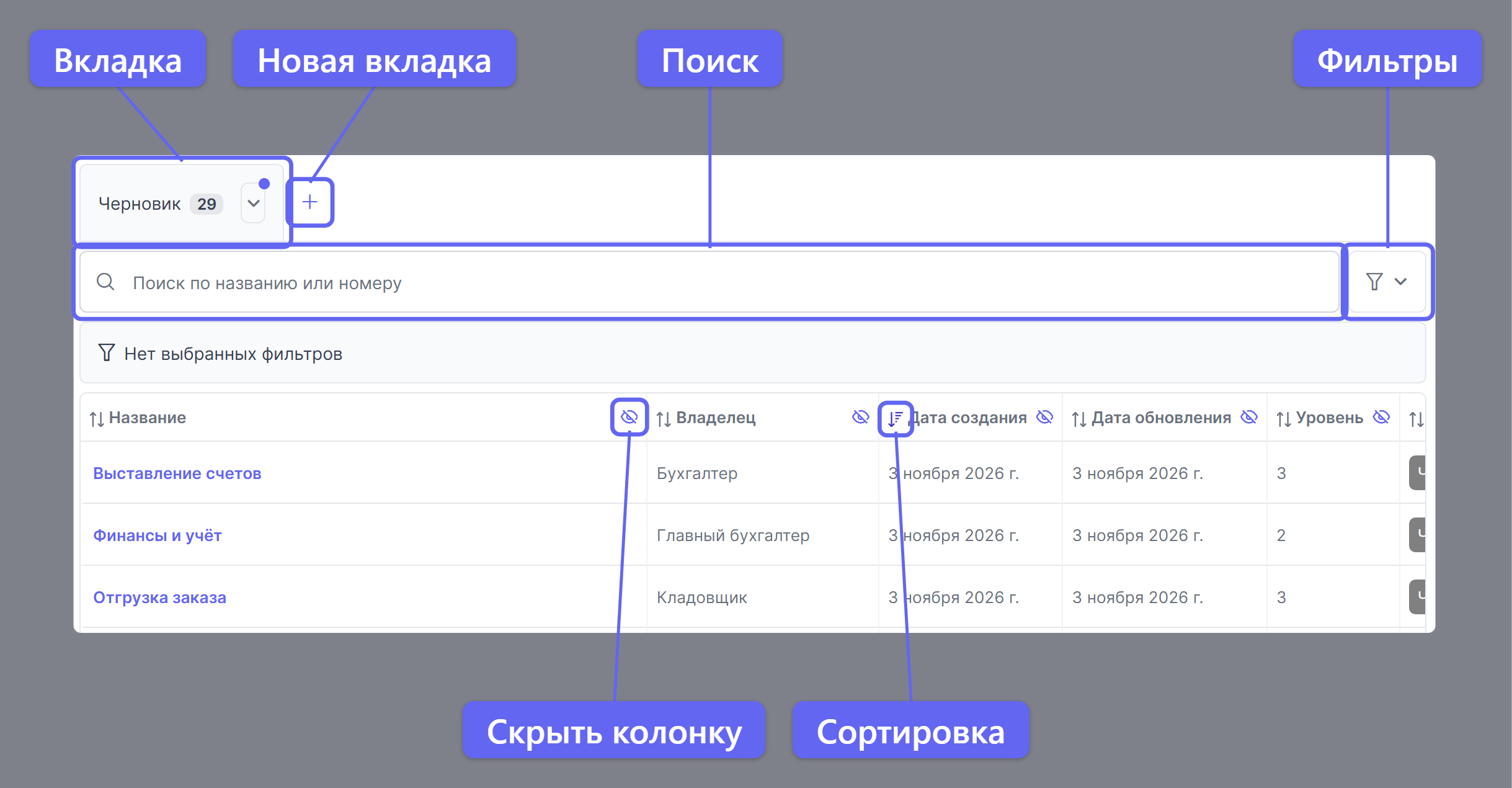
Колонки
По умолчанию в таблице есть колонки «Название», «Владелец», «Дата создания», «Дата обновления», «Уровень», «Статус», «Родитель». Кроме них можно добавить пользовательские поля процессов.
- Скрыть колонку — значок с перечёркнутым глазом в заголовке колонки.
- Выбрать колонки — кнопка «+» в конце строки заголовков или поле «Поля» в меню вкладки.
- Поменять порядок колонок — перетащить заголовок колонки.
- Изменить ширину — потянуть за границу заголовка.
Сортировка — нажать на заголовок колонки. Повторное нажатие меняет направление сортировки.
Внизу таблицы — переход по страницам, на странице 20 процессов.
Поиск и фильтры
Поиск находит процессы по названию или номеру.
Фильтры — кнопка с воронкой справа от поиска. В окне «Фильтры» собрать условие:
- В правиле выбрать поле, условие и значение. Например, «Статус» — «Равно» — «Черновик». Кнопка «НЕ» меняет условие на обратное.
- При необходимости нажать «Добавить правило» или «Добавить группу». Правила объединяются через «И» (выполняются все) или «ИЛИ» (выполняется любое).
- Нажать «Применить».
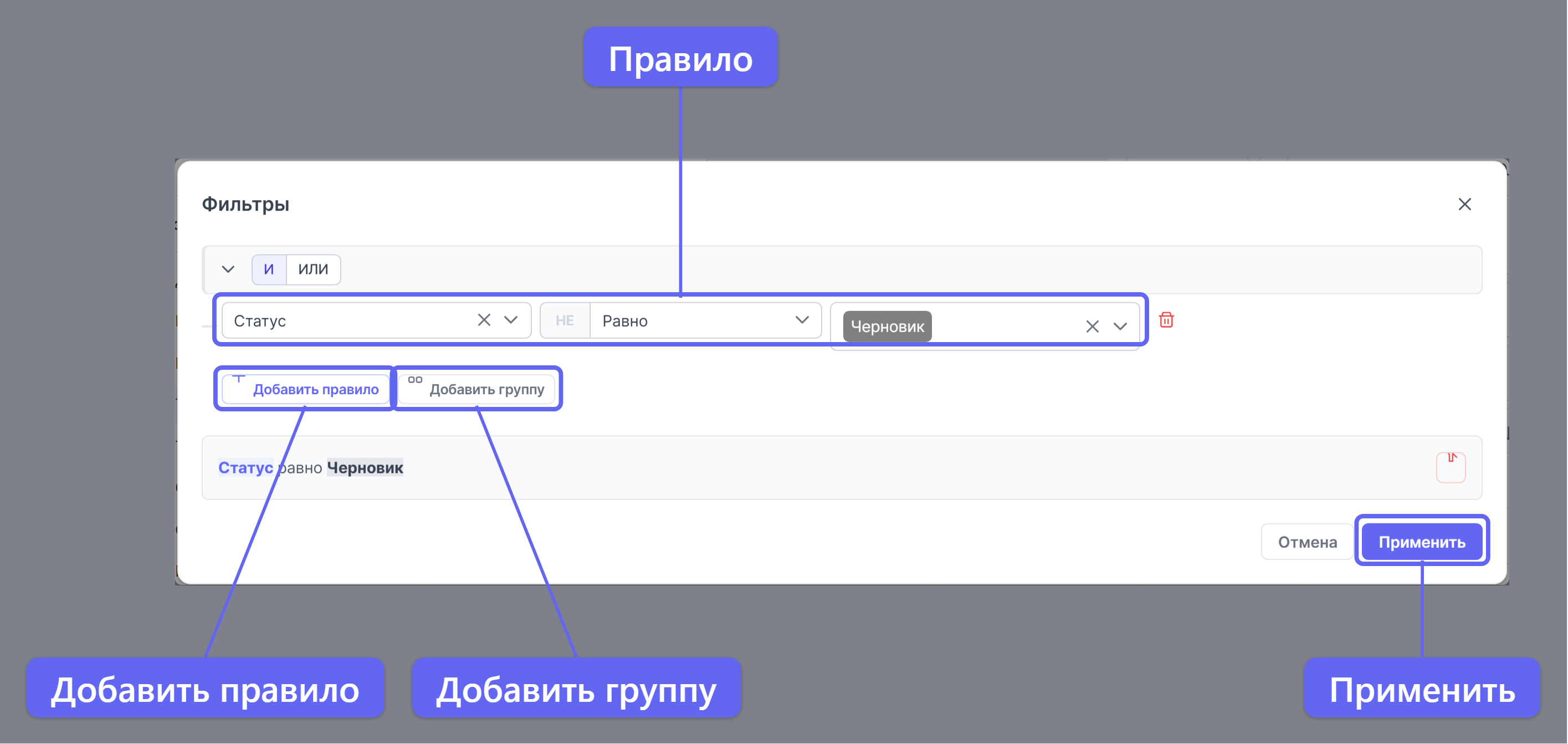
Выбранные фильтры видны в строке под поиском.
Вкладки
Вкладка — это сохранённый вид таблицы: набор колонок, сортировка и фильтры. Можно держать несколько вкладок, например «Процессы в работе» и «Черновики». Число рядом с названием вкладки — сколько процессов в ней. Кнопка «+» создаёт новую вкладку.
Изменения вкладки не сохраняются сами: у стрелки вкладки появляется точка. Чтобы сохранить их, нажать на стрелку вкладки и выбрать «Сохранить». «Сбросить» возвращает вкладку к сохранённому виду.
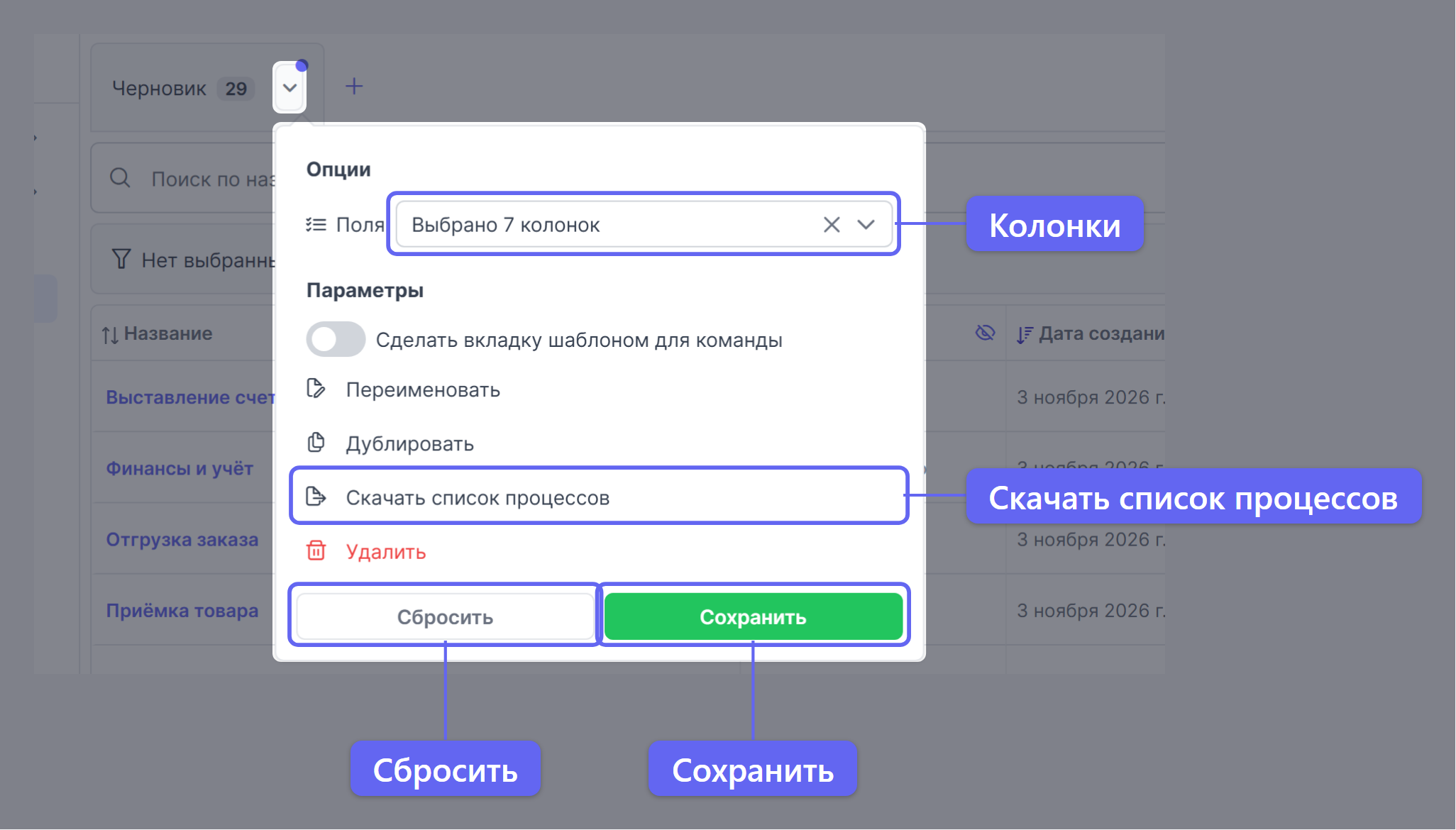
В меню вкладки также есть:
- «Сделать вкладку шаблоном для команды» — другие участники команды смогут создать вкладку на её основе. Если переключатель недоступен, рядом показана причина («Почему недоступно»).
- «Переименовать», «Дублировать», «Удалить» — действия с вкладкой.
- «Скачать список процессов» — выгрузить в Excel (.xlsx) все процессы вкладки с учётом фильтров и сортировки. В файле те же колонки, что в таблице.
Карточка процесса
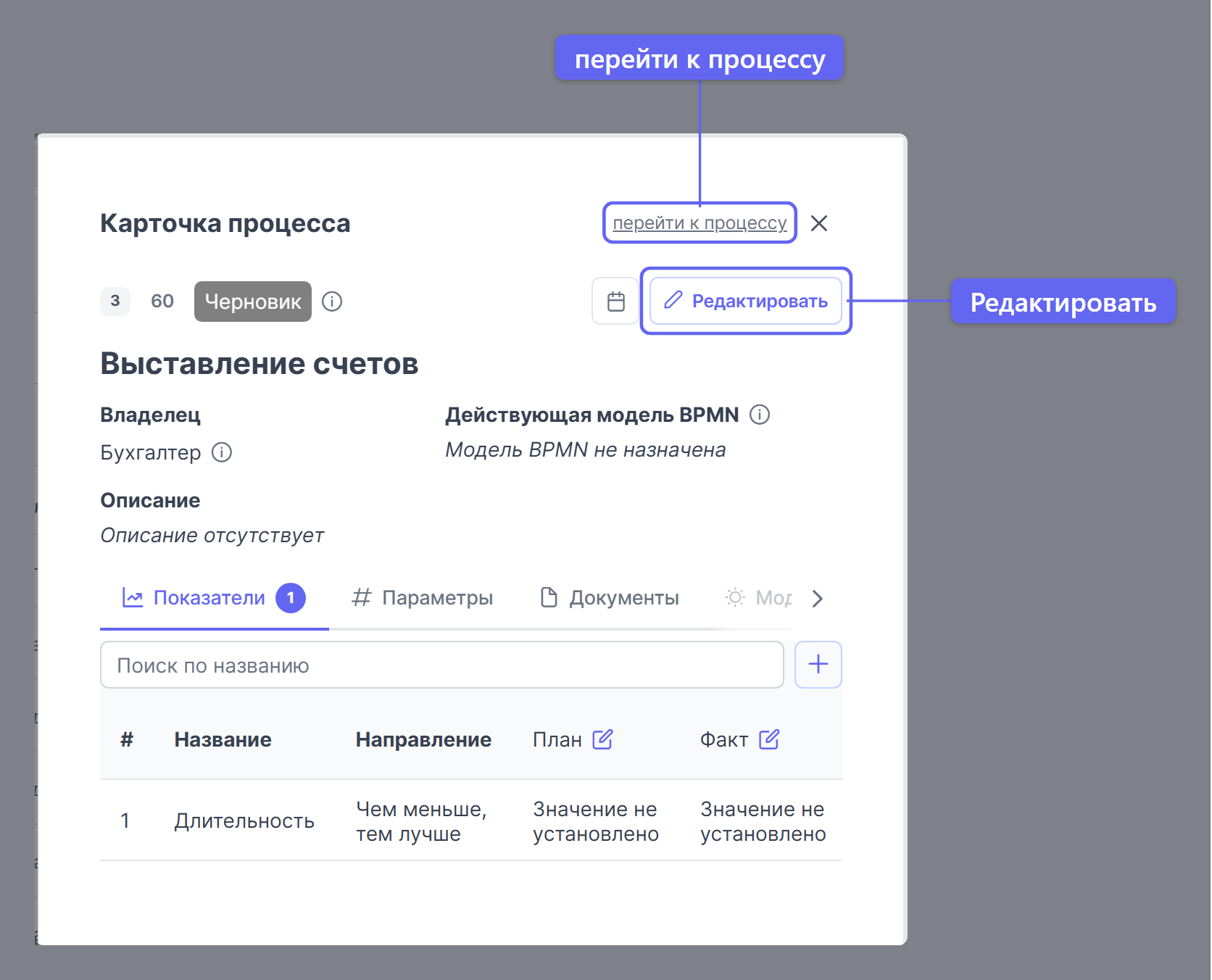
Нажатие на название процесса открывает его карточку справа. В ней можно посмотреть и отредактировать данные процесса, не уходя из таблицы. «перейти к процессу» открывает карточку в дереве реестра в новой вкладке браузера.
Частые вопросы
Вопрос: Колонки и фильтры настроены, а после повторного входа вернулись к прежним. Почему?
Ответ: Изменения вкладки не сохранены. Нажать на стрелку вкладки и выбрать «Сохранить».
Вопрос: Почему в таблице не все процессы?
Ответ: Проверить строку под поиском: в ней видны применённые фильтры. Также процессы могут быть на следующих страницах — переход по страницам внизу таблицы.
Вопрос: Как выгрузить таблицу в Excel?
Ответ: Нажать на стрелку вкладки и выбрать «Скачать список процессов». В файл попадут все процессы вкладки, а не только текущая страница.