
Модель процесса в Stormbpmn — это диаграмма BPMN: задачи, события, шлюзы и связи между ними. В статье описано, где создать модель, какие есть способы и что сделать в первые минуты в редакторе.
Где создать модель
Модель можно создать в трёх местах:
- «Модели бизнес-процессов» → «Все модели» — кнопка «Создать модель» справа вверху.
- Внутри папки — та же кнопка: новая модель сразу попадёт в эту папку.
- На главной странице — блок «Создать» → «Модель».
Ещё один способ — попросить AI-помощника в чате: он открывается с любой страницы. Подробнее — в разделе «Через чат с AI-помощником» ниже.
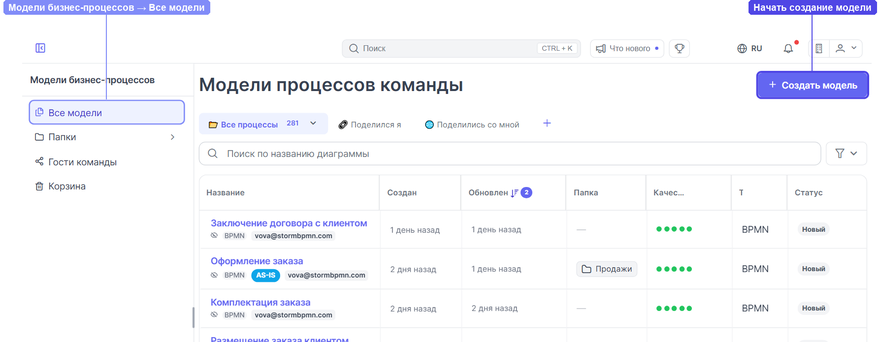
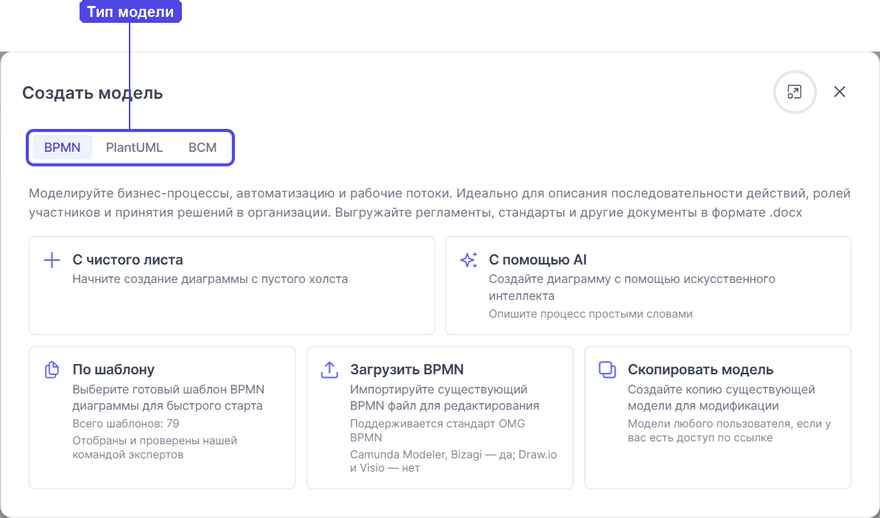
Окно «Создать модель»
Сверху выбирается тип модели: BPMN, PlantUML или BCM. Для модели процесса нужен BPMN — он выбран по умолчанию.
Ниже — пять способов создать модель.
С чистого листа
Откроется редактор с пустым холстом. На нём уже есть пул «Мой процесс» и стартовое событие — их можно переименовать двойным щелчком.
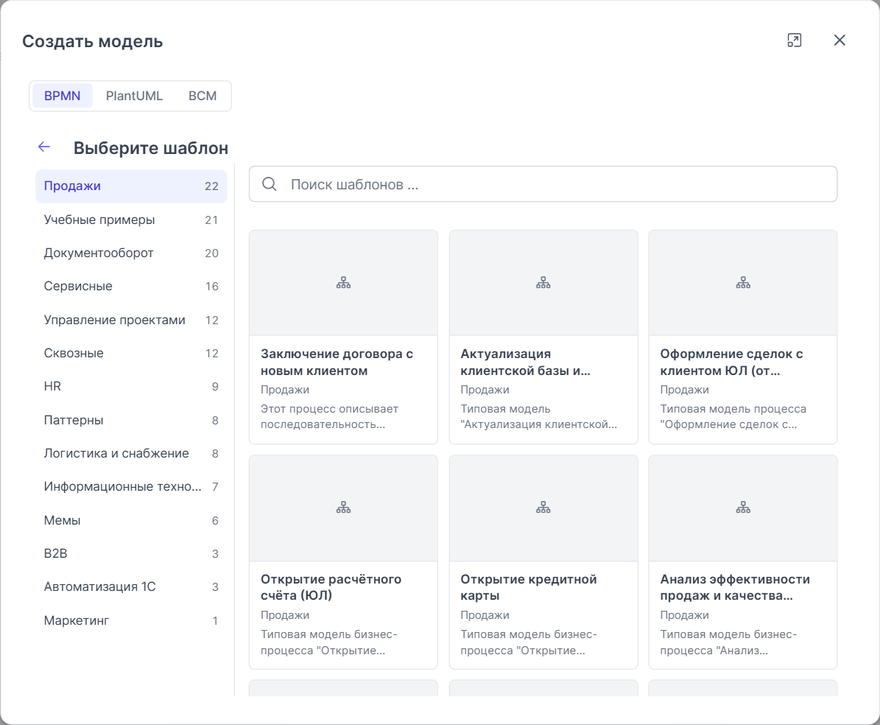
По шаблону
Откроется библиотека готовых моделей, отобранных и проверенных командой Stormbpmn. Шаблоны разбиты по категориям: продажи, документооборот, HR, логистика, управление проектами и другие. Есть поиск по названию. Выбрать шаблон и нажать «Использовать шаблон» — модель создастся как копия, которую можно править.
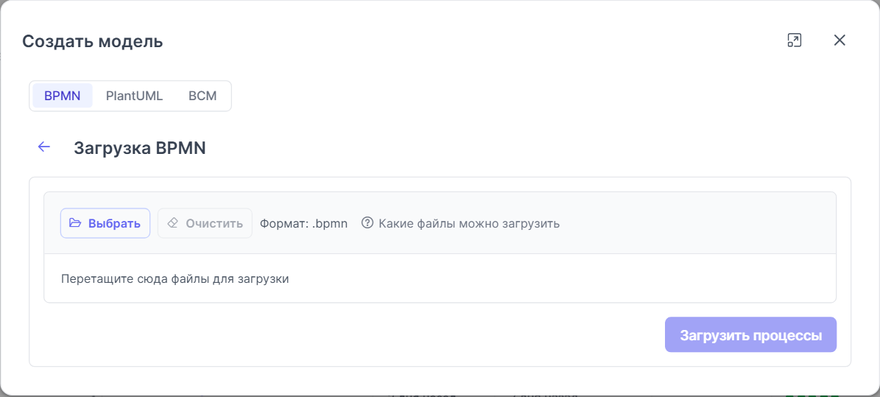
Загрузить BPMN
Импорт готовых диаграмм из файлов .bpmn стандарта OMG BPMN — например, из Camunda Modeler или Bizagi. Можно загрузить сразу несколько файлов: нажать «Выбрать» или перетащить файлы в окно, затем «Загрузить процессы».
Схемы из Draw.io и Visio так не загрузить — их можно воссоздать через ИИ-ассистента. Подробнее — в статьях Как импортировать модель и Как импортировать Visio-схемы через AI-чат.
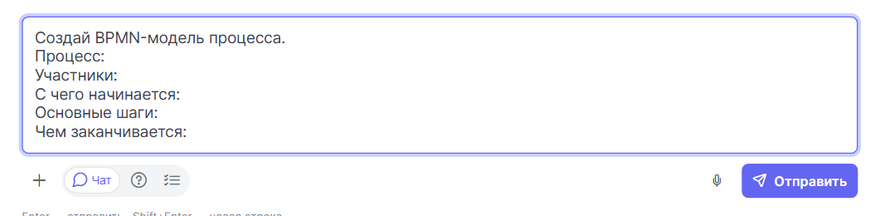
С помощью AI
Откроется чат ИИ-ассистента с заготовкой запроса. Достаточно дописать, что за процесс, кто в нём участвует, с чего он начинается, какие основные шаги и чем заканчивается, — и отправить. Ассистент соберёт модель по описанию.
Скопировать модель
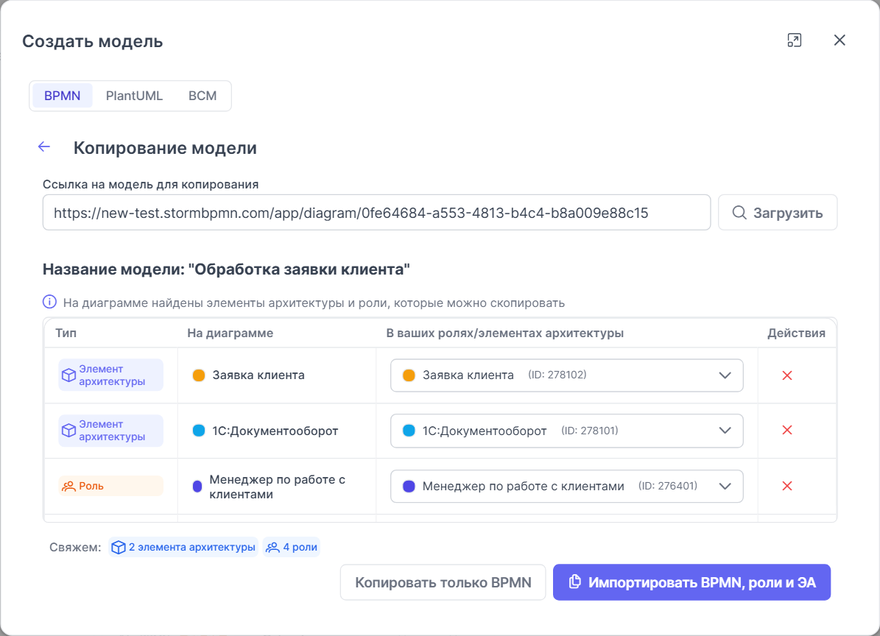
Копия существующей модели — своей или чужой, если к ней есть доступ по ссылке. Вставить ссылку на модель и нажать «Загрузить». Если на схеме есть роли и элементы архитектуры, окно покажет, с какими записями ваших справочников они будут связаны или какие будут созданы.
- «Копировать только BPMN» — скопировать только схему.
- «Импортировать BPMN, роли и ЭА» — скопировать схему вместе с ролями и элементами архитектуры.
Подробнее — в статье Дублирование диаграммы, которой поделились.
Через чат с AI-помощником
Модель можно создать, не открывая окно «Создать модель», — через AI-помощника. Его вкладка «AI» всегда находится у правого края экрана посередине, на любой странице Stormbpmn.
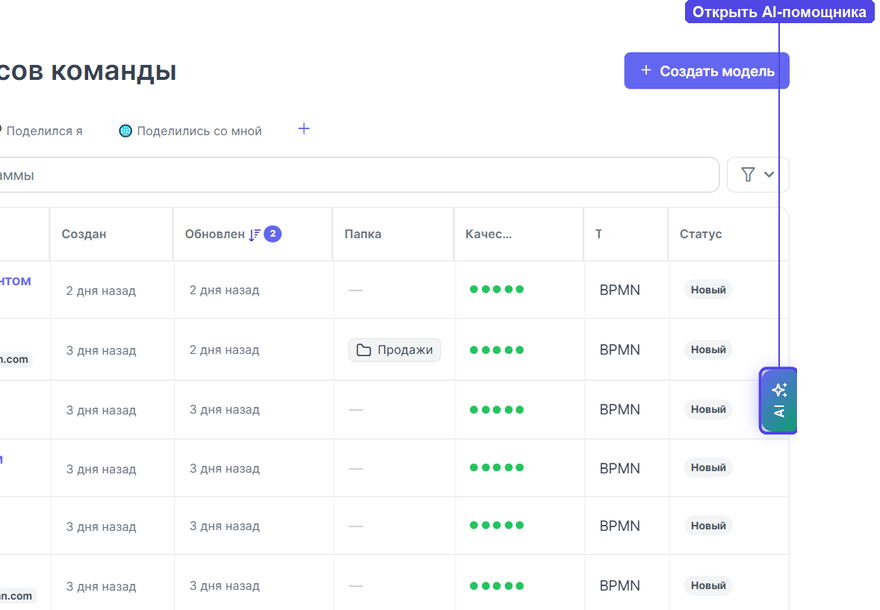
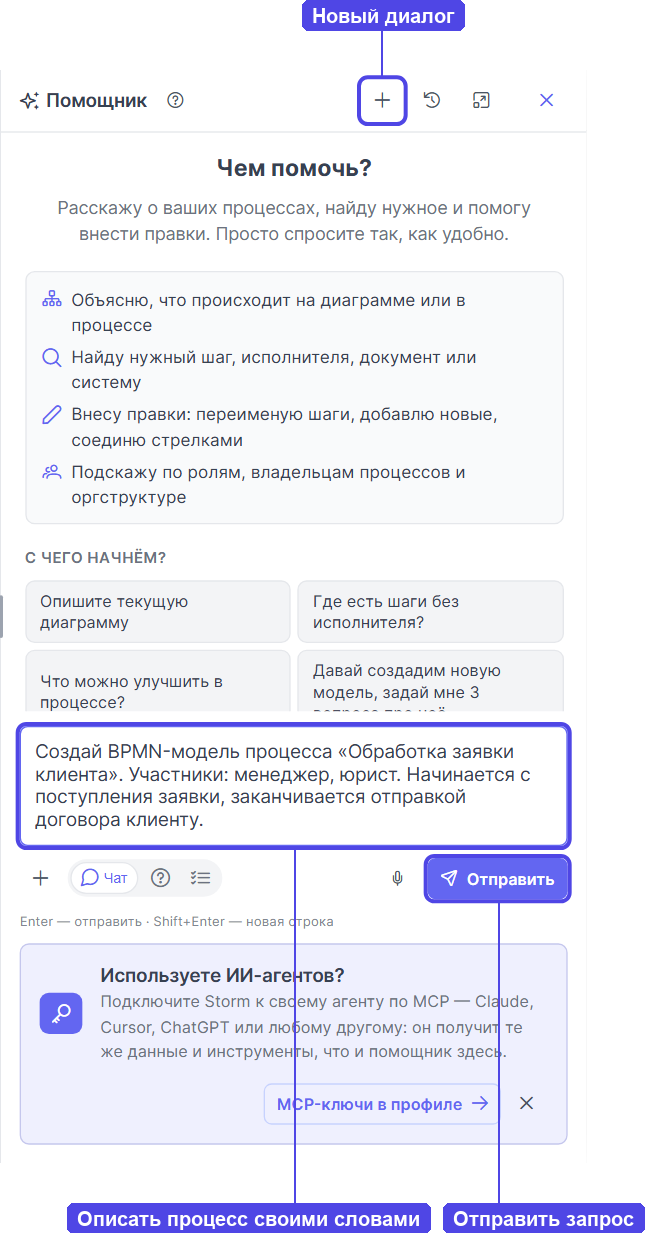
- Нажать вкладку «AI» — справа откроется панель «Помощник».
- Чтобы начать с чистого листа, нажать «+» («Новый чат») в шапке панели.
- Описать процесс своими словами: как он называется, кто участвует, с чего начинается и чем заканчивается, какие основные шаги.
- Нажать «Отправить» или Enter. Помощник соберёт модель и пришлёт ссылку на неё.
Если не хочется описывать процесс самостоятельно, можно выбрать подсказку «Давай создадим новую модель, задай мне 3 вопроса про неё» — помощник сам уточнит детали.
В том же чате модель можно доработать: попросить переименовать шаги, добавить новые, соединить их стрелками или назначить исполнителей. Подробнее о режимах чата — в статье Как переключать режимы AI-чата.
Редактор BPMN
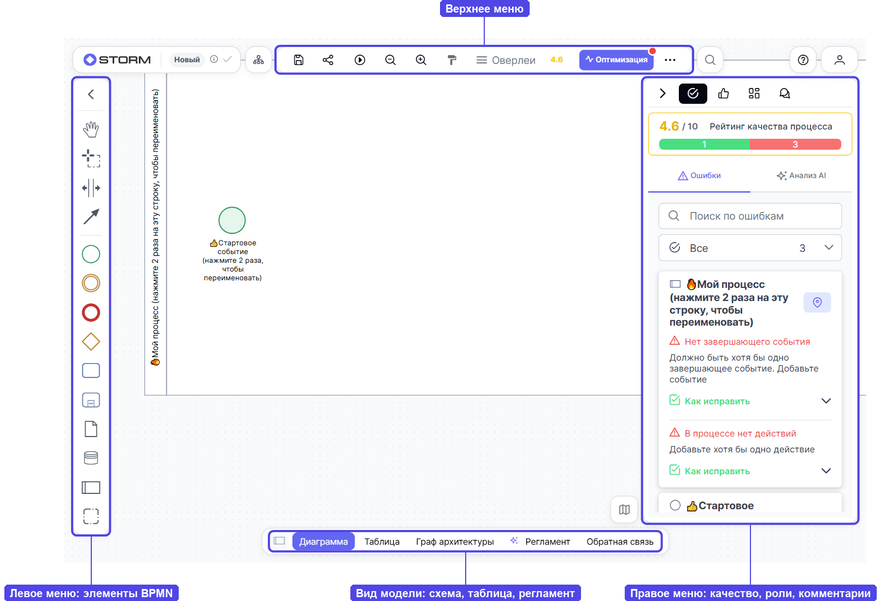
После создания открывается редактор. Основные части:
- Левое меню — элементы BPMN: события, шлюзы, задачи, пулы и другие. Подробнее — в статье Левое меню.
- Верхнее меню — название, версия и статус модели, сохранение версии, доступ, масштаб, оверлеи, оценка качества и подменю «Ещё». Подробнее — в статье Верхнее меню.
- Правое меню — оценка качества и ошибки схемы, согласования, роли и элементы архитектуры задачи, комментарии. Подробнее — в статье Правое меню.
- Вкладки внизу — модель в виде диаграммы, таблицы, графа архитектуры и регламента, а также обратная связь.
Остальные меню редактора:
- контекстное меню — появляется рядом с выделенным элементом;
- меню подробностей (доп. настроек) — описание и настройки задачи;
- меню оверлеев — какие подписи показывать на схеме;
- меню профиля — аватар в правом верхнем углу.
Первые шаги в редакторе
- Переименовать пул и стартовое событие — двойной щелчок по подписи.
- Добавить задачи: выделить элемент и выбрать задачу в контекстном меню — новая задача сразу соединится стрелкой. Или перетащить элемент из левого меню.
- Добавить шлюзы для развилок и завершающее событие.
- Назначить на задачи роли — кто выполняет каждый шаг. Подробнее — в статье Роли.
- Посмотреть оценку качества в правом меню и исправить ошибки схемы.
Изменения сохраняются автоматически. Чтобы зафиксировать важный этап, нажать кнопку с дискетой в верхнем меню и выбрать «Сохранить как версию».
Подробное руководство по работе со схемой — в статье Как работать в редакторе BPMN: пошаговое руководство. Горячие клавиши — в статье Горячие клавиши.
Видео с примером создания диаграммы
Если видео недоступно, его дубль можно посмотреть в ВК-видео:
https://vkvideo.ru/video-227313390_456239224
Частые вопросы
В: Как загрузить схему из Visio или Draw.io?
О: Напрямую — никак: поддерживаются только файлы BPMN. Схему можно воссоздать через ИИ-ассистента: открыть чат, приложить файл и попросить собрать по нему модель.
В: Чем вкладка «AI» справа отличается от способа «С помощью AI» в окне «Создать модель»?
О: Ничем по сути — оба способа ведут в чат с тем же AI-помощником. Способ в окне просто подставляет заготовку запроса, а вкладка «AI» доступна с любой страницы.
В: Нужно ли сохранять модель вручную?
О: Нет, изменения сохраняются автоматически. Версию стоит сохранять, когда нужно зафиксировать важный этап.
В: Не получается создать модель — пишет, что недостаточно прав.
О: Создавать модели может участник команды с правом на создание диаграмм. Нужно обратиться к администратору команды.
Частые формулировки
как создать модель процесса, создать диаграмму BPMN, новая модель, создать модель с нуля, шаблон BPMN, готовые шаблоны процессов, загрузить BPMN файл, импорт из Camunda, создать модель с помощью AI, AI-помощник создать модель, чат с ИИ создать диаграмму, вкладка AI справа, скопировать модель по ссылке, редактор BPMN, с чего начать моделирование