
Комментарии позволяют обсуждать отдельные элементы диаграммы прямо в Stormbpmn — без переписки в мессенджерах. Комментарий привязывается к конкретному элементу и виден всем участникам с доступом к диаграмме.
Как добавить комментарий
Добавить комментарий к элементу можно двумя способами.
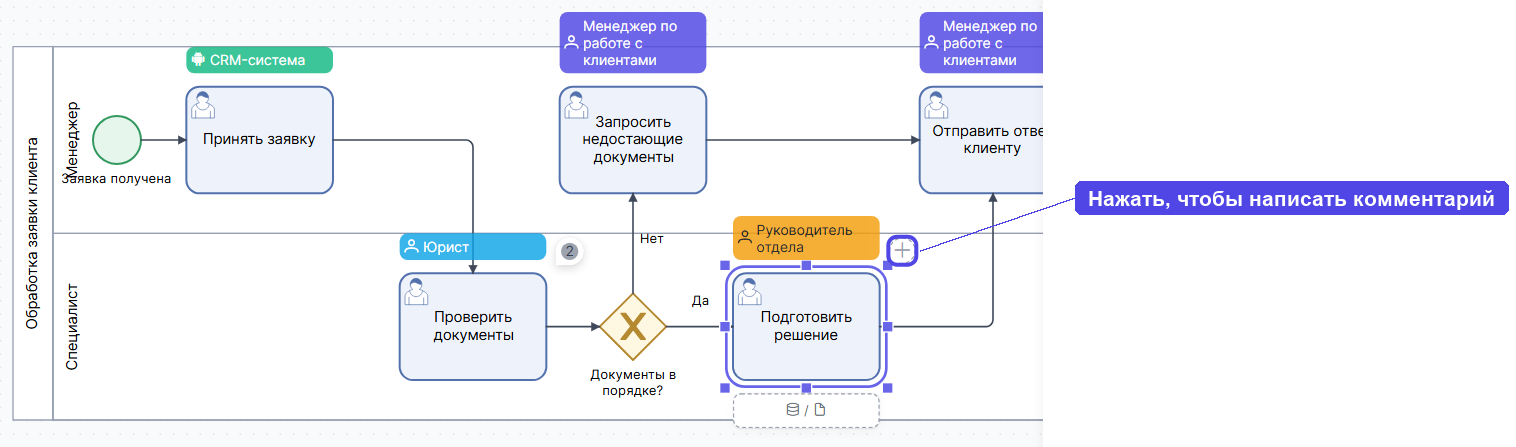
Прямо на диаграмме:
-
Выделить нужный элемент на схеме — справа вверху у него появится кружок с пунктирным «+».
-
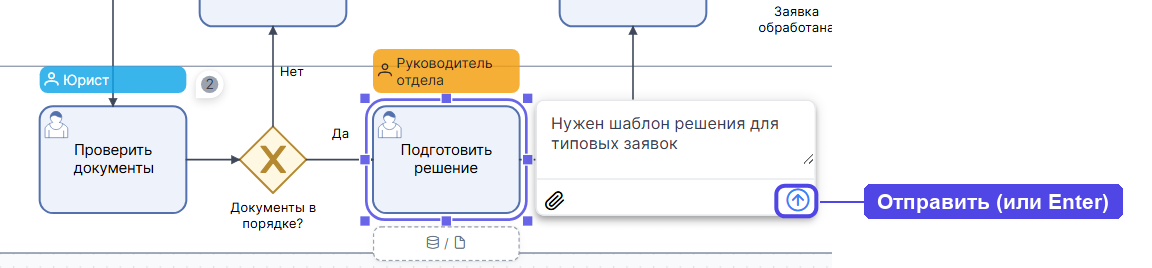
Нажать на кружок — рядом с элементом откроется поле комментария.
-
Написать текст и нажать Enter или кнопку отправки.
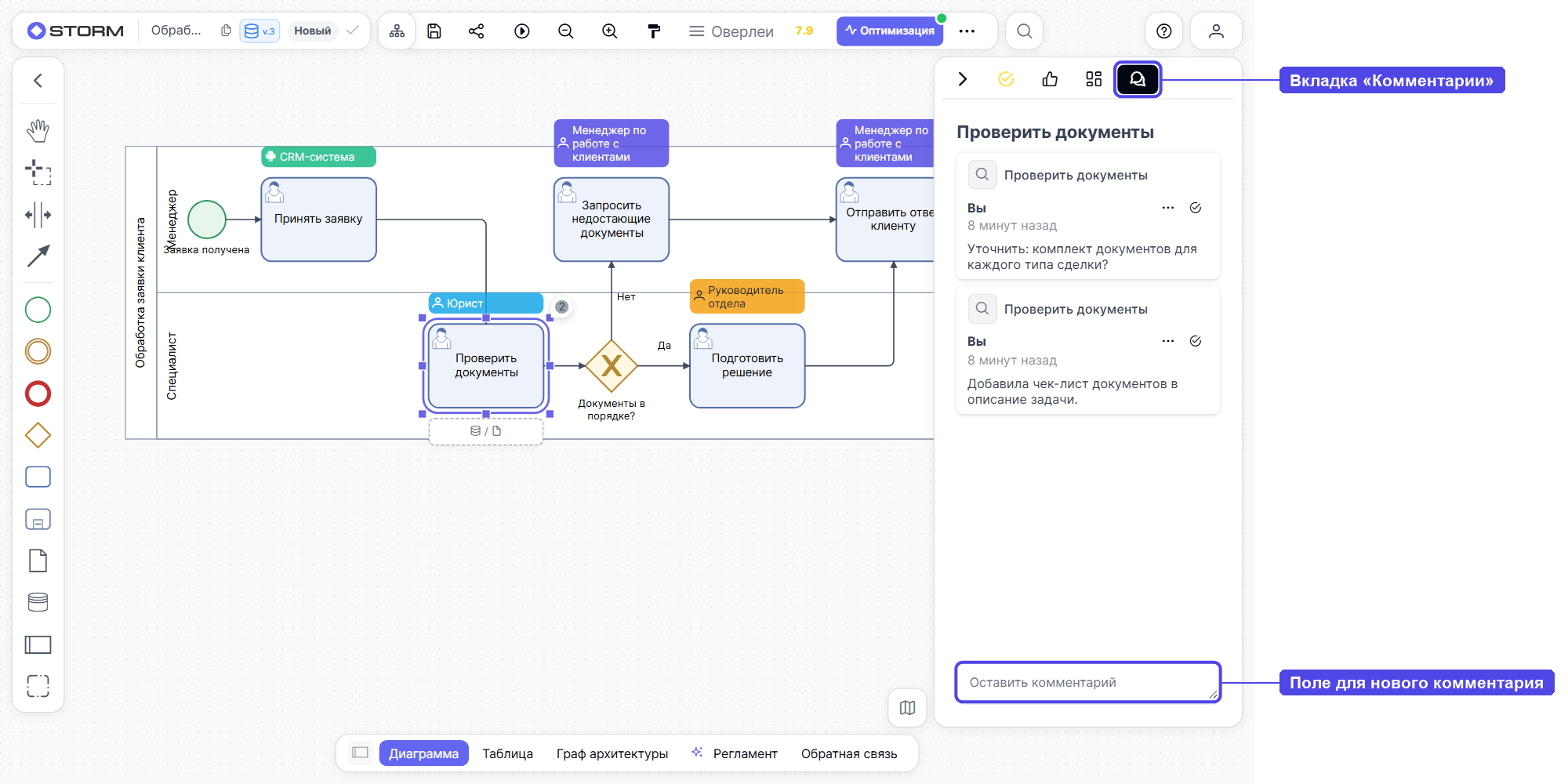
Через панель комментариев (правая боковая панель):
-
Выделить нужный элемент на схеме.
-
На правой панели открыть вкладку «Комментарии» — иконка облачка справа в ряду вкладок.
-
Написать текст в поле «Оставить комментарий» внизу панели и нажать Enter.
Если ни один элемент не выделен, комментарий относится ко всей диаграмме. Кнопка с лупой у комментария на панели показывает на схеме элемент, к которому он относится.
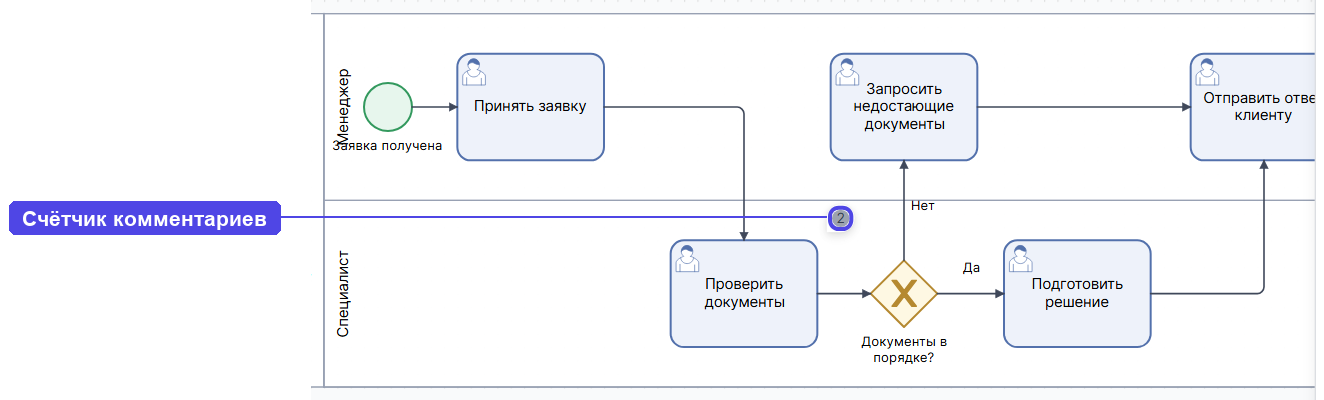
Счётчик комментариев на диаграмме
Рядом с каждым элементом, у которого есть комментарии, отображается небольшой кружок с числом. Красный кружок означает наличие непрочитанных комментариев. Нажать на кружок, чтобы просмотреть комментарии и написать новый прямо на диаграмме.
Действия с комментарием
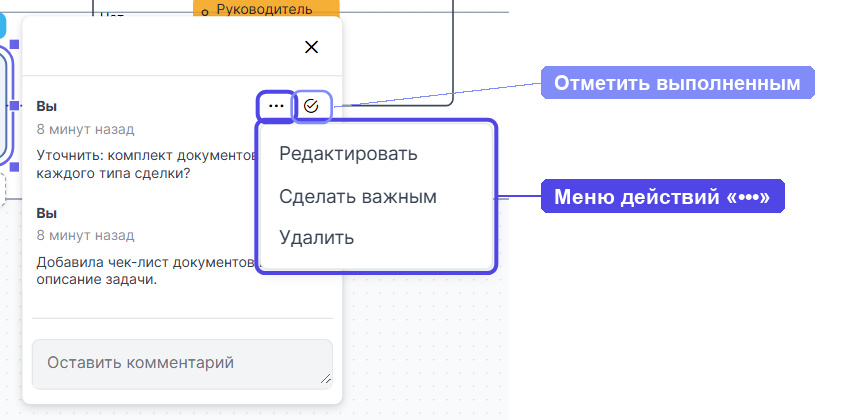
Нажать на кнопку ••• рядом с нужным комментарием — откроется меню действий:
-
Редактировать — изменить текст комментария (доступно только автору комментария).
-
Сделать важным — выделить комментарий оранжевым цветом, чтобы он был заметнее в списке.
-
Удалить — удалить комментарий.
«Сделать важным» и «Удалить» доступны автору комментария и автору диаграммы.
Кнопка ✓ рядом с комментарием позволяет отметить его как выполненный — комментарий свернётся и станет занимать меньше места. Это тоже доступно автору комментария или автору диаграммы.
Вложения и упоминания участников
К комментарию можно прикрепить до 5 файлов, каждый размером до 5 МБ, — нажать на иконку скрепки в поле ввода. Поддерживается вставка изображений из буфера обмена (Ctrl+V).
Чтобы упомянуть участника команды и отправить ему уведомление, ввести @ и начать набирать имя — появится список участников для выбора.
Частые вопросы
Вопрос: Кто может оставлять комментарии?
Ответ: Все участники с доступом к диаграмме: администраторы, редакторы, просматривающие и комментаторы. Неавторизованные пользователи видят счётчик комментариев, но написать сообщение не могут.
Вопрос: Можно ли редактировать чужой комментарий?
Ответ: Нет, редактировать можно только собственные комментарии. Пометить чужой комментарий как выполненный или важный, а также удалить его может автор диаграммы.
Вопрос: Что значит «важный» комментарий?
Ответ: Важные комментарии выделяются оранжевым цветом — их легче заметить в длинном списке. Пометить комментарий как важный может его автор или автор диаграммы.
Вопрос: Не вижу кружок «+» у элемента. Почему?
Ответ: Кружок появляется только у выделенного элемента — сначала нужно нажать на элемент на схеме. В режиме проверки ошибок кружок не показывается.
Частые формулировки
комментарии, комментарий к задаче, комментарий к элементу диаграммы, добавить комментарий, написать комментарий на схеме, оверлей комментария, плюс у элемента, счётчик комментариев, непрочитанные комментарии, красный кружок, важный комментарий, выполненный комментарий, удалить комментарий, вложение в комментарий, упомянуть коллегу, @ упоминание