

В этой статье вы узнаете, как создать страницу в базе знаний Storm BPMN и наполнить её контентом с помощью блочного редактора: добавить текст, списки, таблицы, изображения, видео, файлы и встроить внешние ссылки. База знаний — раздел «Знания» в левом меню приложения, доступен на любом тарифе.
Создание страницы
-
Откройте раздел «Знания» в левом боковом меню.
-
В левой панели, в секции «Статьи», нажмите кнопку «+» — «Создать страницу».
-
Введите название страницы в поле заголовка (по умолчанию «Без названия»). Нажмите Enter — курсор перейдёт в тело страницы.

Страница создаётся как черновик: коллеги видят только опубликованную версию, а ваши правки сохраняются в личном черновике. О том, как опубликовать страницу и как работает черновик, рассказано в статье «Как опубликовать страницу и работать с черновиком».
Блочный редактор: как добавлять блоки
Редактор страницы состоит из блоков. Новый блок создаётся одним из трёх способов:
-
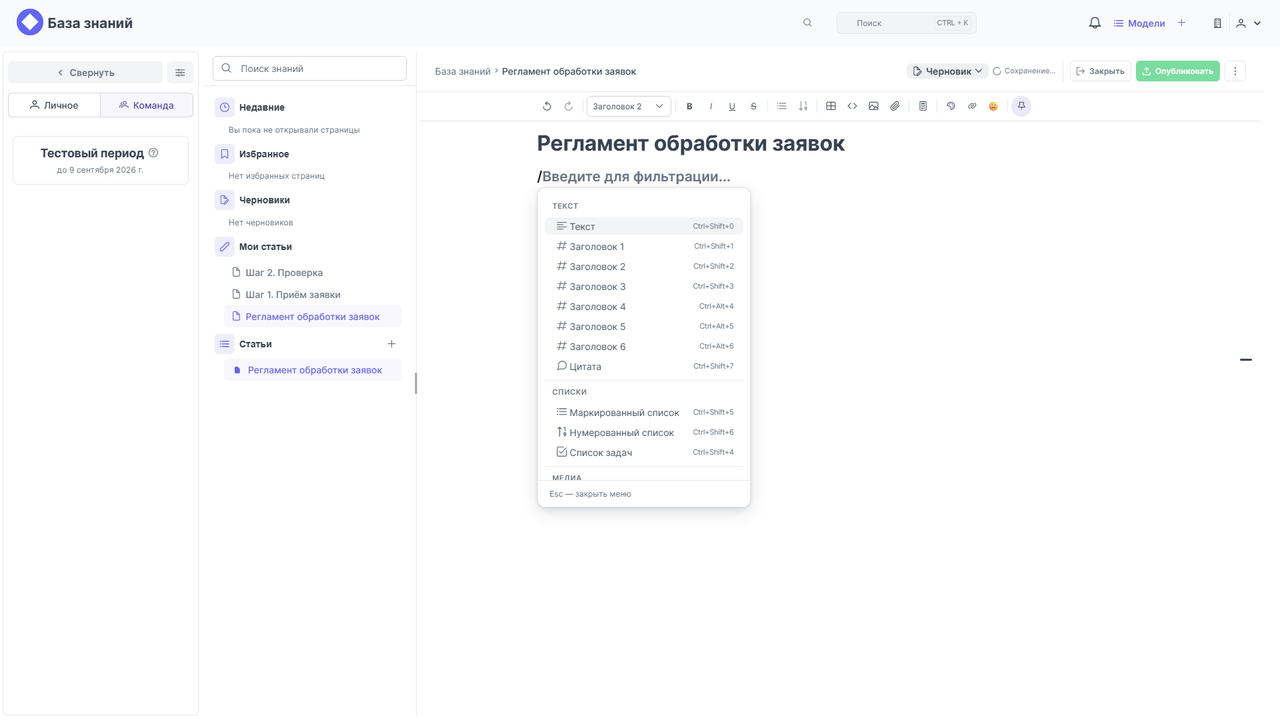
Введите символ / в пустой строке — откроется меню выбора типа блока.
-
Нажмите кнопку «+» рядом с существующим блоком.
-
Воспользуйтесь тулбаром форматирования над блоком.
В меню «/» доступны следующие типы блоков:
-
Текст — обычный абзац (Ctrl+Shift+0)
-
Заголовок 1–3 (Ctrl+Shift+1…3) и Заголовок 4–6 (Ctrl+Alt+4…6)
-
Цитата (Ctrl+Shift+7)
-
Маркированный список (Ctrl+Shift+5), Нумерованный список (Ctrl+Shift+6), Список задач (Ctrl+Shift+4)
-
Изображение, Видео (YouTube, Vimeo, Rutube, VK Видео, Kinescope, Loom)
-
Встраивание — Figma, Miro, Google Docs, CodePen, CodeSandbox, JSFiddle, Replit, StackBlitz, Airtable и другие сайты
-
Файл — прикрепить документ, таблицу, аудио или видео
-
Таблица — вставка, удаление строк и столбцов, объединение ячеек, цвет ячейки, заголовочная строка
-
Разделитель (---)
-
Код (Ctrl+Shift+8) — с выбором языка подсветки
-
Информационный блок, Раскрывающийся блок, Формула (KaTeX)
-
Вставить страницу — встроить часть другой страницы базы знаний (подробнее — в статье «Как переиспользовать блоки между страницами»)
Оформление текста
Выделите текст и используйте тулбар для применения:
-
жирный, курсив, подчёркивание, зачёркивание
-
код (моноширинный шрифт)
-
ссылку
-
цвет текста и фона
-
подстрочный и надстрочный индексы
-
выравнивание по левому, центральному или правому краю
-
эмодзи
Панель форматирования можно закрепить, чтобы она не исчезала при прокрутке.
Вставка таблиц
-
Введите / и выберите Таблица.
-
Таблица создаётся с базовым количеством строк и столбцов.
-
Добавьте или удалите строки и столбцы через кнопки в заголовке таблицы.
-
Выделите ячейки и объедините их или разделите обратно.
-
Задайте цвет ячейки и отметьте заголовочную строку или столбец.
Вставка изображений, видео и файлов
Изображения. Введите / → Изображение и выберите файл с компьютера или вставьте из буфера обмена. Подпись под изображением добавляется отдельным текстовым блоком.
Видео. Введите / → Видео и вставьте ссылку на ролик (YouTube, Vimeo, Rutube, VK Видео, Kinescope, Loom). Видео отобразится встроенным плеером.
Файлы. Введите / → Файл и прикрепите документ. Поддерживаются форматы: PDF, DOC/DOCX, ODT, RTF, TXT, MD, CSV, XLS/XLSX, PPT/PPTX, а также изображения, аудио, видео и модели (BPMN, DrawIO, PlantUML, XML, JSON, YAML). Максимальный размер файла — 50 МБ.
Встраивание внешних страниц. Введите / → Встраивание и вставьте URL. Для доверенных сервисов (Figma, Miro, Google Docs и др.) контент встраивается сразу. Для других сайтов появится предупреждение «Вы собираетесь встроить контент с …» — нажмите «Всё равно показать», если доверяете источнику.
Вставка ссылок
Вставьте ссылку из буфера в текст — редактор предложит варианты:
-
«Оставить ссылку» — обычный гиперссылочный текст
-
«Показать как embed» — встроить страницу как карточку
-
«Упомянуть источник» — добавить ссылку как источник
-
«Упомянуть страницу» — компактная ссылка на страницу базы знаний
Оглавление
Справа на странице отображается «Оглавление» — автоматический список заголовков. Клик по заголовку в оглавлении прокручивает страницу к нужному разделу.
Меню блока
Наведите курсор на блок — слева появится ручка «⋮⋮». В меню доступны:
-
«Превратить в» — сменить тип блока
-
«Цвет» — задать цвет фона блока
-
«Дублировать» — создать копию блока
-
«Удалить» — удалить блок
-
«Вынести на отдельную страницу» — перенести выделенные блоки в переиспользуемую страницу
-
«Превратить в обычные блоки» — для вставок: отвязать содержимое от исходной страницы
Частые формулировки
«создать страницу», «добавить блок», «вставить таблицу», «наполнить страницу», «редактор», «как написать инструкцию в базе знаний», «добавить картинку на страницу», «встроить видео в статью», «прикрепить файл к странице»