
Диаграмму процесса можно выгрузить в виде текстового регламента — документа MS Word (.docx). Содержание документа задаёт шаблон: базовый шаблон Storm или свой, загруженный в команду.
Примечание
Выгрузка регламентов работает на тарифах TEAM и выше.
В регламент процесса можно выгрузить:
-
описание процесса;
-
историю версий;
-
схему бизнес-процесса;
-
исполнителей процесса (роли, ФИО, должности и подразделения из оргструктуры);
-
описание всех шагов процесса с ролями и элементами архитектуры;
-
связи с другими процессами;
-
элементы архитектуры;
-
согласования.
Как скачать регламент
-
Открыть модель процесса.
-
В верхнем меню нажать «Ещё» (кнопка «…») и выбрать «Скачать».
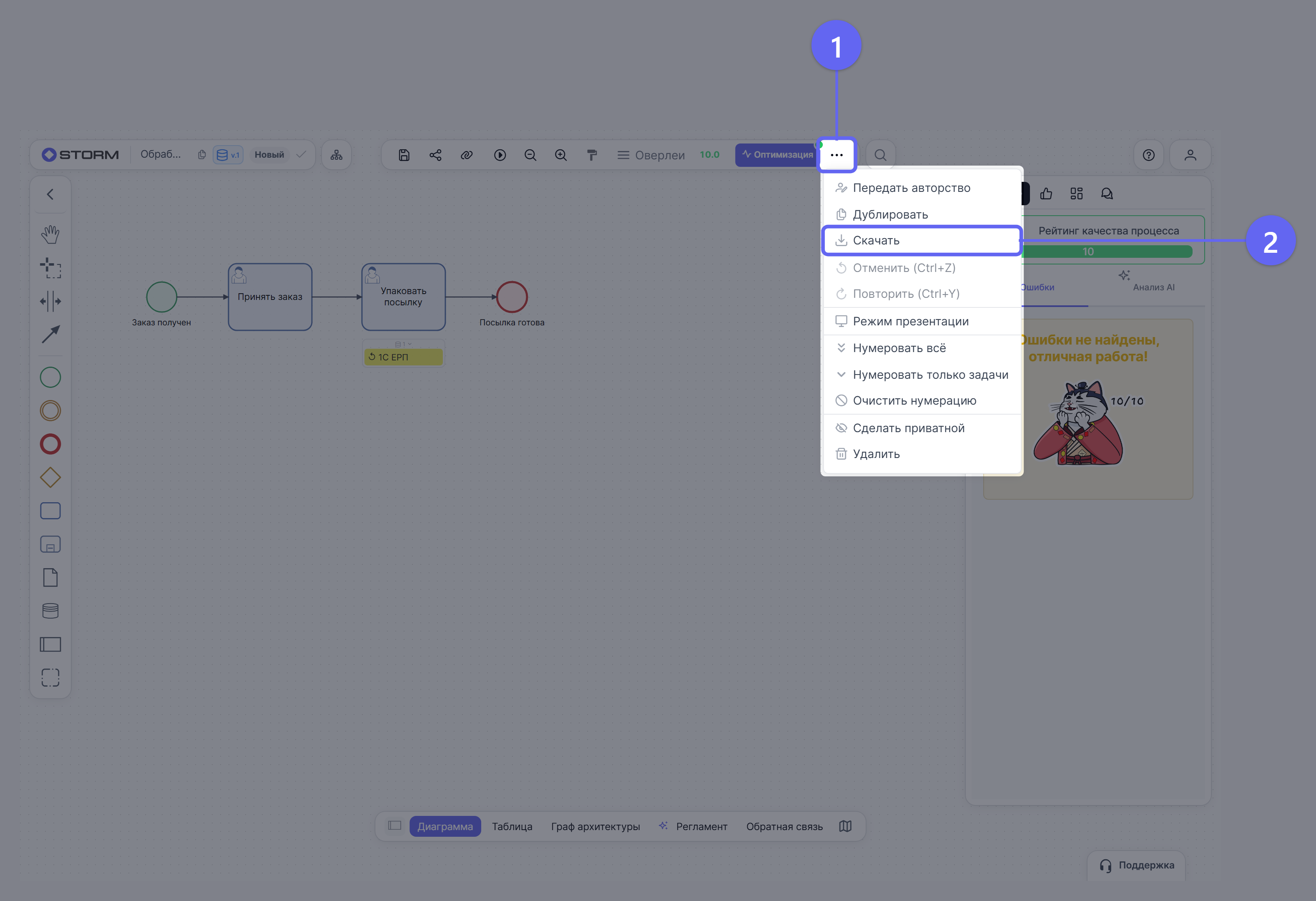
В окне «Скачать модель» настройки регламента находятся в блоке «Скачивание регламентов»:
-
Выбрать шаблон в списке «Выберите регламент для скачивания». В списке — шаблоны процесса, загруженные в команду. Новый шаблон можно добавить кнопкой «Загрузить свой шаблон».
-
При необходимости отметить флажки:
- «Убрать элементы с пустыми именами» — в регламент не попадут элементы без названия, в том числе безымянные потоки управления;
- «Убрать все элементы, кроме задач» — в регламент попадут только задачи, подпроцессы и вызовы процессов, без событий и шлюзов.
-
Нажать «Скачать регламент», чтобы выгрузить регламент по выбранному шаблону, или «Скачать регламент с базовым шаблоном», если свой шаблон не нужен.
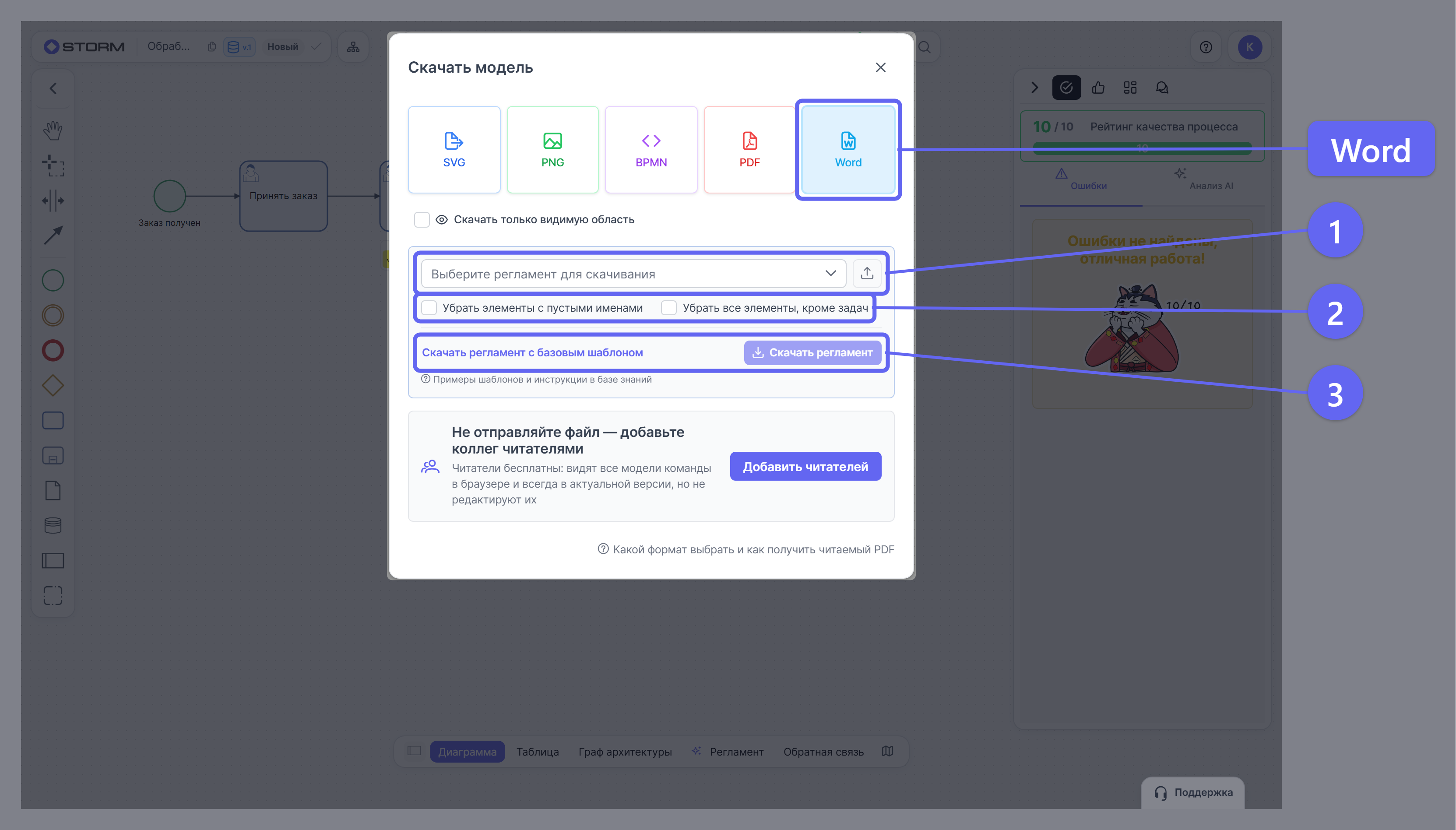
Если в окне вместо блока «Скачивание регламентов» есть карточка Word, нужно сначала нажать на неё: под ней откроются те же настройки.
Порядок шагов в регламенте
Шаги выгружаются не по расположению на схеме, а по номеру в начале названия: «1 Принять заказ», «2 Упаковать посылку», «2.1 Проверить комплектность». Номер — первое слово названия, уровни разделяются точкой. Элементы без номера идут после пронумерованных, по алфавиту.
Чтобы задать нужный порядок, достаточно пронумеровать элементы. Проставить номера автоматически помогает автонумерация.
Элементы внутри подпроцессов выгружаются вместе с остальными шагами процесса. В массиве шагов по пулам ({{?assigneesListDescriptionByPool}}) они попадают в первую группу — без названия пула.
Шаблон регламента процесса
Шаблон — это файл .docx с тегами. При выгрузке Storm подставляет вместо тегов данные модели.
Инфо
Для быстрого старта можно воспользоваться базовым шаблоном — Скачать базовый шаблон.
Готовые шаблоны с расширенными возможностями:
-
Краткий шаблон регламента (Скачать)
-
Расширенный шаблон регламента (Скачать)
и пример выгрузки регламента по этому шаблону с раскрытием источников информации (Скачать) -
4 варианта табличного описания шагов процесса (Скачать)
Создание шаблона регламента процесса
Чтобы создать шаблон, нужно сделать файл .docx и расставить в нём теги из списка ниже.
Шаблоны поддерживают условия и выражения на языке Spring Expression Language — подробная инструкция.
Пример фильтрации массива по типу элемента архитектуры:
{{?assetList.?[#this.assetType.toString() == 'SYSTEM']}}
{{?assetType.toString() == 'SYSTEM'}}{{assetLinkReg}}{{/}}
{{/assetList.?[#this.assetType.toString() == 'SYSTEM']}}
Список тегов для регламента процесса
{{name}} — название процесса
{{versionNumber}} — номер текущей версии
{{versionDate}} — дата выгрузки регламента
{{authorName}} — ФИО пользователя, который последним изменил модель
{{authorEmail}} — email пользователя, который последним изменил модель
{{onlineVersionUrl}} — ссылка на модель в Storm
{{processDescription}} — описание процесса
{{@processDiagram}} — картинка схемы (после выгрузки может понадобиться подогнать размер под страницу)
{{TOC}} — оглавление документа

{{versionHistoryTable}} — таблица версий
 [versionNumber] — номер версии
 [createdOnReport] — дата создания версии
 [authorReport] — автор версии
 [comment] — комментарий к версии

{{assigneesListTable}} — таблица исполнителей процесса
 [name] — название исполнителя (роли)
 [type] — тип исполнителя
 [count] — количество задач
 [assigneeFullName] — ФИО сотрудников роли из оргструктуры
 [assigneePosition] — должность
 [assigneeOrgUnit] — подразделение
 [assigneeDetails] — готовая строка «ФИО, должность, роль»

Массив описания шагов:
{{?assigneesListDescription}} — начало массива
  Внутри него:
   {{activityName}} — название элемента диаграммы
   {{activityLink}} — ссылка на элемент в модели
   {{elementType}} — тип элемента в нотации BPMN: userTask, startEvent, exclusiveGateway и т. д.
   {{durationString}} — длительность шага («Не задано», если длительность не указана)
   {{activityPoolName}} — пул, в котором находится шаг
   {{assigneeName}} — название исполнителя (роли)
   {{assigneeFullName}} — ФИО сотрудников роли из оргструктуры
   {{assigneePosition}} — должность исполнителя
   {{assigneeOrgUnit}} — подразделение исполнителя
   {{assigneeDetails}} — готовая строка «ФИО, должность, роль»
   {{+activityDescription}} — описание шага
   {{elementList}} — элементы архитектуры шага строкой
   {{?assetList}} — начало массива элементов архитектуры шага
     {{assetType}} — тип элемента архитектуры (код)
     {{assetTypeStr}} — тип элемента архитектуры на русском
     {{assetName}} — название элемента архитектуры
     {{+assetDescription}} — описание элемента архитектуры
     {{assetLink}} — внешняя ссылка строкой
     {{assetLinkReg}} — название элемента архитектуры со встроенной ссылкой
     {{direction}} — направление связи с шагом: INCOMING, OUTGOING, BIDIRECTIONAL, INTERNAL
     {{assetStatus}} — статус элемента архитектуры
     {{+description}} — описание связи элемента архитектуры с шагом
   {{/assetList}} — конец массива элементов архитектуры шага
{{/assigneesListDescription}} — конец массива описания шагов

Массив пулов с описанием шагов в каждом из них:
{{?assigneesListDescriptionByPool}} — начало массива пулов
  {{first}} — название пула
  {{?second}} — начало массива шагов пула
     внутри — те же теги, что в массиве описания шагов: {{activityName}} и другие
  {{/second}} — конец массива шагов пула
{{/assigneesListDescriptionByPool}} — конец массива пулов

{{processCollaboration}} — таблица связей процесса
 [type] — тип связи: MESSAGE (сообщение), CALL_ACTIVITY (вызов процесса), POOL (пул), OTHER (другое)
 [fromDiagramName] — диаграмма, откуда идёт связь
 [fromItemName] — элемент, откуда идёт связь
 [toDiagramName] — диаграмма, куда идёт связь
 [toItemName] — элемент, куда идёт связь

{{processAssets}} — таблица элементов архитектуры процесса (без повторов)
 [assetType] — тип элемента архитектуры (код)
 [assetTypeStr] — тип элемента архитектуры на русском
 [assetName] — название элемента архитектуры
 [+assetDescription] — описание элемента архитектуры
 [assetLink] — внешняя ссылка строкой
 [assetLinkReg] — название элемента архитектуры со встроенной ссылкой
 [?linkedTasks] — начало массива шагов, к которым привязан элемент архитектуры
  [fromItemName] — название шага
  [assetName], [assetTypeStr], [assetLinkReg] и другие — те же поля элемента архитектуры
 [/linkedTasks] — конец массива

{{processAssetsToActivity}} — таблица элементов архитектуры в привязке к шагам
 [assetType] — тип элемента архитектуры (код)
 [assetTypeStr] — тип элемента архитектуры на русском
 [assetName] — название элемента архитектуры
 [+assetDescription] — описание элемента архитектуры
 [fromItemName] — шаг, к которому привязан элемент архитектуры
 [assetLink] — внешняя ссылка строкой
 [assetLinkReg] — название элемента архитектуры со встроенной ссылкой

{{processApprovals}} — таблица согласований процесса
 [createdOnStr] — дата создания согласования
 [approvalTimeStr] — дата решения
 [approverEmail] — email согласующего
 [status] — статус согласования
 [comment] — комментарий
 [diagramVersion] — версия, по которой принято решение
Пример: элементы архитектуры шага с направлением связи и описанием
Внутри массива описания шагов можно вывести для каждого элемента архитектуры шага его название, тип, направление связи, статус, описание самого элемента и описание его связи с шагом. Каждую строку шаблона нужно писать отдельным абзацем:
{{?assigneesListDescription}}
Шаг: {{activityName}}
{{?assetList}}
Название: {{assetLinkReg}}
Тип: {{assetTypeStr}}
Направление: {{direction == null ? 'не указано' : direction.name() == 'INCOMING' ? 'Входящий' : direction.name() == 'OUTGOING' ? 'Исходящий' : direction.name() == 'BIDIRECTIONAL' ? 'Входящий и исходящий' : 'Внутренний'}}
Статус: {{assetStatus}}
Ссылка: {{assetLink}}
Описание элемента архитектуры:
{{+assetDescription}}
Описание связи с шагом:
{{+description}}
{{/assetList}}
{{/assigneesListDescription}}
Пример результата в регламенте:
Шаг: 1 Принять заявку
Название: CRM
Тип: Система
Направление: Входящий
Статус: Действующий
Ссылка: https://crm.example.com
Описание элемента архитектуры:
Система учёта заявок
Описание связи с шагом:
Заявка приходит из CRM
Тег {{direction}} без условия выводит направление кодом: INCOMING (входящий), OUTGOING (исходящий), BIDIRECTIONAL (входящий и исходящий), INTERNAL (внутренний). Если направление у связи не указано, поле остаётся пустым. Чтобы не выводить «не указано», нужно заменить 'не указано' на ''.
Чтобы вывести только элементы архитектуры с одним направлением, например только входящие, можно отфильтровать массив:
{{?assetList.?[#this.direction?.toString() == 'INCOMING']}}{{assetLinkReg}}{{/}}
Важно
-
Блок
{{?assetList}}работает только внутри массива описания шагов{{?assigneesListDescription}}. -
Теги с плюсом (
{{+assetDescription}},{{+description}},{{+activityDescription}}) выводят текст с форматированием (жирный шрифт, списки) и должны стоять отдельной строкой. Без плюса в документ попадут HTML-теги. -
Кавычки в условиях должны быть прямыми ('). Word при наборе заменяет их на типографские (‘ ’), и условие перестаёт работать. Выражение лучше вставлять копированием или отключить автозамену кавычек в Word.
Шаблоны документов команды
Все шаблоны команды собраны на странице «Настройки» → «Шаблоны документов». Загружать шаблоны могут редакторы команды, удалять — только администратор.
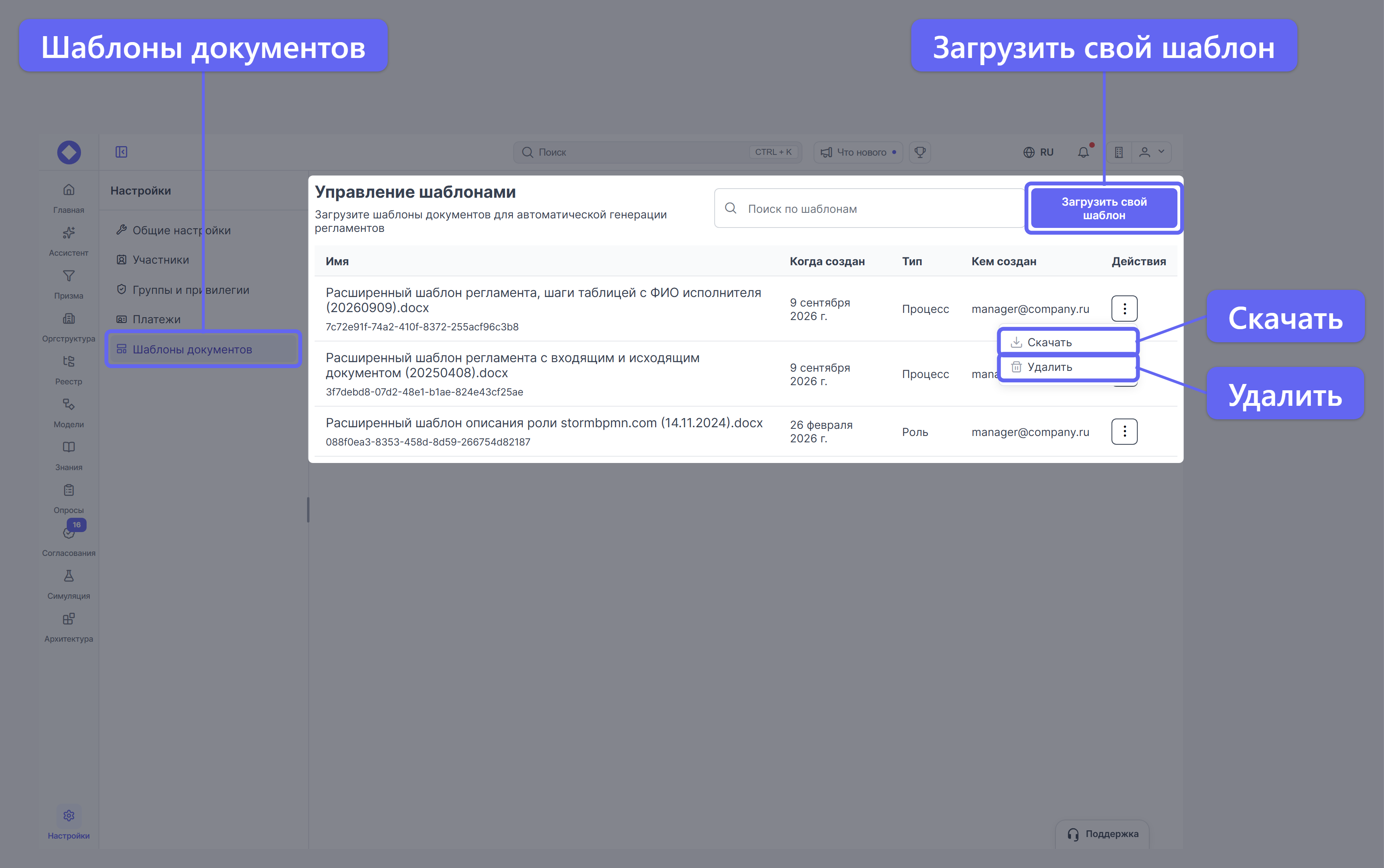
Как загрузить шаблон
Загрузить шаблон можно двумя способами:
-
кнопкой «Загрузить свой шаблон» в окне скачивания модели;
-
кнопкой «Загрузить свой шаблон» на странице «Шаблоны документов».
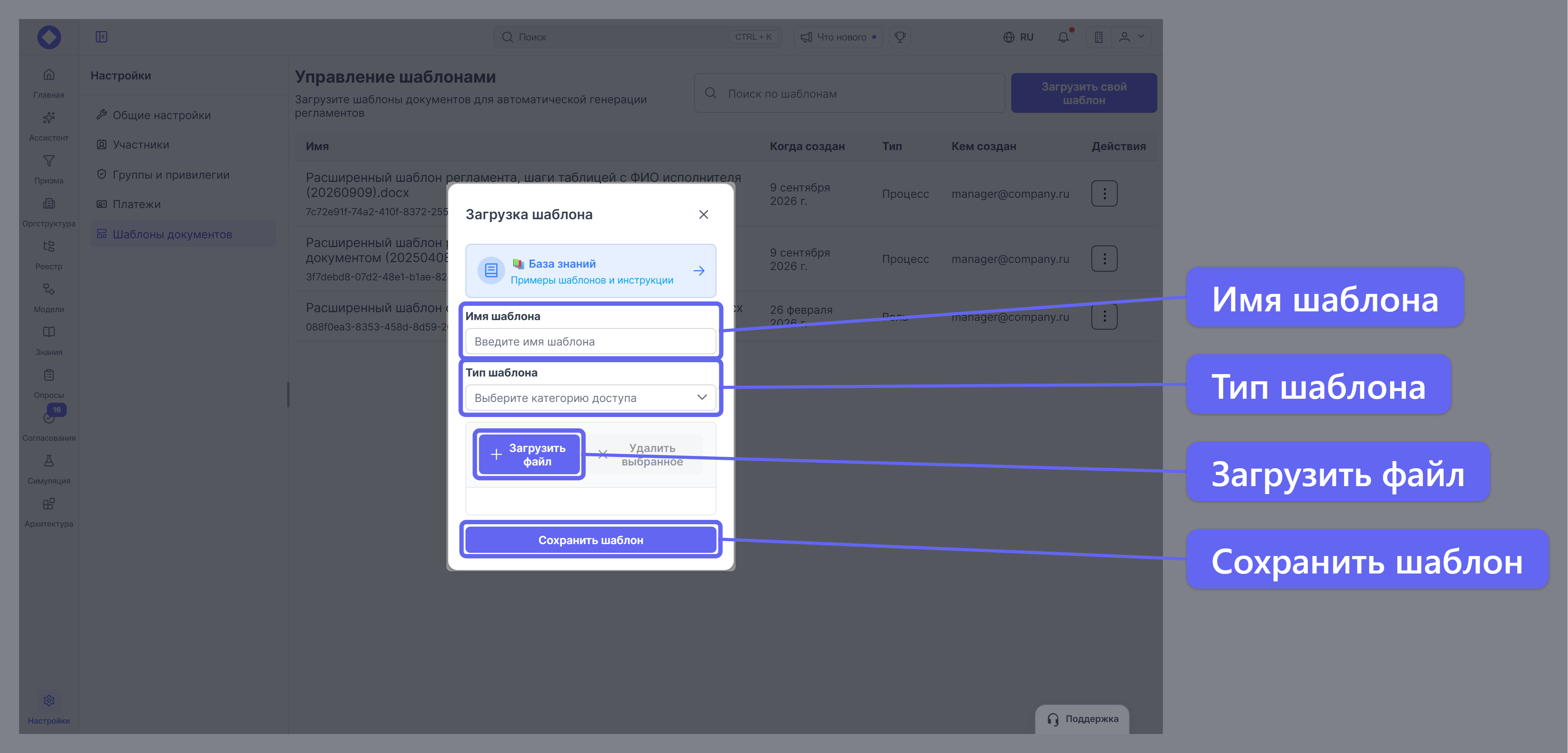
В окне «Загрузка шаблона»:
-
Ввести «Имя шаблона» — под этим именем шаблон появится в списке при скачивании.
-
В поле «Тип шаблона» выбрать «Для процесса». Шаблоны других типов («Для роли», «Для элемента архитектуры») в списке регламентов процесса не показываются.
-
Нажать «Загрузить файл» и выбрать файл .docx.
-
Нажать «Сохранить шаблон».
Как скачать или удалить шаблон
На странице «Шаблоны документов» в строке шаблона нажать ⋮ в колонке «Действия» и выбрать «Скачать» или «Удалить». Пункт «Удалить» виден только администратору команды.