
Главную страницу Stormbpmn можно собрать под свои задачи: оставить только нужные блоки, расставить их в удобном порядке и задать им размер. Раскладка сохраняется в профиле и открывается такой же на любом компьютере.
Главная открывается по пункту «Главная» в сервисном меню, по клику на логотип или по ссылке stormbpmn.com/app/home.
Какие блоки есть на главной
- Поле ИИ — поле для вопроса ИИ-помощнику: описать процесс словами, приложить регламент или спросить про свои модели.
- Требует внимания — согласования, которые ждут решения, и незакрытые замечания к моделям.
- Продолжить работу — модели и страницы базы знаний, с которыми недавно шла работа.
- Мои представления — список моделей в выбранной вкладке: «Все процессы», «Поделился я» и другие.
- Процессы реестра — процессы из выбранной вкладки реестра. Есть на тарифе Business при праве на просмотр реестра.
- Что нового в команде — модели, которые недавно изменили коллеги. Есть у участников команды с доступом к моделям команды.
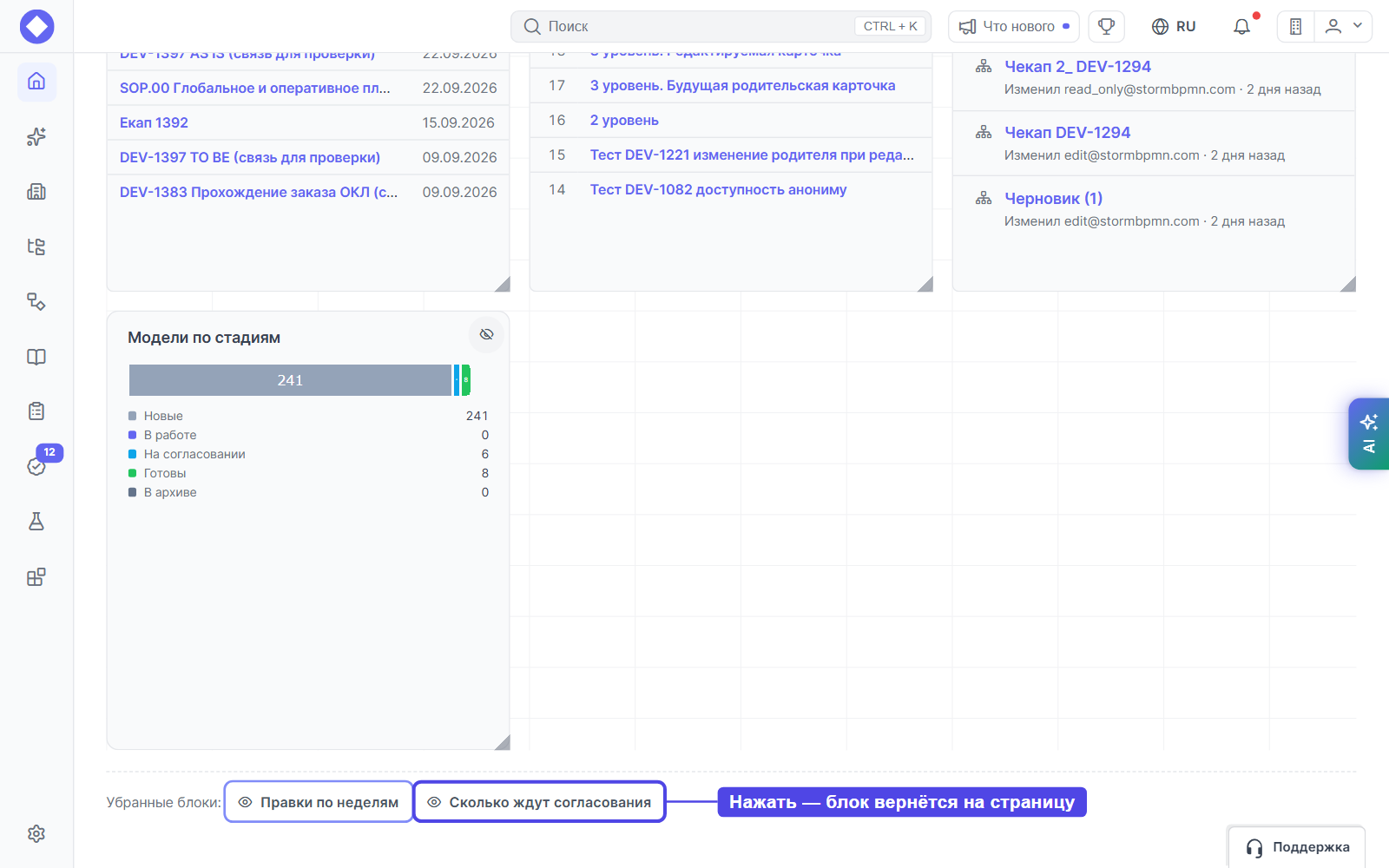
- Модели по стадиям, Правки по неделям, Сколько ждут согласования — три графика со сводкой по моделям.
Как включить режим настройки
Нажать на значок шестерёнки справа над блоками и выбрать «Настроить».
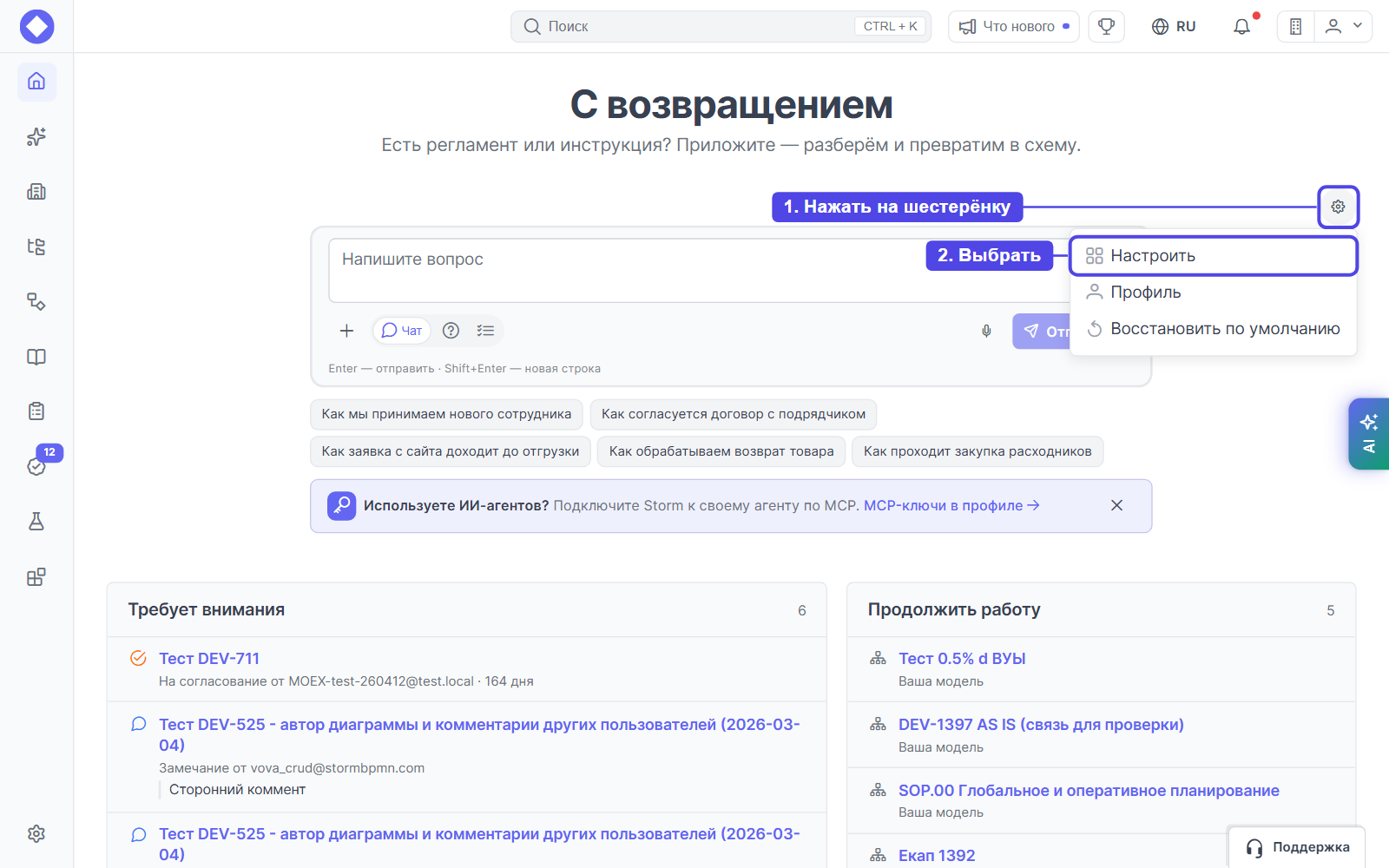
Страница перейдёт в режим настройки: под блоками появится сетка, а ссылки внутри блоков перестанут нажиматься. Когда раскладка готова, нажать «Готово».
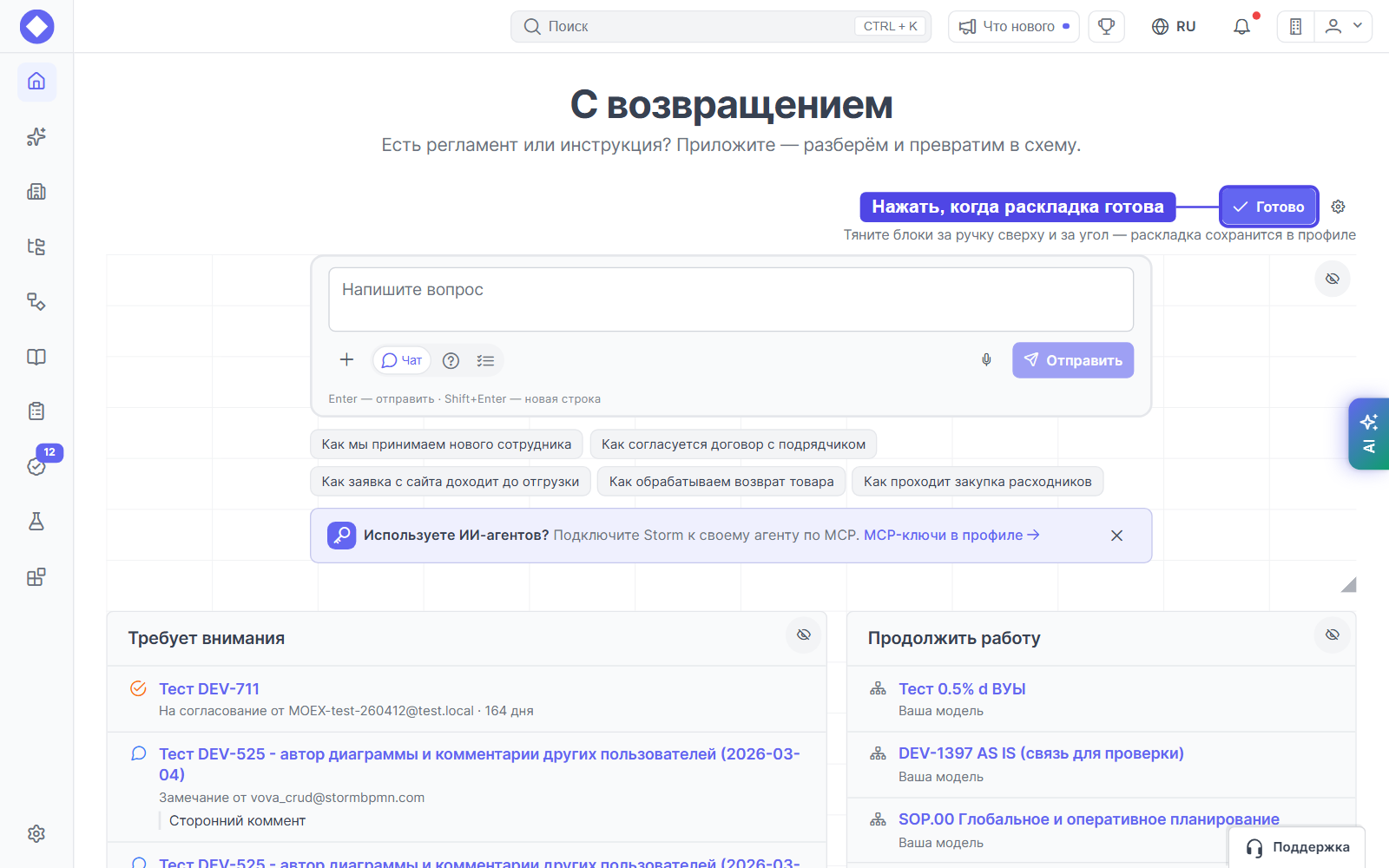
Каждое изменение сохраняется сразу — отдельно нажимать «Сохранить» не нужно.
Как переставить блоки и изменить их размер
В режиме настройки:
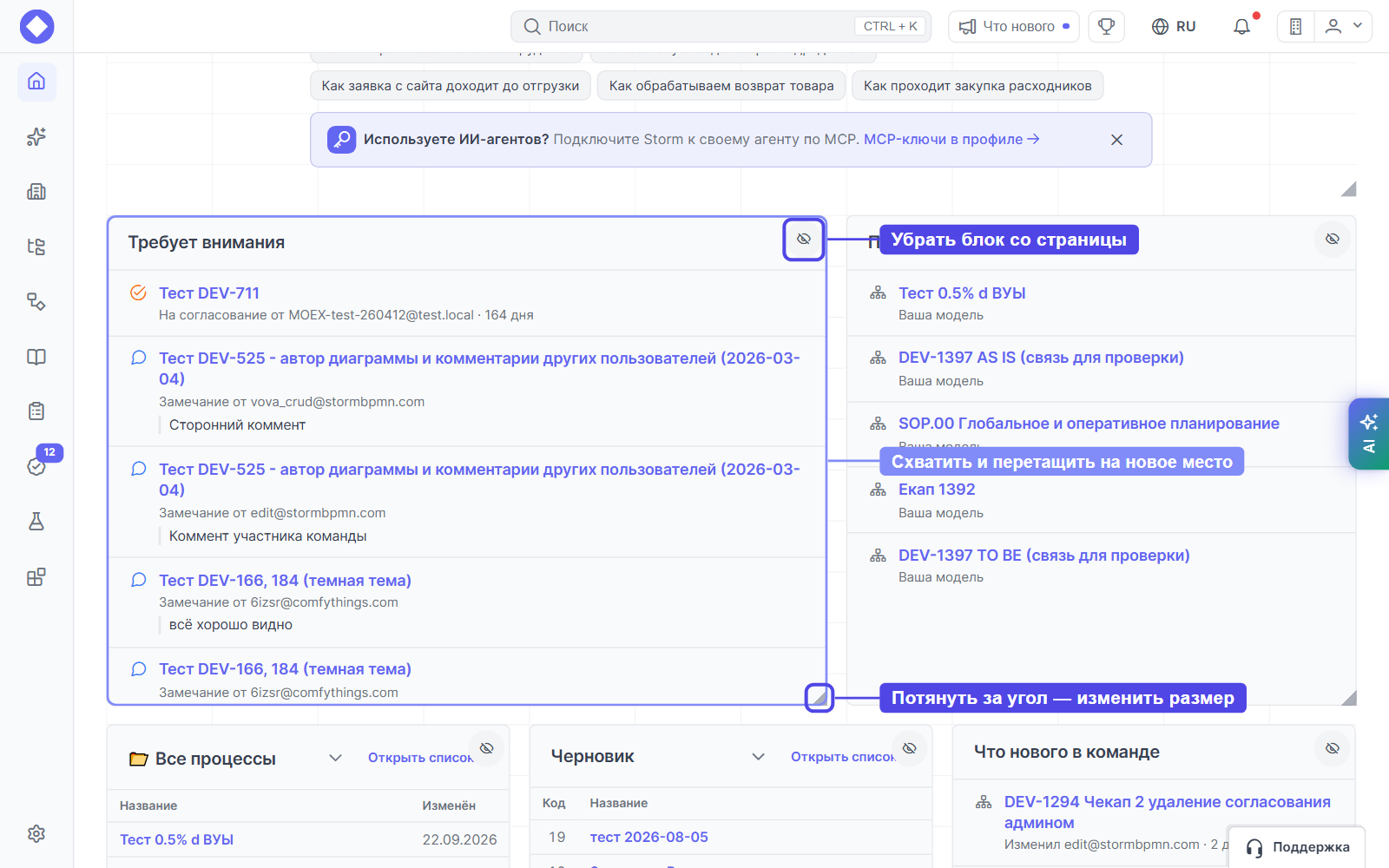
- Чтобы переставить блок, схватить его мышью за любое место и перетащить. Силуэт на сетке покажет, куда блок встанет. Мешающие блоки сдвинутся вниз, а освободившееся место сверху заполнится само.
- Чтобы изменить размер, потянуть за правый нижний угол блока. Блок растягивается по ширине и высоте, но не меньше минимального размера — иначе содержимое перестанет читаться.
В узком блоке «Мои представления» и «Процессы реестра» показывают меньше колонок: сначала пропадают крайние правые, название модели остаётся всегда.
Как убрать лишний блок и вернуть его
В режиме настройки нажать на значок перечёркнутого глаза в правом верхнем углу блока — блок исчезнет со страницы.
Убранные блоки перечислены внизу страницы в строке «Убранные блоки». Чтобы вернуть блок, включить режим настройки и нажать на его название — блок встанет на прежнее место.
Как выбрать, какие модели показывать в блоке
Блоки «Мои представления» и «Процессы реестра» показывают содержимое одной вкладки из списка моделей или реестра. Чтобы сменить вкладку, нажать на её название в заголовке блока и выбрать другую. Личные и командные вкладки показаны в списке отдельными группами.
Выбор запоминается в профиле. Ссылка «Открыть список» в блоке «Мои представления» ведёт в полный список моделей на той же вкладке, в блоке «Процессы реестра» — в реестр процессов.
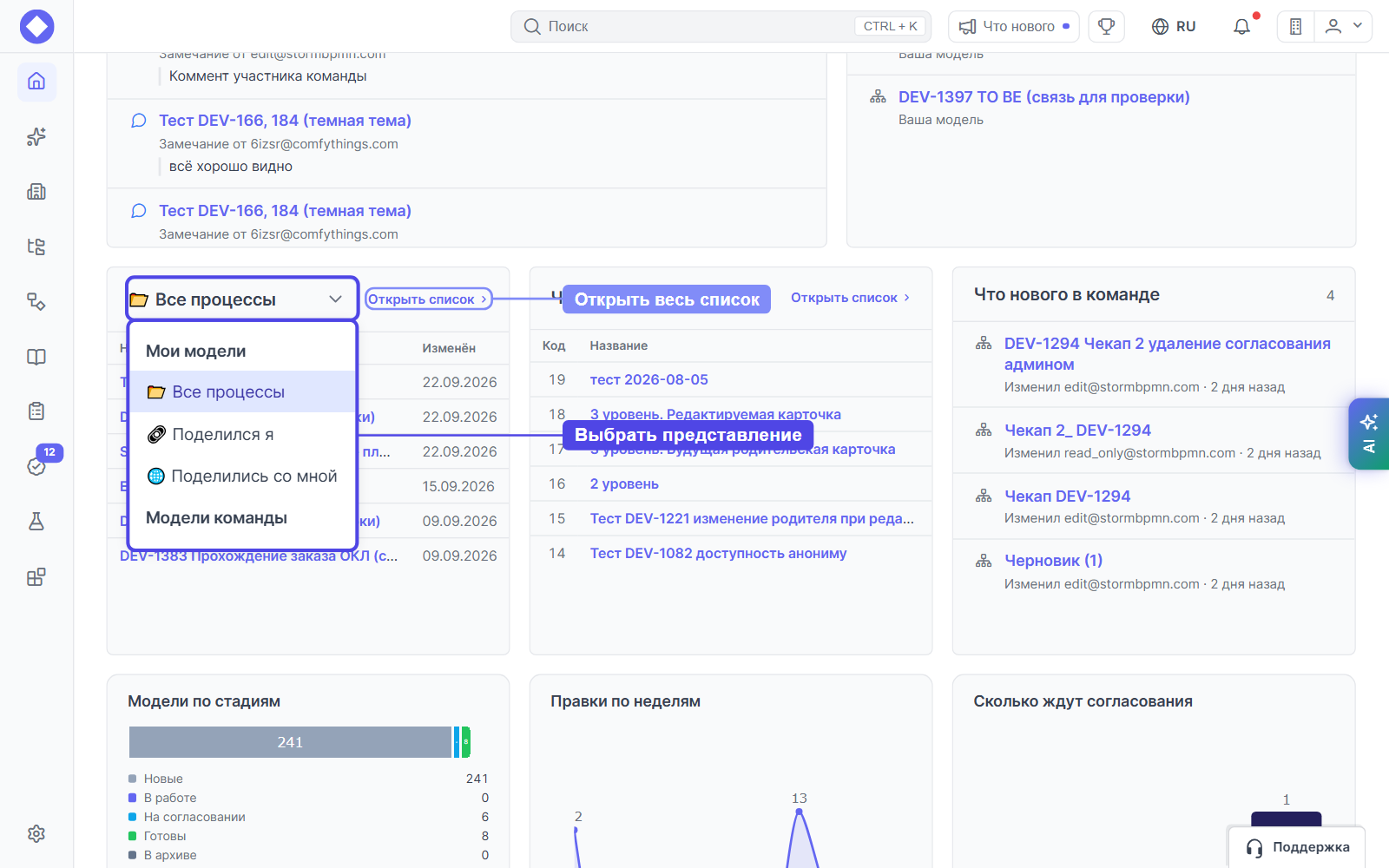
Чтобы на главной появилась своя подборка — например, модели одной папки или модели на согласовании, — создать вкладку с нужными фильтрами в списке диаграмм, а затем выбрать её в блоке.
Примеры раскладок под разные задачи
Для тех, кто согласует модели и разбирает замечания
Растянуть «Требует внимания» на всю ширину и поставить сразу под полем ИИ. Рядом с ним держать график «Сколько ждут согласования» — видно, какие согласования застряли. Остальные графики можно убрать.
Для аналитика, который рисует и дорабатывает модели
Наверх поставить «Продолжить работу» и «Мои представления», в «Мои представления» выбрать вкладку с моделями в работе. Блок «Что нового в команде» оставить, чтобы видеть правки коллег; графики убрать.
Для владельца реестра процессов
Вывести наверх «Процессы реестра» и «Что нового в команде», рядом — графики «Модели по стадиям» и «Правки по неделям»: они показывают, сколько моделей в работе, на согласовании и готово и насколько активно команда вносит правки.
Если ИИ-помощник не нужен
Убрать блок «Поле ИИ» или перенести его вниз — освободится верх страницы для рабочих блоков.
Как вернуть всё как было
Нажать на значок шестерёнки и выбрать «Восстановить по умолчанию». Все блоки вернутся на исходные места и размеры, убранные блоки снова появятся на странице.
Частые вопросы
В: Увидят ли коллеги настроенную раскладку?
О: Нет. Раскладка хранится в профиле пользователя и меняет главную только для него.
В: Сохранится ли раскладка на другом компьютере?
О: Да. Раскладка сохраняется в профиле, а не в браузере, поэтому на любом устройстве главная выглядит одинаково после входа в ту же учётную запись.
В: В меню под шестерёнкой нет пункта «Настроить». Почему?
О: Когда страница слишком узкая (маленькое окно, телефон, открытая боковая панель), блоки выстраиваются в одну колонку, и настраивать их расположение нельзя. Порядок блоков в колонке тот же, что в сохранённой раскладке. Чтобы настроить раскладку, расширить окно браузера или закрыть боковую панель.
В: Нет блока «Процессы реестра» или «Что нового в команде». Как его добавить?
О: Эти блоки показываются только тем, у кого есть соответствующая возможность. «Процессы реестра» — на тарифе Business при праве на просмотр реестра. «Что нового в команде» — участникам команды с доступом к моделям команды. Без этого блока нет и в строке «Убранные блоки».
В: В режиме настройки не открываются модели по клику. Это ошибка?
О: Нет. В режиме настройки блоки только перемещаются и меняют размер. Чтобы снова открывать модели, нажать «Готово».
В: Все блоки убраны, страница пустая. Как вернуть?
О: Внизу страницы останется строка «Убранные блоки» — нажать на нужные блоки, чтобы вернуть их. Или выбрать под шестерёнкой «Восстановить по умолчанию».
Частые формулировки
как настроить главную, настроить главную страницу, изменить главную страницу, убрать блок с главной, вернуть блок на главную, переставить блоки, изменить размер блока, главная под себя, персонализация главной, дашборд на главной, стартовая страница, скрыть поле ИИ, сбросить настройки главной, восстановить главную по умолчанию