Это пошаговое руководство по работе в редакторе BPMN в Stormbpmn. Здесь описано, как создать диаграмму, добавить элементы, настроить ветвления и оформить процесс.
Создание новой диаграммы
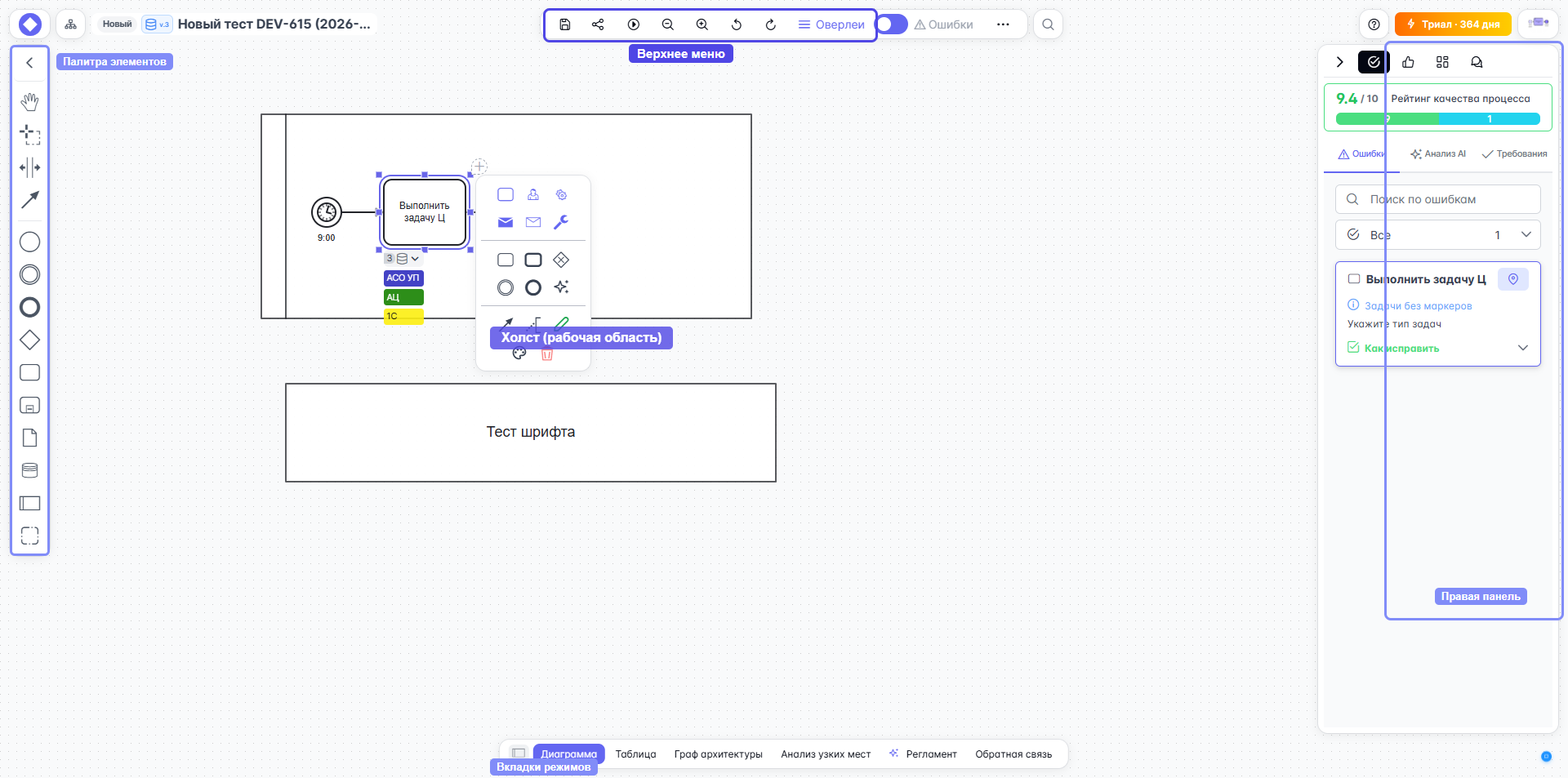
Нажать кнопку «Новая диаграмма» на главной странице или внутри нужной папки. Ввести название — например, «Обработка заявки клиента». Откроется редактор с начальным событием (зелёный кружок) на холсте.
Начальное событие — это точка входа в процесс. Каждая диаграмма BPMN начинается с него.
Добавление элементов
Есть два способа добавлять элементы на диаграмму.
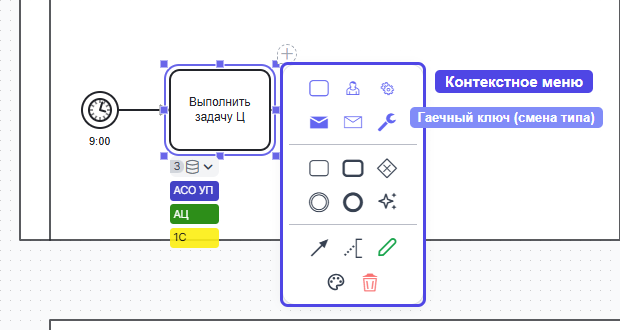
Способ 1: контекстное меню элемента. Нажать на любой элемент на холсте — справа появится контекстное меню с иконками. Выбрать нужный тип: задачу (прямоугольник со скруглёнными углами), шлюз (ромб), событие (круг) или промежуточное событие. Новый элемент автоматически соединится стрелкой с предыдущим. Это самый быстрый способ построить последовательную цепочку.
Способ 2: палитра элементов слева. В левой панели собраны все доступные элементы BPMN. Перетащить нужный элемент на холст, а затем соединить его стрелкой вручную — навести курсор на край исходного элемента, зажать и протянуть линию к целевому.
После добавления элемента дважды кликнуть на него, чтобы ввести название. Называть задачи глаголом: «Проверить заявку», «Отправить ответ», «Согласовать договор».
Типы задач
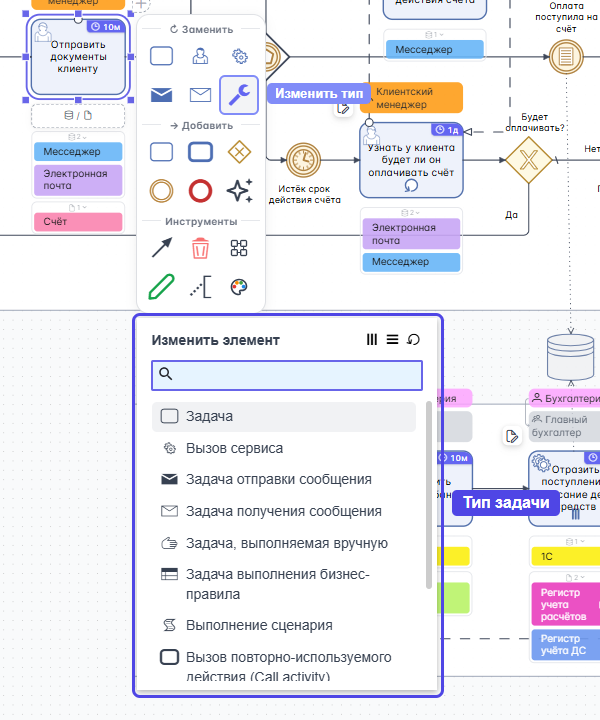
По умолчанию добавляется обычная задача (Task). Чтобы сменить тип, нажать на задачу и кликнуть иконку гаечного ключа в контекстном меню. Доступные типы:
-
User Task (иконка человека) — задача, которую выполняет конкретный сотрудник вручную. Использовать для этапов, где нужно чьё-то решение или действие.
-
Service Task (иконка шестерёнки) — автоматическая задача, которую выполняет система. Подходит для отправки писем, обновления данных, интеграций.
-
Script Task (иконка документа) — выполнение скрипта или расчёта.
-
Manual Task (иконка руки) — работа, которая выполняется без помощи системы (например, физическая доставка).
-
Call Activity (жирная рамка) — вызов другого процесса как подпроцесса.
Если не уверены, какой тип выбрать — оставить обычную задачу. Тип можно сменить в любой момент.
Ветвления: шлюзы
Когда процесс разветвляется (например, «заявка одобрена или отклонена»), использовать шлюзы. Шлюз — это ромб на диаграмме.
Эксклюзивный шлюз (XOR) — выполняется только одна ветка из нескольких. Использовать, когда есть условие: «Если одобрено → ..., если отклонено → ...». На диаграмме обозначается ромбом с крестиком (×) внутри.
Как добавить:
-
Нажать на задачу, после которой идёт развилка.
-
В контекстном меню выбрать ромб (шлюз).
-
Из шлюза добавить два или более потока — каждый ведёт к своей ветке задач.
-
Подписать условия: нажать на стрелку и ввести текст (например, «Сумма > 100 000» или «Одобрено»).
-
После веток добавить замыкающий шлюз, чтобы потоки сошлись обратно.
Параллельный шлюз (AND) — выполняются все ветки одновременно. Обозначается ромбом с плюсом (+) внутри. Использовать, когда несколько действий идут параллельно.
Инклюзивный шлюз (OR) — выполняются одна или несколько веток. Обозначается ромбом с кругом внутри.
Чтобы сменить тип шлюза, нажать на него и кликнуть гаечный ключ — выбрать нужный тип.
Важно: каждый разветвляющий шлюз должен иметь замыкающий шлюз того же типа. Это правило нотации BPMN.
Пулы и дорожки
Пулы и дорожки показывают, кто выполняет задачи.
Пул (Pool) — контейнер для одного участника процесса (отдел, компания, система). Перетащить пул из левой палитры на холст. Дважды кликнуть на заголовок, чтобы назвать его — например, «Отдел продаж».
Дорожки (Lanes) — делят пул на зоны ответственности. Правой кнопкой нажать на пул и выбрать «Добавить дорожку сверху» или «Добавить дорожку снизу». Назвать дорожки по ролям: «Менеджер», «Руководитель», «Бухгалтерия». Перетащить задачи на нужные дорожки — так сразу видно, кто за что отвечает.
Взаимодействие между пулами. Если в процессе участвуют несколько сторон, добавить второй пул. Между пулами проводятся пунктирные стрелки (Message Flow) — они показывают обмен информацией. Обычные стрелки (Sequence Flow) работают только внутри одного пула.
Соединение элементов стрелками
Чтобы соединить два элемента стрелкой вручную, навести курсор на край исходного элемента — появится точка-якорь. Зажать левую кнопку мыши и протянуть линию к целевому элементу. Стрелка автоматически «прилипнет».
Чтобы удалить стрелку, выделить её кликом и нажать Delete на клавиатуре.
Чтобы подписать стрелку (указать условие), дважды кликнуть на ней и ввести текст. Подписи особенно важны после шлюзов — они объясняют, при каком условии процесс идёт по этой ветке.
Описание элементов
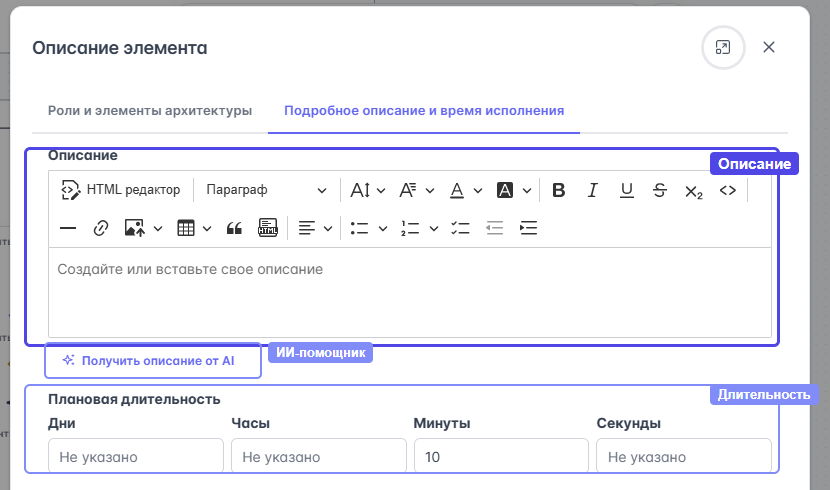
Каждому элементу можно добавить подробное описание. Выделить элемент и нажать иконку «Дополнительные настройки» (карандаш) в контекстном меню.
В диалоге «Описание элемента» доступны два раздела:
-
Роли и элементы архитектуры — назначить исполнителя из команды, связать с элементом архитектуры.
-
Подробное описание и время исполнения — добавить HTML-описание с инструкцией или регламентом, указать плановую длительность задачи. Кнопка «Получить описание от AI» позволяет сгенерировать описание автоматически.
Описания не видны на самой диаграмме, но доступны при клике на элемент. Это удобно для регламентов: диаграмма остаётся чистой, а детали — внутри элементов.
Оформление диаграммы
Цвета. Выделить один или несколько элементов, затем нажать иконку цвета в верхнем меню. Цветовая маркировка помогает визуально разделить этапы: зелёный — автоматические задачи, синий — ручные, красный — точки контроля.
Авто-нумерация. Кнопка в верхнем меню автоматически пронумерует все элементы в порядке потока. Удобно для регламентов, где нужна ссылка на «шаг 5» или «задачу 12».
Масштаб и навигация. Использовать колёсико мыши для масштабирования, зажать среднюю кнопку мыши или пробел для перемещения по холсту. Кнопка миникарты в верхнем меню показывает общий вид диаграммы и помогает быстро перемещаться по большим процессам.

Проверка диаграммы
Нажать кнопку проверки (галочка в верхнем меню), чтобы найти ошибки нотации. Валидатор покажет:
-
Незамкнутые шлюзы (развилка без сборки).
-
Элементы без входящих или исходящих стрелок.
-
Отсутствие конечного события.
-
Другие нарушения правил BPMN.
Кликнуть на ошибку в списке — редактор подсветит проблемный элемент. Исправить и проверить снова.
Сохранение и экспорт
Нажать Ctrl+S или кнопку «Сохранить» в меню действий. Каждое сохранение создаёт версию — всегда можно вернуться к предыдущему состоянию через историю версий.
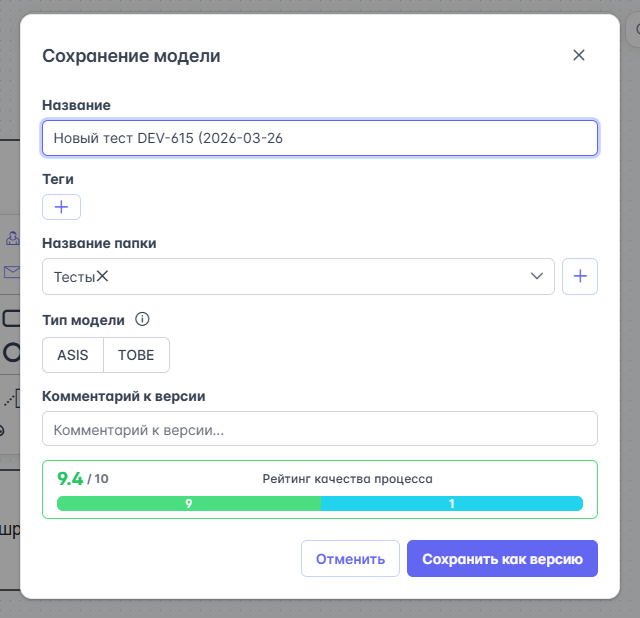
Для экспорта открыть меню действий → Скачать и выбрать формат:
-
PNG — картинка для презентаций и документов.
-
SVG — векторное изображение (масштабируется без потери качества).
-
PDF — для печати и согласования.
-
BPMN — стандартный формат для обмена с другими BPMN-инструментами.
-
DOCX (регламент) — автоматическая генерация текстового регламента по диаграмме.
Совместная работа
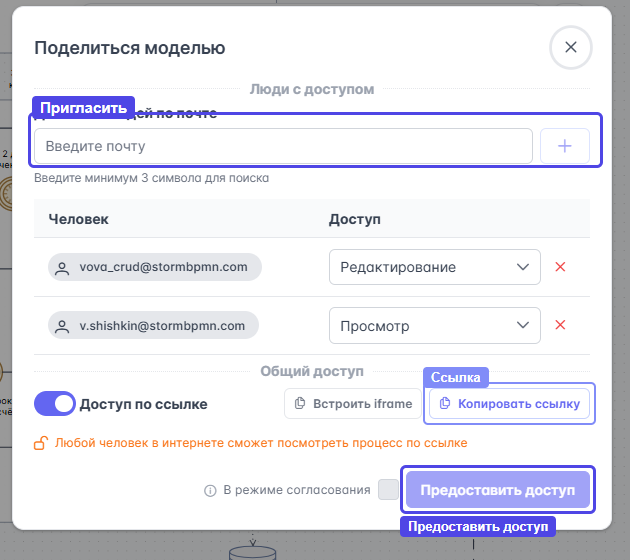
Чтобы дать доступ коллегам к диаграмме, нажать иконку «Поделиться» в верхнем меню. Ввести email коллеги и выбрать уровень доступа:
-
Просмотр — только просмотр, без редактирования.
-
Редактирование — полный доступ к изменению диаграммы.
-
Комментирование — просмотр и добавление комментариев.
Также можно создать ссылку для просмотра — она не требует регистрации. Подходит для согласования с внешними участниками. После настройки доступов нажать кнопку «Предоставить доступ».
Горячие клавиши
Основные сочетания для быстрой работы:
-
Ctrl+S — сохранить диаграмму.
-
Ctrl+Z — отменить последнее действие.
-
Ctrl+Y — повторить отменённое действие.
-
Ctrl+C / Ctrl+V — копировать и вставить элементы.
-
Delete — удалить выделенный элемент.
-
Пробел + перетаскивание — перемещение по холсту.
-
Ctrl + колёсико мыши — масштабирование.
Полный список горячих клавиш доступен через кнопку «?» в верхнем меню редактора.
Частые вопросы
В: Как добавить элемент определённого типа, если его нет в контекстном меню?
О: В контекстном меню отображаются базовые элементы. Для выбора конкретного типа (например, Timer Event или Signal Event) нужно добавить базовый элемент, затем нажать иконку гаечного ключа и выбрать нужный подтип.
В: Как переместить элемент из одной дорожки в другую?
О: Перетащить элемент мышью на нужную дорожку. Стрелки сохранятся автоматически.
В: Как провести пунктирную стрелку (Message Flow) между пулами?
О: Навести курсор на край элемента в одном пуле, зажать и протянуть к элементу в другом пуле. Редактор автоматически создаст Message Flow (пунктирная линия), потому что Sequence Flow между пулами невозможен по правилам BPMN.
В: Можно ли отменить все изменения и вернуться к предыдущей версии?
О: Да. Открыть историю версий через меню действий. Выбрать нужную версию и восстановить её. Текущая версия при этом сохранится в истории.
В: Как добавить промежуточное событие на границу задачи (Boundary Event)?
О: Перетащить промежуточное событие из левой палитры прямо на границу задачи. Событие «прилипнет» к краю. Затем через гаечный ключ выбрать тип: таймер, ошибка, сигнал и другие.