
Оверлеи — подписи и плашки рядом с элементами диаграммы: роли, должности, системы, документы, связи, комментарии и другие. В профиле можно один раз настроить, какие оверлеи показывать при открытии диаграмм и в каком виде, — чтобы не включать их вручную на каждой схеме.
Где настроить оверлеи по умолчанию
Нажать на аватар в правом верхнем углу и выбрать первую строку списка — e-mail (подробнее — в статье Аватар пользователя и список под ним). Откроется страница профиля — перейти на вкладку «Настройки». Прямая ссылка: https://stormbpmn.com/app/profile?tab=settings.
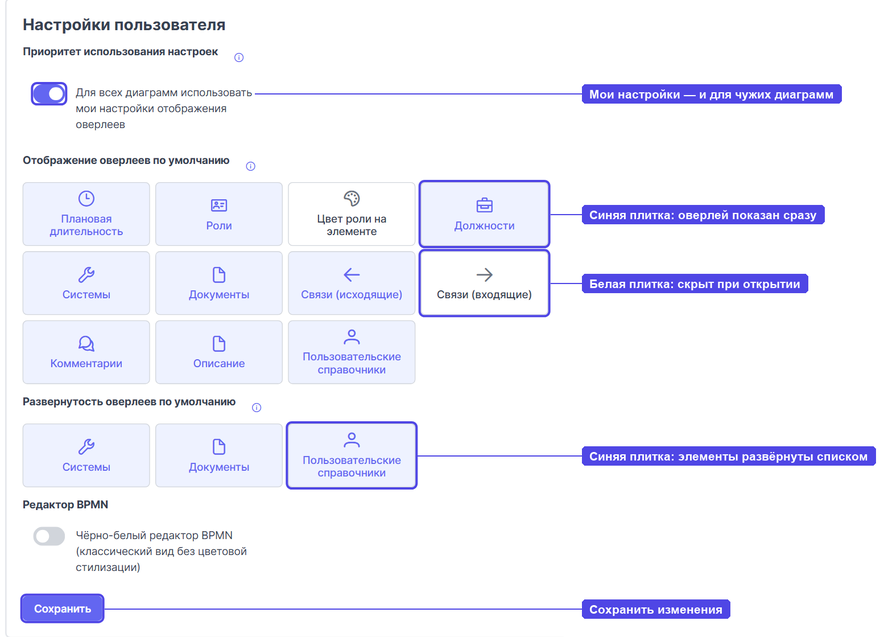
В разделе три настройки.
Отображение оверлеев по умолчанию
Плитки с оверлеями: плановая длительность, роли, цвет роли на элементе, должности, системы, документы, исходящие и входящие связи, комментарии, описание и пользовательские справочники.
- Синяя плитка — оверлей сразу показывается при открытии своих и командных диаграмм.
- Белая плитка — оверлей скрыт; его можно включить на конкретной диаграмме.
Щелчок по плитке переключает её.
Развернутость оверлеев по умолчанию
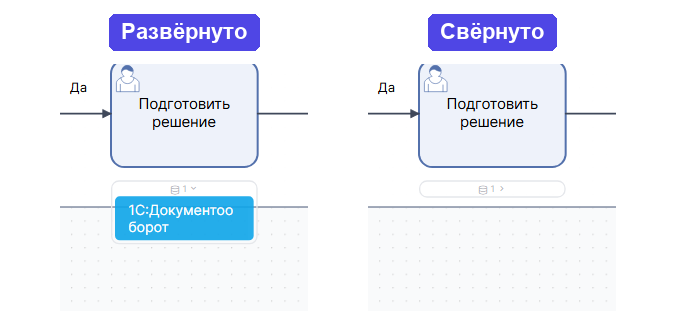
Для систем, документов и пользовательских справочников можно выбрать, как показывать элементы оверлея:
- синяя плитка — развёрнуто: на диаграмме сразу видны названия систем или документов;
- белая плитка — свёрнуто: видны только значок и число элементов, список раскрывается по щелчку.
Свёрнутые оверлеи удобны на больших схемах, где развёрнутые списки закрывают соседние элементы.
Приоритет использования настроек
Переключатель «Для всех диаграмм использовать мои настройки отображения оверлеев»:
- включён — диаграммы, которые открываются по ссылке, показываются по вашим настройкам оверлеев, а не по настройкам автора диаграммы (даже если настройки указаны в ссылке);
- выключен — диаграмма по ссылке открывается так, как задал автор в ссылке, или по настройкам оверлеев по умолчанию у автора.
После изменений нажать «Сохранить» внизу вкладки.
Как настройки влияют на ссылки
Ваши настройки по умолчанию действуют и на диаграммы, которыми вы делитесь по ссылке: коллега увидит диаграмму с вашим набором оверлеев, если у него самого не включён переключатель «Для всех диаграмм использовать мои настройки отображения оверлеев».
Как переключить оверлеи на конкретной диаграмме
Настройки по умолчанию не мешают менять оверлеи вручную. В редакторе навести курсор на «Оверлеи» в верхнем меню:
- первый флажок в строке — показать или скрыть оверлей на этой диаграмме;
- второй флажок (у систем и документов) — развернуть или свернуть элементы оверлея;
- справа — горячие клавиши для каждого оверлея, например Alt + 1 для ролей.
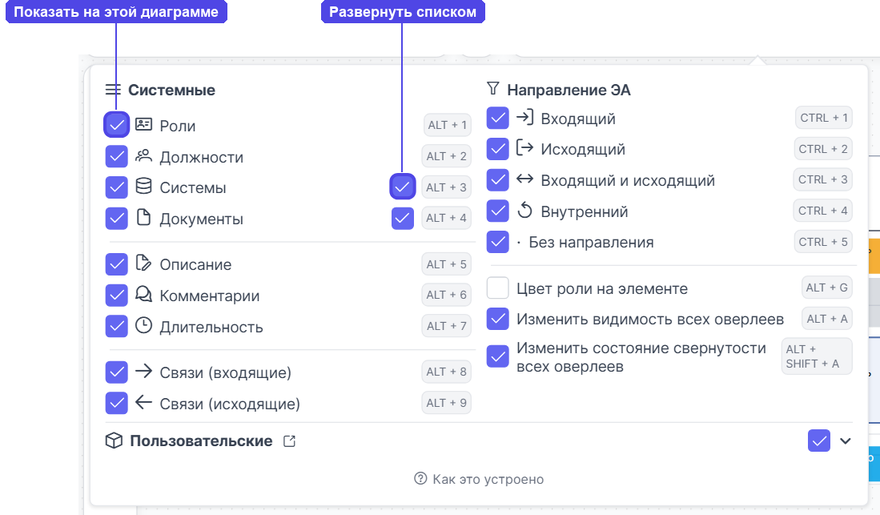
Подробнее о меню — в статье Меню оверлеев.
Подробнее
- Страница профиля — все вкладки профиля, в том числе «Настройки»
- Аватар пользователя и список под ним — как открыть профиль
- Меню оверлеев — оверлеи на конкретной диаграмме
Частые вопросы
Вопрос: Включил оверлей в профиле, но на диаграмме коллеги по ссылке его нет.
Ответ: Скорее всего, переключатель «Для всех диаграмм использовать мои настройки отображения оверлеев» выключен — тогда диаграмма по ссылке открывается по настройкам автора. Включить переключатель и нажать «Сохранить».
Вопрос: Почему на схеме у задачи видна только цифра вместо названий систем?
Ответ: Оверлей свёрнут. Щелчок по плашке развернёт его на этой диаграмме, а чтобы системы всегда были развёрнуты, включить плитку «Системы» в блоке «Развернутость оверлеев по умолчанию».
Вопрос: Настройки не применились.
Ответ: После изменения плиток нужно нажать «Сохранить» внизу вкладки «Настройки», затем открыть диаграмму заново.
Частые формулировки
оверлеи по умолчанию, настройки оверлеев, отображение оверлеев, скрыть оверлеи, показать роли на схеме, развернуть оверлеи, свернуть оверлеи, системы свёрнуты, документы свёрнуты, настройки профиля, оверлеи по ссылке, чужая диаграмма оверлеи, мои настройки отображения