
В Stormbpmn есть встроенная функция генерации описания для задач с помощью AI. За несколько секунд система создаёт подробное описание на основе названия задачи и контекста процесса — остаётся только проверить и сохранить его.
Как открыть описание задачи
Открыть нужную диаграмму и нажать правой кнопкой мыши на задачу на схеме. То же окно открывается кнопкой «Дополнительные настройки» (карандаш) в контекстном меню задачи. В окне «Описание элемента» перейти на вкладку «Подробное описание и время исполнения».
Как запустить генерацию
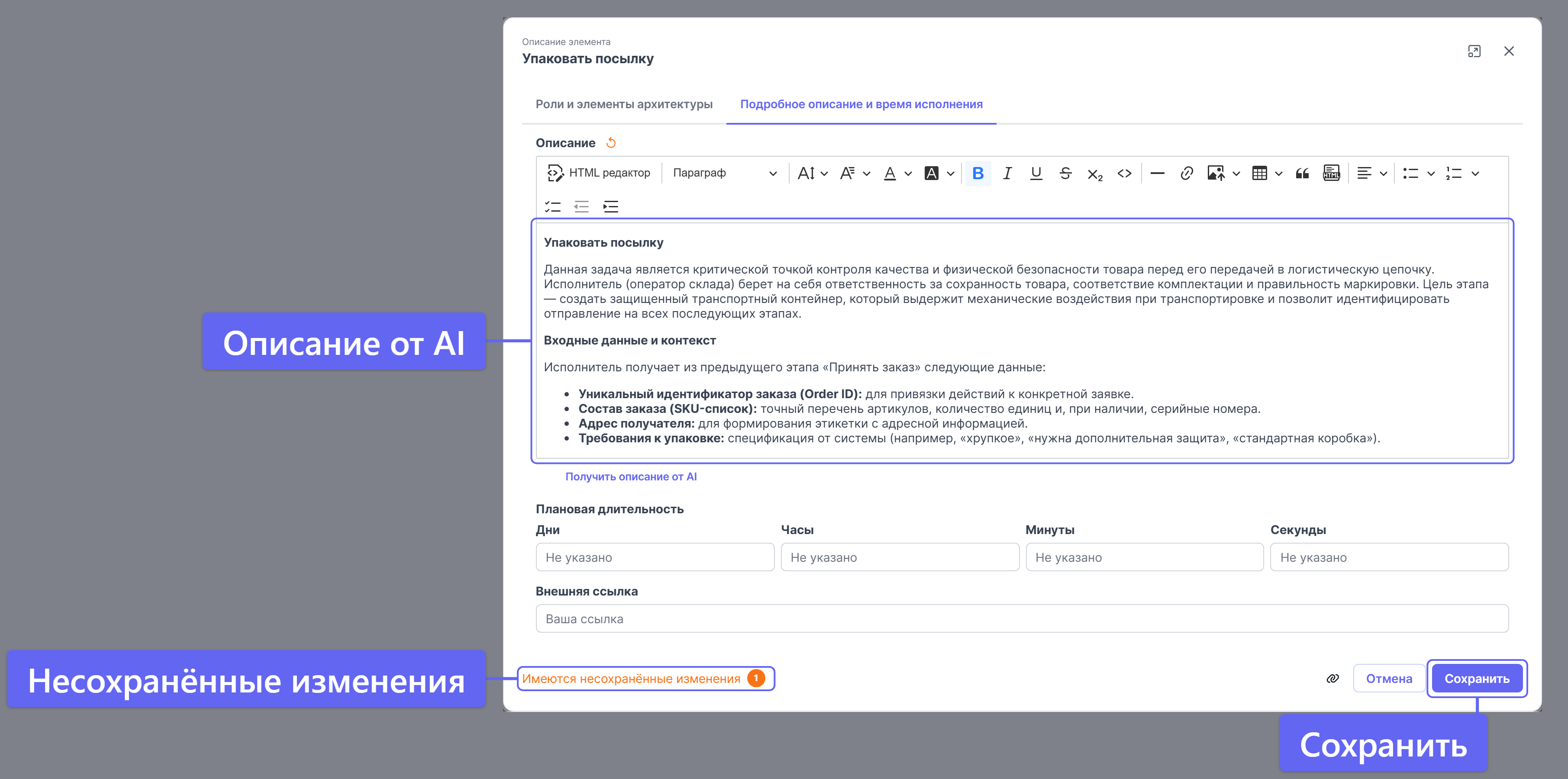
На вкладке нажать кнопку «Получить описание от AI» — система проанализирует название задачи и её место в процессе, после чего сгенерирует описание автоматически.

Что получится
Генерация может занять несколько минут. Пока она идёт, текст появляется постепенно над редактором. Когда генерация закончится, описание окажется в поле «Описание», а внизу окна появится надпись «Имеются несохранённые изменения».
Обычно описание включает назначение задачи, пошаговую инструкцию выполнения и информацию о входящих данных из предыдущих шагов. Описание можно отредактировать вручную. Чтобы сохранить его, нажать «Сохранить» — без этого описание не сохранится.
Подробнее об окне «Описание элемента» — в статье Меню подробностей (доп. настроек).
Частые вопросы
Вопрос: Кнопка «Получить описание от AI» не отображается. Почему?
Ответ: Кнопка находится на вкладке «Подробное описание и время исполнения» окна «Описание элемента». Проверить, что открыта именно эта вкладка.
Вопрос: Можно ли использовать функцию несколько раз для одной задачи?
Ответ: Да. Каждый раз AI генерирует описание заново. Если результат не устраивает, нажать кнопку повторно или отредактировать текст вручную.
Вопрос: Для каких элементов работает генерация описания?
Ответ: Функция доступна для всех типов задач в диаграмме: пользовательских, сервисных, ручных и других.