
Элементы архитектуры (ЭА) в Stormbpmn — это системы, документы, коммуникации и другие ресурсы, которые задействованы при выполнении задачи. Их привязывают к задачам диаграммы, чтобы показать, какие системы и документы участвуют в процессе. В этой статье — как добавить элемент архитектуры на задачу и как убрать его с задачи тремя способами. О том, что такое ЭА и как их создавать и настраивать, рассказано в статье «Элементы архитектуры».
Работа с элементами архитектуры доступна на платной подписке TEAM или Enterprise. Добавлять и убирать элементы может администратор команды или участник с правом редактирования диаграммы.
Способ 1. Через окно «Дополнительные настройки»
Открыть диаграмму и выделить нужную задачу. Рядом с задачей появится меню действий — в группе «Инструменты» нажать «Дополнительные настройки».
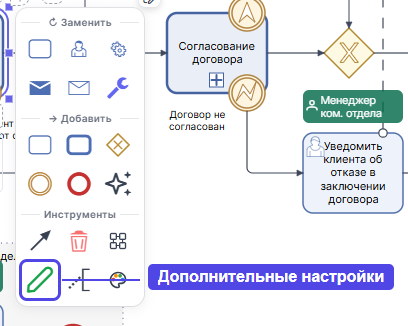
Откроется окно «Описание элемента». На вкладке «Роли и элементы архитектуры» найти поле «Элемент архитектуры», открыть выпадающий список и выбрать нужный элемент. Список можно сузить через строку поиска. Если подходящего элемента ещё нет, его можно создать кнопкой «+» справа от поля (подробнее о создании — в статье «Элементы архитектуры»).
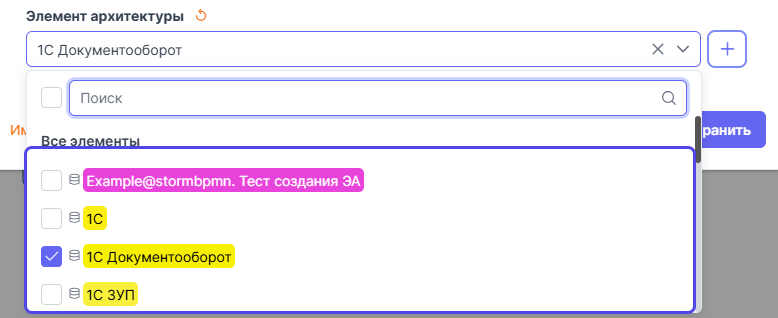
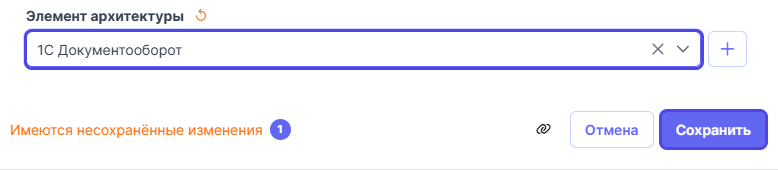
Выбранный элемент появится в поле. Нажать «Сохранить» — элемент привяжется к задаче и отобразится оверлеем на схеме.
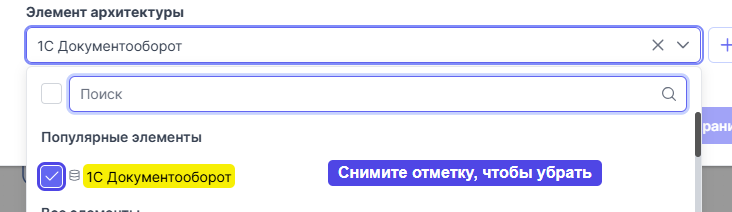
Чтобы убрать элемент с задачи, в этом же окне открыть список «Элемент архитектуры» и снять отметку с нужного элемента (или нажать «✕» в поле, чтобы очистить его полностью). Затем нажать «Сохранить».
Способ 2. Через правое меню редактора
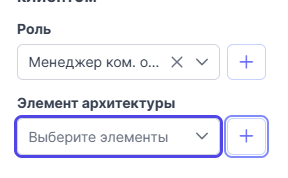
Выделить задачу — справа откроется панель свойств. Чтобы добавить элемент, в поле «Элемент архитектуры» открыть список и выбрать нужный элемент (или создать новый кнопкой «+»). Чтобы убрать элемент — открыть список и снять с него отметку. Изменения применяются сразу, отдельно сохранять не нужно.
Способ 3. Через оверлей под задачей
Навести курсор на задачу — под ней появится бледная плашка «Элемент архитектуры» со значком документа. Нажать её и выбрать элемент из списка — он сразу привяжется к задаче.
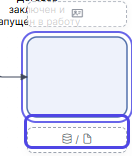
Чтобы убрать элемент, навести курсор на его плашку под задачей и нажать «✕» рядом с названием. Элемент сразу убирается с задачи.
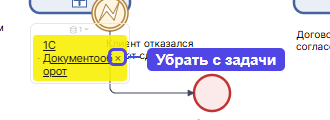
Убрать с задачи — не то же самое, что удалить из справочника
Когда элемент убирают с задачи, разрывается только связь с этой задачей. Сам элемент остаётся в справочнике команды и в других задачах, где он используется. Полностью удалить элемент можно только в справочнике элементов и только если он нигде не используется на диаграммах (см. статью «Элементы архитектуры»).
Частые вопросы
В: Можно ли добавить на одну задачу несколько элементов архитектуры?
О: Да. В поле «Элемент архитектуры» можно отметить несколько элементов — все они будут привязаны к задаче.
В: Почему я не вижу поля «Элемент архитектуры»?
О: Работа с элементами архитектуры доступна на платной подписке TEAM или Enterprise. Также нужны права на редактирование диаграммы.
В: Увидят ли изменения другие участники?
О: Да, после сохранения изменения видны всем, у кого есть доступ к диаграмме.