
Главная страница собирает в одном месте всё, с чего удобно начинать рабочий день: что ждёт решения, к каким моделям вернуться, что создать и что нового у коллег. В статье описано, какие блоки есть на главной и что в каждом из них.
Главная открывается по пункту «Главная» в сервисном меню, по клику на логотип или по ссылке stormbpmn.com/app/home.
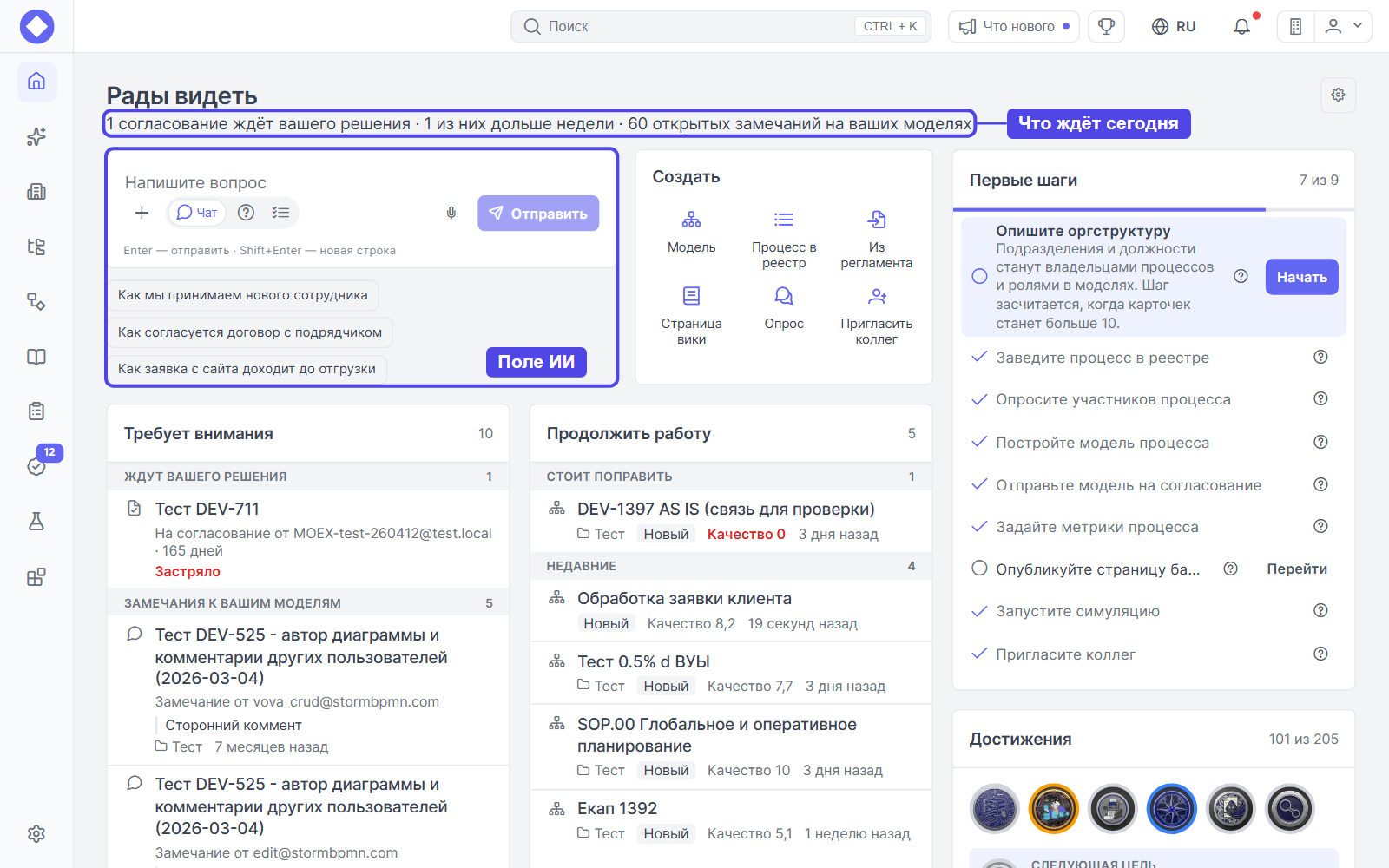
Сводка на сегодня и поле ИИ
Под приветствием в одну строку собрано то, что требует действий: сколько согласований ждёт решения, сколько из них висит дольше недели и сколько открытых замечаний на своих моделях. Если ничего не ждёт, вместо сводки показана короткая подсказка.
Поле ИИ — вход в ИИ-помощника. В нём можно описать процесс своими словами, приложить регламент или спросить про свои модели. Под полем есть примеры вопросов: клик по примеру подставляет его в поле. После отправки открывается чат с ответом.
Под полем может появиться плашка «Используете ИИ-агентов?» — она предлагает подключить Stormbpmn к своему ИИ-агенту по MCP. Кнопка «MCP-ключи в профиле» открывает вкладку с ключами. Крестик убирает плашку, и в этом браузере она больше не появится.
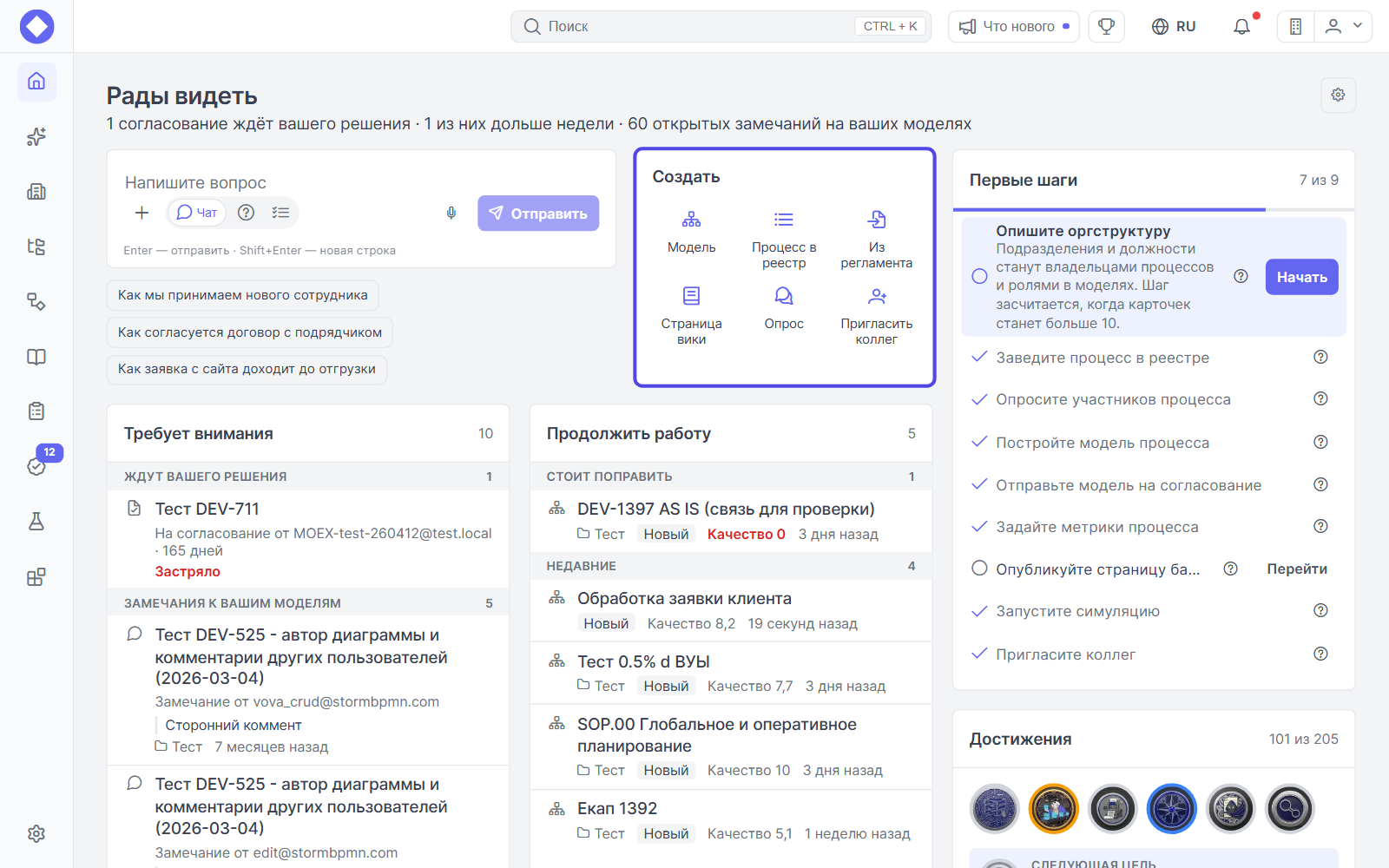
Блок «Создать»
Быстрый доступ к созданию нового без перехода по меню:
- Модель — открывает окно создания модели.
- Процесс в реестр — открывает реестр процессов сразу с созданием нового процесса.
- Из регламента — предлагает выбрать файл регламента и передаёт его ИИ-помощнику, чтобы тот собрал по нему схему процесса.
- Страница вики — создаёт новую страницу базы знаний.
- Опрос — открывает создание опроса.
- Пригласить коллег — открывает приглашение в команду. Если команды ещё нет, на этом месте кнопка «Создать команду».
В блоке видны только те действия, на которые есть права и которые есть в тарифе. Участнику команды с правом только на чтение блок не показывается.
Блок «Первые шаги»
Чек-лист, который проводит по основным возможностям Stormbpmn: описать оргструктуру, завести процесс в реестре, опросить участников, построить модель, отправить её на согласование, задать метрики, опубликовать страницу базы знаний, запустить симуляцию и пригласить коллег. Справа в заголовке — сколько шагов уже сделано.
Шаги отмечаются сами, когда действие выполнено в системе. У следующего шага показано пояснение и кнопка «Начать», у остальных невыполненных — «Перейти». Значок вопроса у любого шага открывает статью справки «Как это сделать».
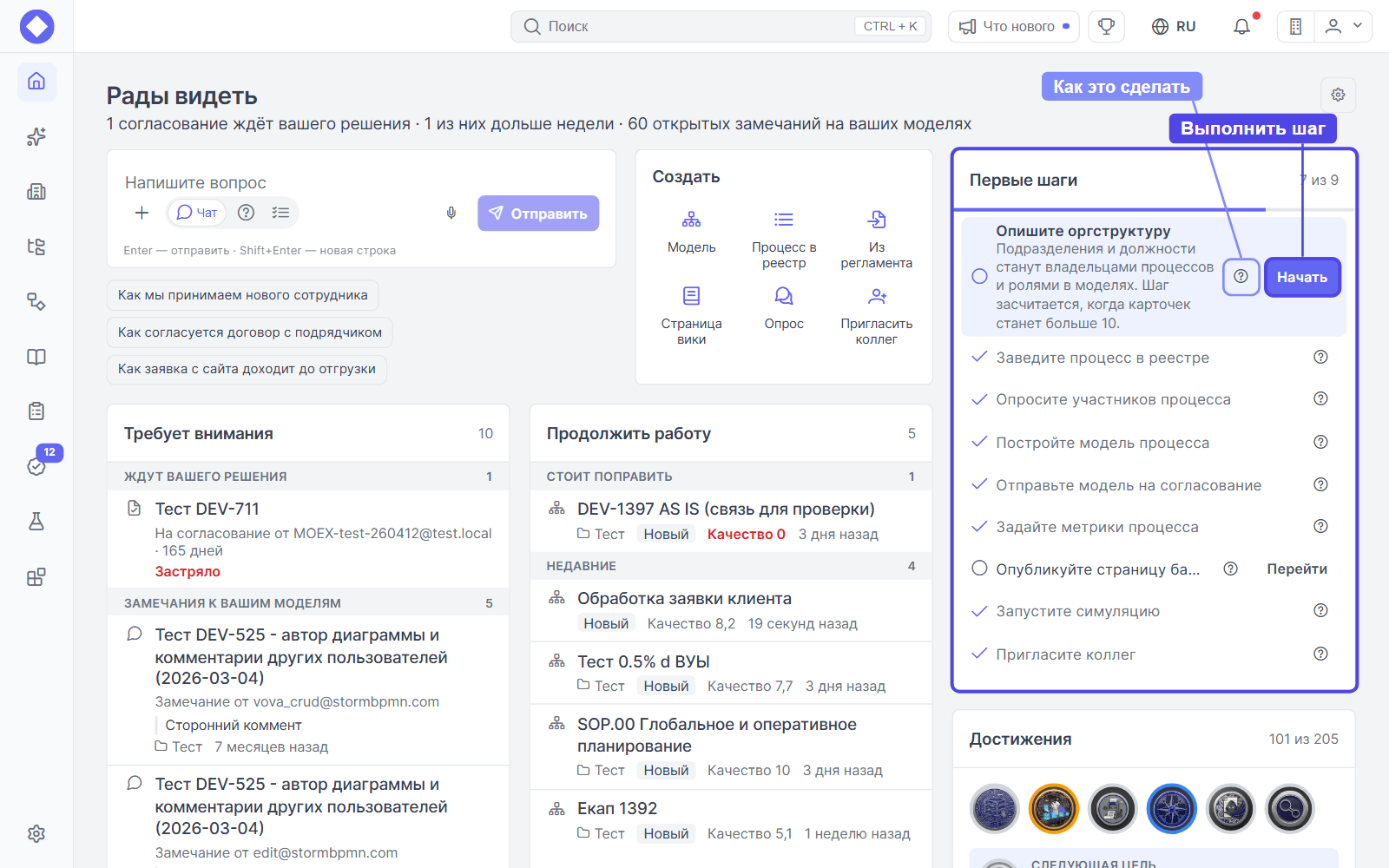
Когда все шаги пройдены, в блоке появится кнопка «Скрыть блок». Убрать блок раньше можно в режиме настройки главной — см. статью «Как настроить главную страницу под себя».
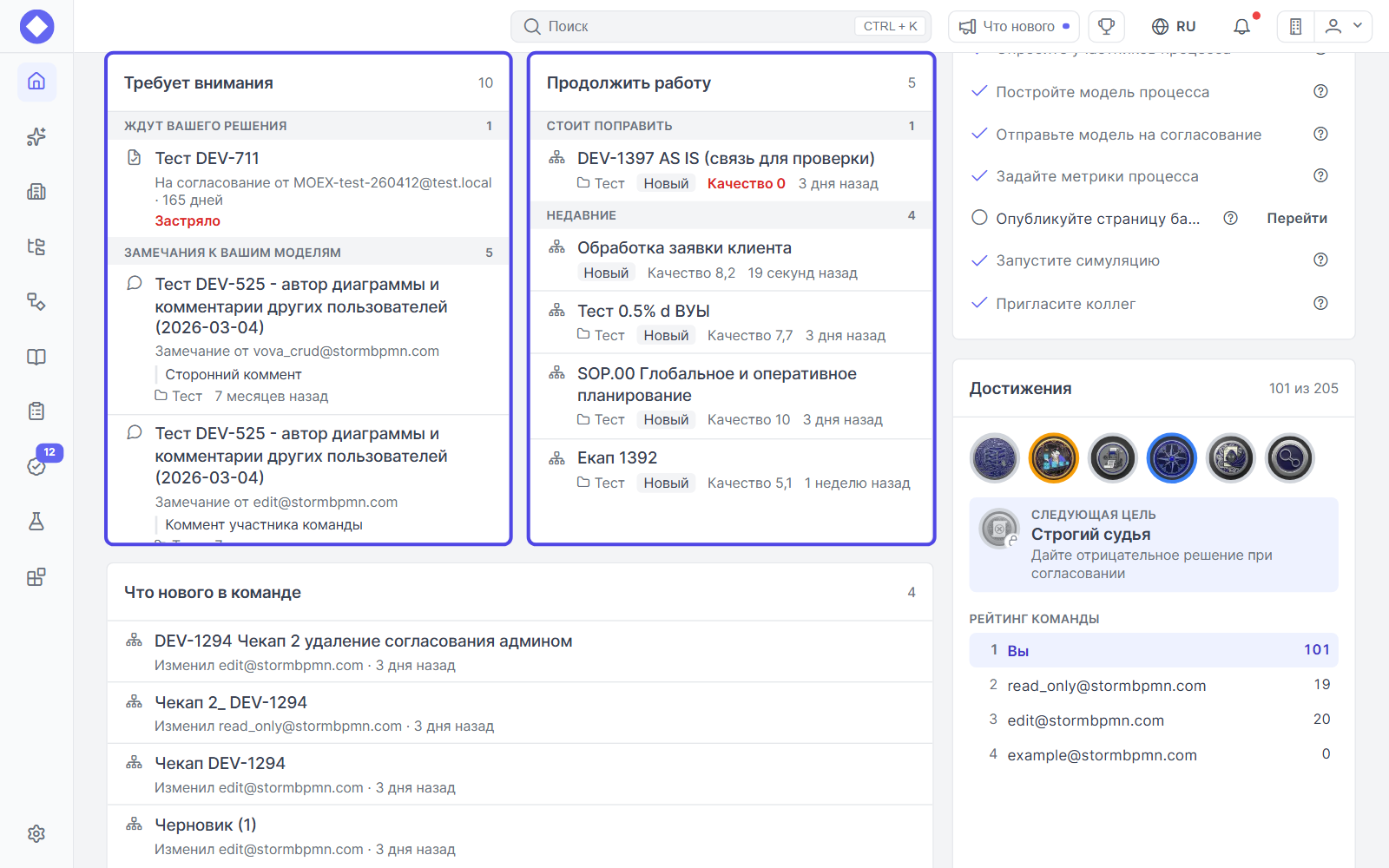
Блоки «Требует внимания» и «Продолжить работу»
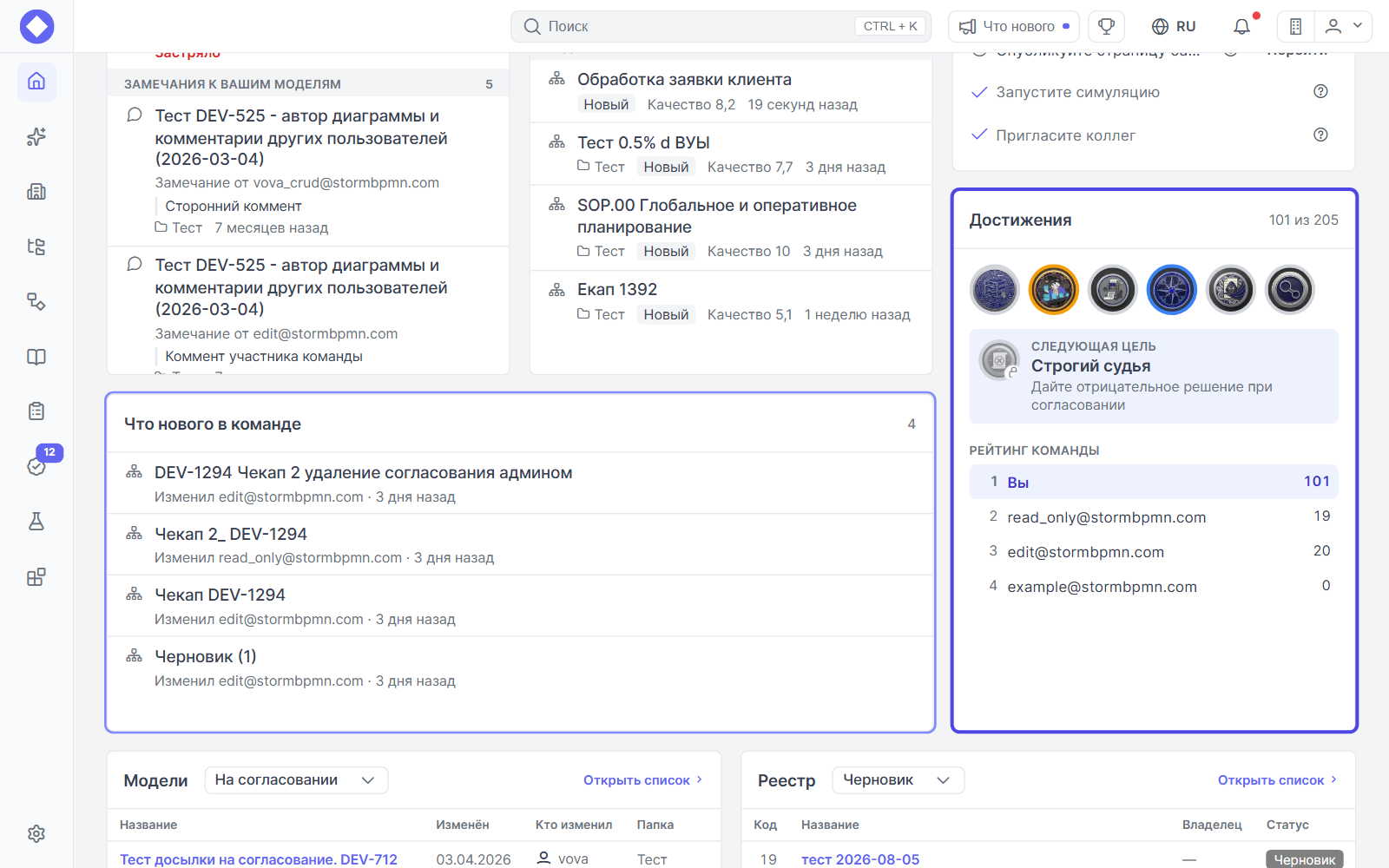
Требует внимания — всё, что ждёт действия, по группам:
- Ждут вашего решения — согласования, где нужно принять решение. Согласование, которое ждёт дольше недели, помечено «Застряло».
- Замечания к вашим моделям — незакрытые замечания от коллег. Давние замечания свёрнуты в строку «Ещё … давних — показать».
- Ваши на согласовании — модели, отправленные на согласование, которые ждут решения согласующего.
Продолжить работу — модели и страницы базы знаний, с которыми недавно шла работа. Наверху, в группе «Стоит поправить», — модели с открытыми замечаниями или с низкой оценкой качества. Ниже, в группе «Недавние», — остальные. У модели видны папка, статус, оценка качества и когда её меняли.
Клик по строке открывает модель, согласование или страницу.
Блоки «Достижения» и «Что нового в команде»
Достижения показывают последние полученные ачивки, следующую цель с условием её получения и рейтинг команды по числу достижений. Счётчик в заголовке («101 из 205») открывает страницу со всеми достижениями. Подробнее — в статье «Достижения и рейтинг: когда начисляются».
Что нового в команде — модели, которые недавно изменили коллеги: кто изменил и когда. Блок есть у участников команды с доступом к моделям команды.
Блоки «Мои представления» и «Процессы реестра»
Мои представления показывают модели из одной вкладки списка моделей: название, когда изменена, кто изменил, папку и статус. Вкладку можно сменить в заголовке блока — например, «На согласовании» или своя вкладка с фильтрами. Ссылка «Открыть список» ведёт в полный список моделей на той же вкладке.
Процессы реестра — то же для реестра процессов: код, название, владелец и статус. Ссылка «Открыть список» ведёт в реестр. Блок работает на тарифе Business при праве на просмотр реестра. На других тарифах на его месте стоит заглушка с описанием и кнопкой «Улучшить тариф».
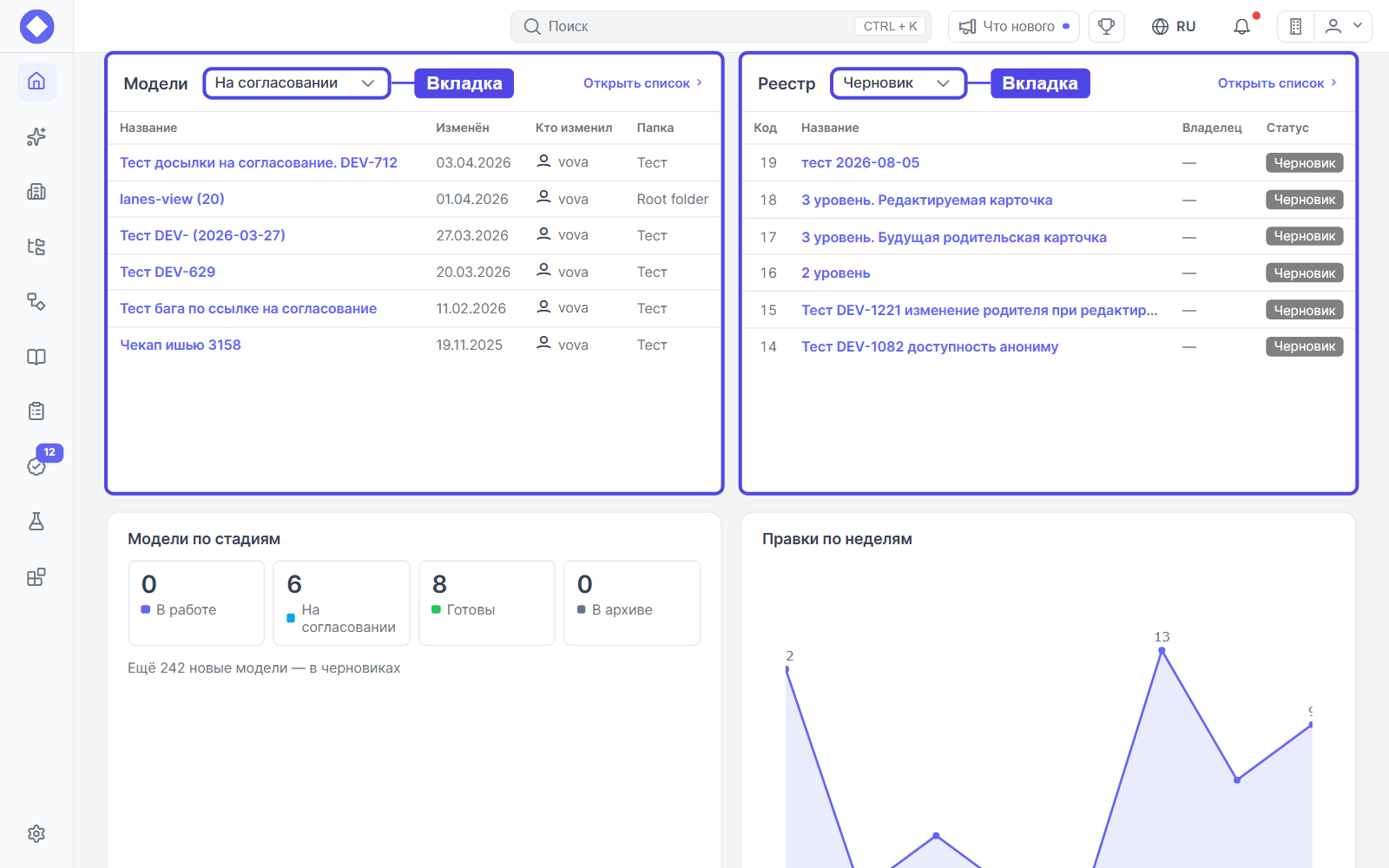
Подробнее о вкладках и о том, как сделать свою подборку, — в статье «Как настроить главную страницу под себя».
Графики
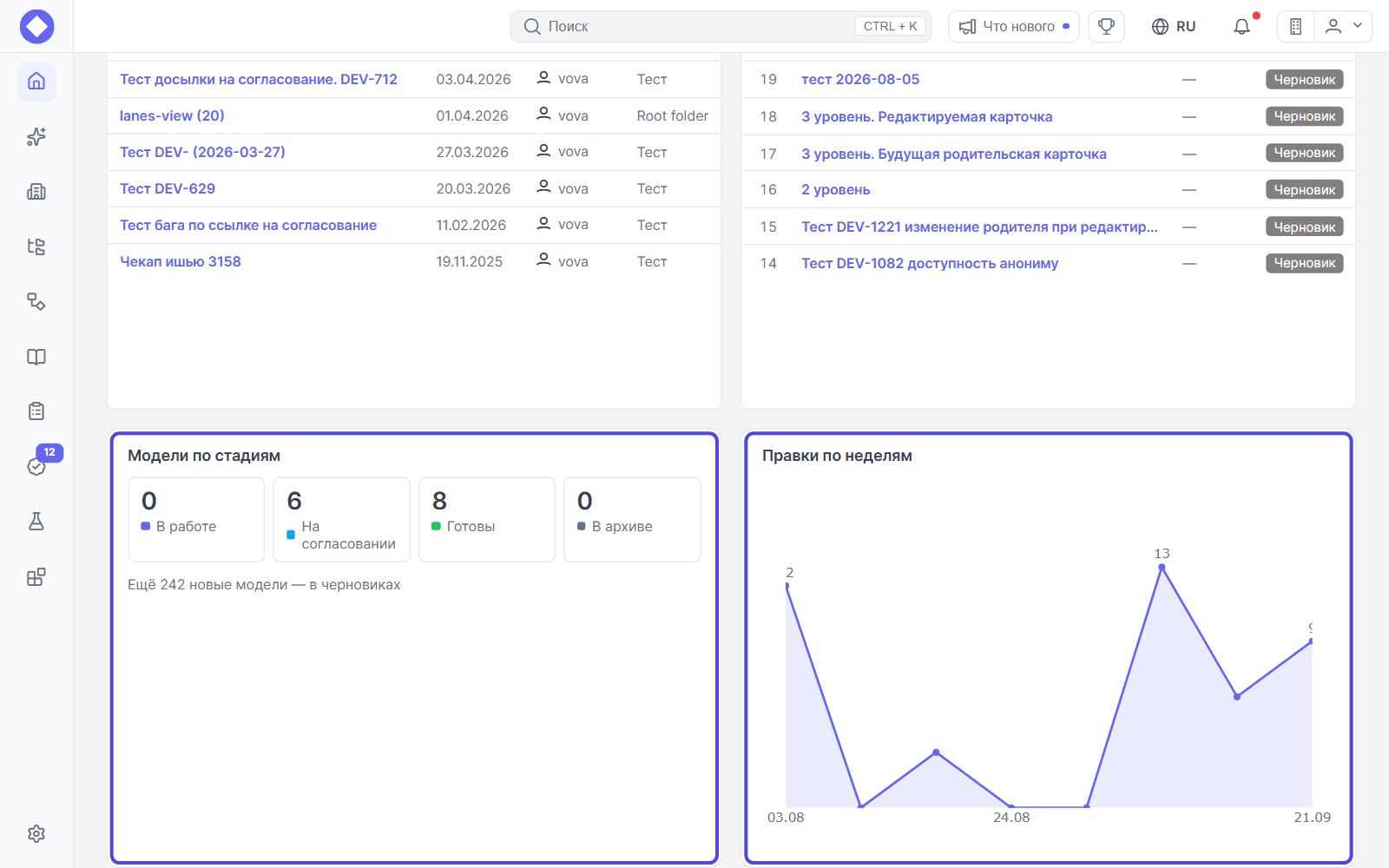
Внизу страницы — графики со сводкой по моделям:
- Модели по стадиям — сколько моделей в работе, на согласовании, готово и в архиве. Новые модели показаны отдельной строкой «Ещё … — в черновиках».
- Правки по неделям — сколько изменений вносили в модели по неделям.
- Сколько ждут согласования — открытые согласования по давности: сегодня, 1–3 дня, 4–7 дней, более недели. По умолчанию этот график убран, вернуть его можно в режиме настройки.
Как настроить главную под себя
Блоки можно переставлять, менять им размер, убирать лишние и возвращать обратно. Для этого нажать на значок шестерёнки справа над блоками и выбрать «Настроить». Раскладка сохраняется в профиле и видна только самому пользователю. Пошагово — в статье «Как настроить главную страницу под себя».
Частые вопросы
В: У коллеги на главной есть блок, а у меня нет. Почему?
О: Часть блоков зависит от прав и тарифа. «Создать» не показывается участнику команды с правом только на чтение. «Что нового в команде» есть у участников команды с доступом к моделям команды. «Процессы реестра» работает на тарифе Business при праве на просмотр реестра. Ещё блок мог быть убран в режиме настройки — тогда он указан внизу страницы в строке «Убранные блоки».
В: Как убрать блок «Первые шаги»?
О: Когда все шаги пройдены, в самом блоке появится кнопка «Скрыть блок». Раньше — через шестерёнку → «Настроить» → значок перечёркнутого глаза на блоке.
В: Шаг в «Первых шагах» выполнен, но не отмечен. Что делать?
О: Шаги отмечаются по данным системы и обновляются при возврате на вкладку браузера с главной. Если отметка не появилась, обновить страницу. У шага «Опишите оргструктуру» есть условие: он засчитывается, когда в оргструктуре больше 10 карточек.
В: В «Создать» нет пункта «Из регламента». Почему?
О: Пункт работает через ИИ-помощника. Его нет, если ИИ-помощник недоступен на тарифе или в нём нельзя прикладывать файлы.
В: Плашка про ИИ-агентов закрыта. Где теперь взять MCP-ключ?
О: Плашка скрывается только в текущем браузере, сами ключи никуда не пропадают. Они в профиле, на вкладке с MCP-ключами.
В: Где теперь личное и командное меню, которые раньше были на главной?
О: Разделы открываются через панель со значками слева. Главная теперь — рабочая страница с блоками, а полный список моделей открывается по ссылке «Открыть список» в блоке «Мои представления».
Частые формулировки
главная страница, что на главной, блоки главной, стартовая страница, блок создать, первые шаги, чек-лист первых шагов, скрыть первые шаги, требует внимания, продолжить работу, стоит поправить, достижения на главной, ачивки на главной, рейтинг команды, что нового в команде, мои представления, процессы реестра на главной, графики на главной, модели по стадиям, правки по неделям, сколько ждут согласования, поле ИИ на главной, создать модель из регламента, плашка про ИИ-агентов, MCP-ключи, где личное меню, где командное меню