
Сценарий: Пользователь хочет дублировать диаграмму бизнес‑процесса, которой с ним поделились - другой пользователь предоставил доступ "Поделиться".
Как это происходит:
-
Открыть диаграмму по ссылке
-
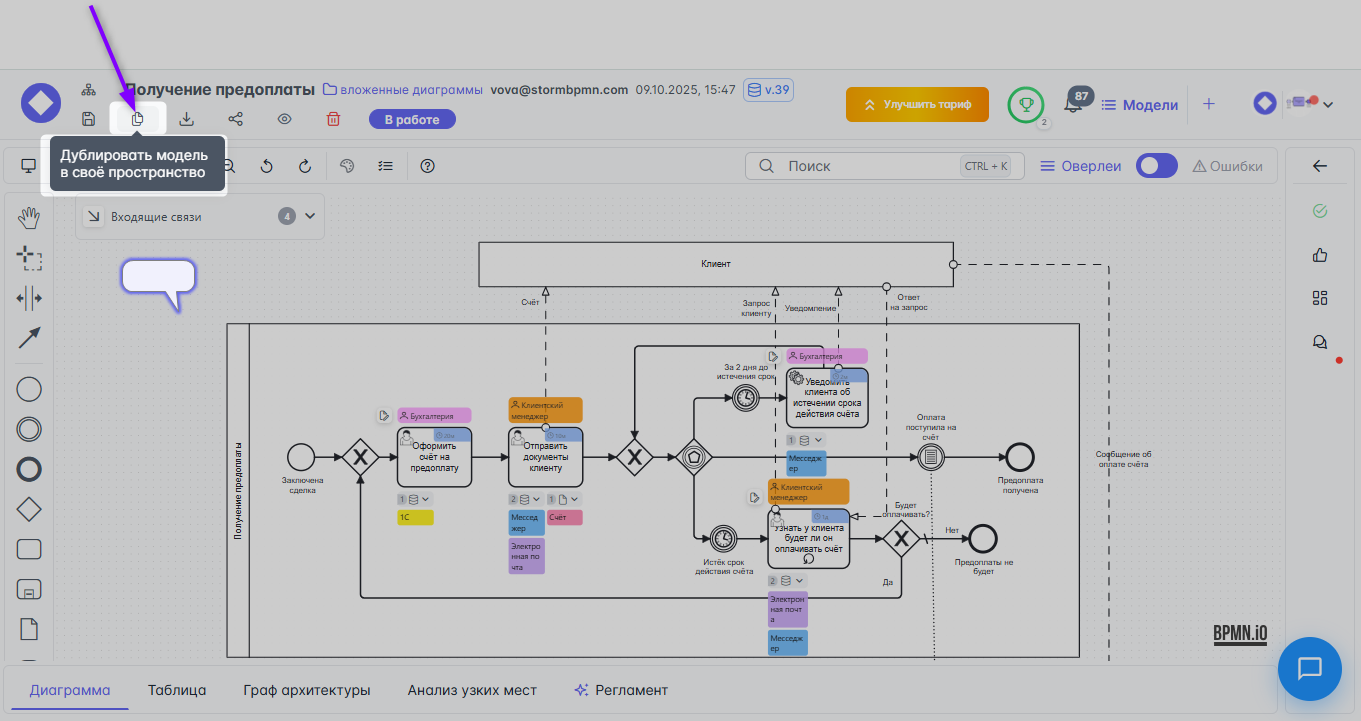
Нажать в верхнем меню на кнопку "Дублировать модель в своё пространство"
-
В открывшемся окне система сопоставляет названия ролей, элементов архитектуры (ЭА) дублируемой диаграммы с уже имеюшимися в справочнике:
-
если, например, роль, ЭА уже есть в справочнике, то система их подставляет в дубликат диаграммы;
-
если на
-
в не выбран файл ролей, а он обязателен, или не указано имя диаграммы: - подсвечивает соответствующие поля красным; - показывает текст ошибки (например: «Выберите файл диаграммы», «Поле обязательно для заполнения»); - не даёт нажать «Импорт», пока ошибки не исправлены. 6. Пользователь исправляет: - выбирает правильный файл; - дописывает недостающее имя диаграммы. 7. После исправления ошибок кнопка «Импорт» становится активной, импорт проходит успешно, и диаграмма появляется в списке. Результат: пользователь сразу видит, что было заполнено неправильно, и может сам устранить проблему, не дожидаясь падения системы или обращения в поддержку. ---
-
❓ Частые вопросы (FAQ)
Вопрос 1: Кнопка «Импорт» в окне импорта неактивна (серая). Это ошибка системы? Ответ: Нет, это обычно означает, что не все обязательные поля заполнены или заполнены неправильно. Проверьте:
-
есть ли под какими‑то полями красный текст ошибки;
-
не подсвечено ли поле красной рамкой;
-
не появилось ли сообщение об ошибке вверху окна.
Исправьте указанные ошибки — после этого кнопка станет активной. --- Вопрос 2: Система пишет, что файл некорректный и не даёт импортировать. Раньше такой файл загружался. Ответ: Теперь добавлена более строгая проверка данных при импорте. Раньше система могла принять некорректный файл и «упасть» позже. Сейчас импорт просто не начинается, если:
-
файл не соответствует ожидаемому формату;
-
в файле отсутствуют обязательные данные (например, нужные элементы диаграммы или роли);
-
структура файла сильно отличается от стандартной выгрузки из Enterprise Architect.
Попробуйте:
-
заново экспортировать диаграмму из EA по стандартной инструкции вашей компании;
-
убедиться, что вы выбрали именно тот файл, который нужен для импорта в STORM BPMN.
💡 Советы и лайфхаки
- Всегда обращайте внимание на подсказки об ошибках Если что‑то не получается, сначала посмотрите на красные подсказки рядом с полями и вверху окна. В большинстве случаев там прямо написано, что нужно исправить. 2. Заполняйте обязательные поля сразу Перед нажатием «Импорт» проверьте, что: - все поля со звёздочкой
*заполнены; - выбран корректный проект/пространство, куда вы импортируете диаграмму. 3. Используйте «чистый» экспорт из EA Если импорт часто не проходит: - избегайте ручного редактирования экспортированных файлов; - используйте один и тот же проверенный шаблон/настройки экспорта из Enterprise Architect. 4. Если окно «не даёт продолжить» — это защита, а не поломка Новая валидация специально сделана для того, чтобы не допустить некорректный импорт. Если система не даёт нажать «Импорт», значит, она защищает вашу модель от повреждения. Исправьте ошибки по подсказкам и повторите попытку