

В этой статье вы узнаете, как использовать вкладку «Диаграмма» в отчёте DES-симуляции: как читать раскраску узлов по нагрузке, ожиданию, очереди и пропуску, как смотреть карточки узлов с метриками и как воспроизводить таймлайн прогона с фазами warm-up и стационарного режима. Это помогает визуально увидеть динамику процесса и быстро найти узкие места без погружения в числовые отчёты.
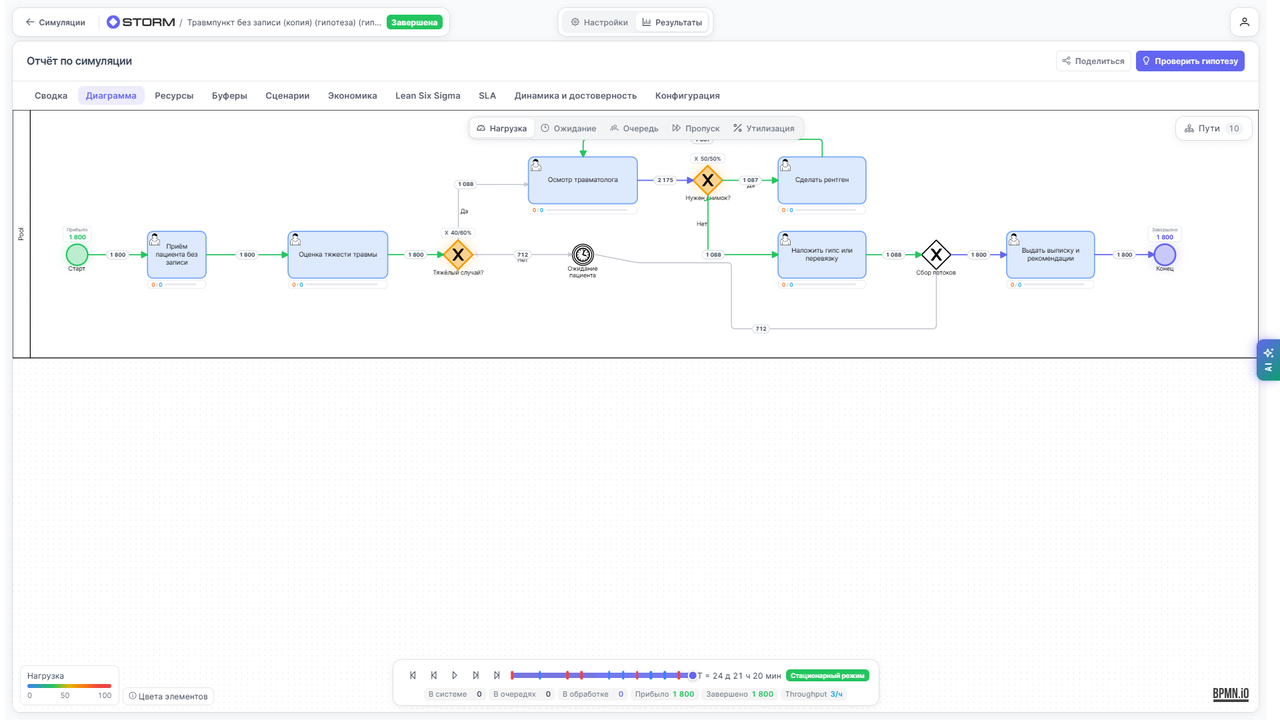
После завершения симуляции в отчёте появляется вкладка «Диаграмма». Она показывает исходную схему процесса, но с наложенной визуализацией: узлы окрашены по выбранному режиму, рядом отображаются карточки с метриками, а внизу — таймлайн, по которому можно «проиграть» прогон и увидеть, как заявки двигались по процессу во времени.
Раскраска узлов по режимам
Вверху вкладки находится переключатель режима раскраски. Доступны следующие режимы:
- Нагрузка — показывает, насколько загружен каждый узел.
- Ожидание — выделяет узлы, где заявки дольше всего ждут.
- Очередь — показывает размер очередей перед узлами.
- Пропуск — отображает пропускную способность (throughput) каждого узла.
- Утилизация — показывает долю времени, когда ресурс занят.
Под схемой отображается легенда с пояснением цветов: слабый, средний и плотный поток, а также особые маркеры — «Критический путь» и «Узкое место». Для шлюзов показана занятость, для буферов — заполненность.
Карточки узлов с метриками
При наведении на узел (или клике по нему) появляется карточка с ключевыми метриками этого узла за весь прогон:
- Активных токенов — сколько заявок сейчас находится в этом узле.
- В очереди — количество заявок, ожидающих обработки.
- В обработке — количество заявок, которые сейчас обрабатываются.
- Завершено — сколько заявок прошло через этот узел за весь прогон.
- Среднее ожидание за прогон — среднее время ожидания в этом узле.
- Средняя обработка за прогон — среднее время обработки в этом узле.
- Ресурс / календарь — какой ресурс назначен и какой график у него.
Если ресурс не работает в текущий момент (нерабочее время по календарю), в карточке появляется пометка «Ресурс не работает (нерабочее время)». Это помогает понять, почему заявки ожидают именно в этом узле.
Карточку можно закрепить, чтобы она не исчезала при перемещении курсора. Это удобно, когда нужно сравнить метрики нескольких узлов одновременно.
Таймлайн прогона
Под схемой находится панель таймлайна — горизонтальная шкала времени всего прогона. С её помощью можно «проиграть» симуляцию и увидеть, как заявки двигались по процессу в каждый момент времени.
Управление воспроизведением
На панели таймлайна доступны следующие кнопки:
- «В начало» — перемотать к началу прогона.
- «Точка назад» — шаг назад на один кадр.
- «Воспроизвести» — запустить анимацию прогона.
- «Пауза» — остановить воспроизведение.
- «Точка вперёд» — шаг вперёд на один кадр.
- «В конец» — перемотать к концу прогона.
Фазы прогона
На таймлайне визуально выделены две фазы:
- Warm-up — начальный период разгона системы. В это время система ещё не стабилизировалась, и метрики могут быть искажены. Данные warm-up исключаются из итоговых расчётов.
- Стационарный режим — период, когда система работает в устойчивом режиме. Именно по этой фазе считаются итоговые показатели отчёта.
Чипы метрик в реальном времени
Во время воспроизведения над таймлайном отображаются чипы с текущими значениями:
- В системе — общее количество заявок, находящихся в процессе в данный момент.
- В очередях — сколько заявок ждут в очередях.
- В обработке — сколько заявок сейчас обрабатываются.
- Прибыло — сколько заявок пришло за весь прогон до текущего момента.
- Завершено — сколько заявок успешно завершено.
- Отклонено — сколько заявок отклонено (отказ, переполнение, таймаут).
- Throughput — текущая пропускная способность.
Панель «Пути через процесс»
Внизу вкладки «Диаграмма» находится панель «Пути через процесс». Она показывает топ маршрутов, по которым заявки проходили процесс, отсортированных по частоте. Для каждого пути указаны:
- P50 — медианное время прохождения (50 % заявок прошли быстрее).
- P95 — время, которое 95 % заявок прошли быстрее.
Эта панель помогает быстро увидеть, какие маршруты наиболее частые и где они дольше всего. Подробный анализ путей через процесс, включая стоимость и прибыль по каждому маршруту, описан в статье «Как анализировать пути через процесс и их эффективность».
Как использовать визуализацию на практике
- Откройте отчёт завершённой симуляции и перейдите на вкладку «Диаграмма».
- Переключите режим раскраски на «Ожидание» или «Очередь», чтобы визуально найти узлы, где заявки дольше всего ждут.
- Наведите курсор на подозрительный узел и посмотрите карточку: сравните «Среднее ожидание» и «Среднюю обработку». Если ожидание значительно превышает обработку — узел перегружен.
- Нажмите «Воспроизвести» на таймлайне и наблюдайте за движением заявок. Обратите внимание на фазу warm-up: если в начале прогона метрики резко отличаются от стационарного режима, это подтверждает, что система разгонялась.
- Используйте чипы «В очередях» и «Отклонено» во время воспроизведения, чтобы увидеть, когда и где начинаются потери.
- Закрепите карточки 2–3 узлов, которые хотите сравнить, и прокрутите таймлайн, чтобы увидеть, как их метрики меняются во времени.
Частые формулировки
«визуализация диаграммы в симуляции», «таймлайн прогона как воспроизвести», «раскраска узлов по нагрузке», «карточка узла в отчёте симуляции», «warm-up и стационарный режим на таймлайне», «как увидеть очередь на схеме симуляции», «панель путей через процесс в диаграмме», «воспроизведение симуляции по кадрам».