

В этой статье вы узнаете, как запустить имитационное моделирование (DES-симуляцию) в Storm BPMN: выбрать режим расчёта, проверить конфигурацию модели перед запуском, прочитать ошибки и предупреждения, а также отслеживать статус выполнения симуляции в очереди.
После того как вы настроили поток заявок, ресурсы и длительности задач (см. статьи о настройке потока, задач и ресурсов), остаётся выбрать, как именно будет считаться прогон, и убедиться, что модель корректна. Система позволяет проверить конфигурацию до запуска, чтобы не тратить время на расчёт с ошибочными параметрами.
Выбор режима запуска
В нижней части экрана настройки симуляции нажмите на иконку шестерёнки, чтобы открыть «Параметры запуска». Здесь доступны два режима:
- По количеству заявок — вы задаёте число заявок, которые система должна обработать (например, 100). Режим подходит, когда важно получить статистику по фиксированному объёму.
- По времени — вы задаёте длительность прогона в днях, часах, минутах или секундах. Режим подходит, когда важно смоделировать процесс за конкретный период (например, за рабочую неделю).
Выберите нужный режим и введите значение. Любое изменение настроек после проверки сбрасывает результат валидации — кнопку «Запустить симуляцию» снова нужно будет разблокировать повторной проверкой.
Проверка конфигурации модели
Перед запуском нажмите кнопку «Проверить». Система выполнит валидацию и покажет список пунктов с цветовой индикацией:
- Зелёные пункты — всё в порядке. Например: «Диаграмма привязана», «Поток заявок настроен», «Режим запуска задан», «Вероятности шлюзов корректны», «Ресурсы назначены», «Длительности задач заданы».
- Красные пункты (блокирующие) — запуск невозможен, пока проблема не устранена. Блокируют запуск: отсутствие привязанной диаграммы, ненастроенный поток заявок, незадаанный режим запуска, сумма вероятностей на шлюзе не равна 100 %.
- Жёлтые пункты (предупреждения) — запуск возможен, но результат может быть неточным. Предупреждают: задачи без назначенного ресурса (такая задача не образует очередь) и задачи без заданной длительности (выполняется мгновенно).
Если после нажатия «Проверить» все блокирующие пункты зелёные, кнопка «Запустить симуляцию» становится активной.
Серверная проверка и ошибки
Помимо локальной валидации, система выполняет дополнительную проверку на стороне сервера. Если конфигурация отклонена, вы увидите сообщение «Сервер отклонил конфигурацию:» с текстом ошибки на английском языке. Типичные причины:
- Задача без длительности выполнения.
- Шлюз без заданных вероятностей ветвей.
- Ресурс, который не используется ни в одной задаче.
- Нулевые ставки или стоимость привлечения (CAC).
- Выручка без затрат или штраф SLA без заданного целевого времени.
- Значения, которые система считает неправдоподобно большими (ставка, CAC).
Прочитайте текст ошибки, найдите соответствующий элемент в схеме или настройках и исправьте. После исправления нажмите «Проверить» повторно.
Статусы выполнения симуляции
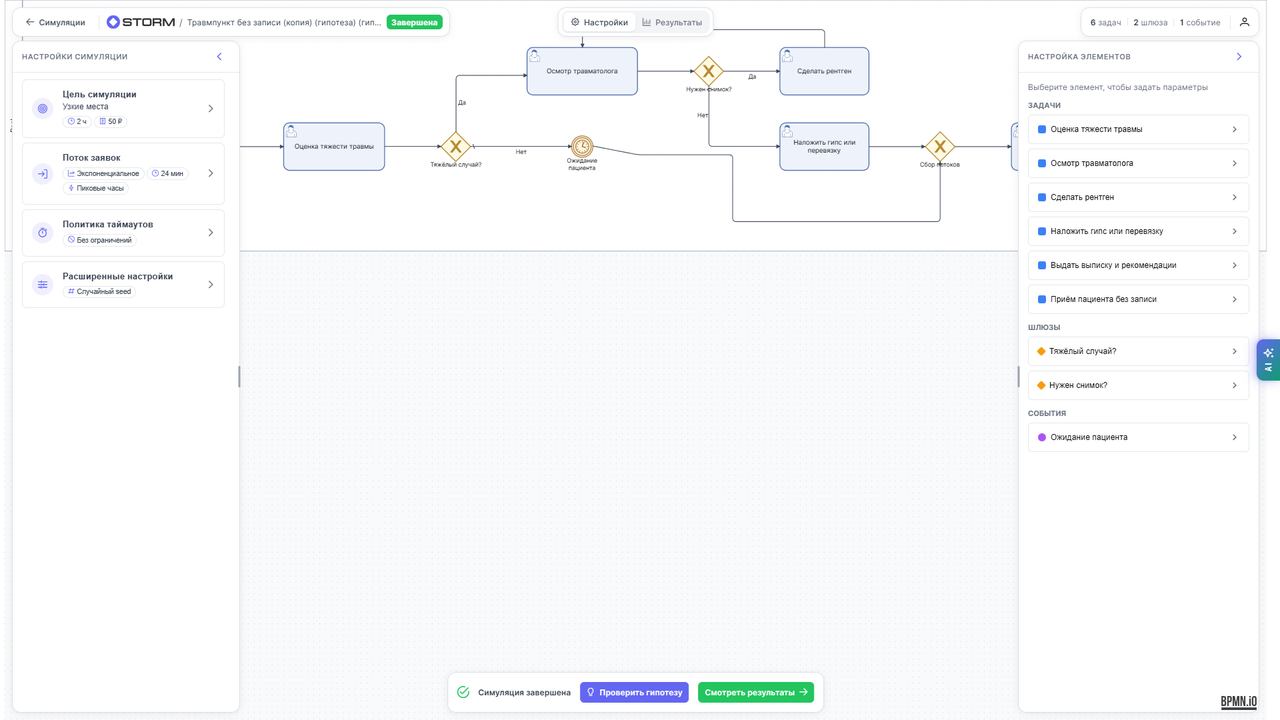
После нажатия «Запустить симуляцию» расчёт уходит на сервер. В списке симуляций и на странице настройки вы увидите один из статусов:
- Черновик — симуляция создана, но ещё не запускалась.
- В очереди — расчёт ожидает свободного сервера. Панель хода показывает: «Симуляция в очереди» и «Позиция в очереди: N». Одновременно на сервере считаются две симуляции, остальные ждут.
- Выполняется — расчёт идёт. Панель хода показывает: «Симуляция выполняется» и «Прошло: …». Один прогон занимает не более 10 минут.
- Завершена — расчёт успешно завершён. Панель хода показывает: «Симуляция завершена» и кнопку «Смотреть результаты».
- Ошибка — расчёт не завершился. Панель хода показывает: «Симуляция завершилась с ошибкой» и кнопку «Перезапустить» (будет создана копия с теми же настройками).
- Отменена — симуляция была отменена (например, автоматически, если прогон завис в очереди более 30 минут или в работе более 20 минут).
Если симуляция завершилась с ошибкой, нажмите «Перезапустить». Если ошибка повторяется, проверьте конфигурацию ещё раз или обратитесь в службу поддержки.
Частые формулировки
«запустить симуляцию», «проверить модель перед запуском», «ошибка запуска симуляции», «статус симуляции в очереди», «почему симуляция не запускается», «кнопка проверить неактивна», «сервер отклонил конфигурацию», «симуляция упала с ошибкой», «перезапустить прогон», «режим по количеству заявок или по времени».