
В Stormbpmn вы можете поделиться любой своей диаграммой с другим человеком — дать ему право просматривать или редактировать её. Это работает как для членов вашей команды, так и для внешних пользователей.
Как поделиться диаграммой
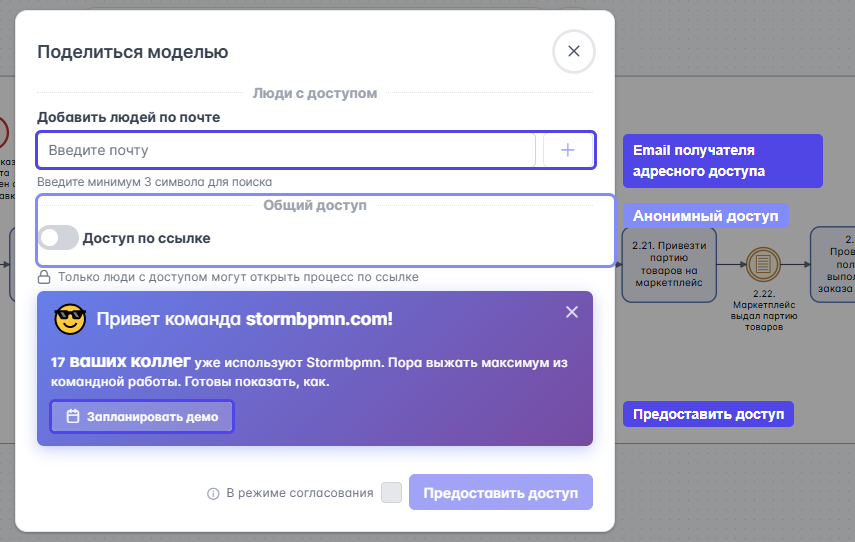
Откройте диаграмму и нажмите кнопку «Поделиться» в правом верхнем углу. В открывшемся окне введите email человека, которому хотите дать доступ, и выберите уровень прав:
-
Просмотр — человек может открыть и читать диаграмму, но не вносить изменения.
-
Редактирование — человек может редактировать элементы диаграммы и сохранять изменения.
Нажмите «Предоставить доступ». Если указанный email ещё не зарегистрирован в Stormbpmn, пользователю придёт письмо с приглашением. После регистрации доступ активируется автоматически — ничего дополнительно делать не нужно.

Анонимный доступ по ссылке
Вы можете открыть диаграмму для просмотра по ссылке без необходимости входа в систему. В окне «Поделиться» включите переключатель «Доступ по ссылке». После этого любой человек, у кого есть ссылка на диаграмму, сможет её просмотреть без регистрации.
Анонимный доступ предоставляет только просмотр. Редактирование по анонимной ссылке недоступно.
Что может и не может делать получатель доступа
При праве «Просмотр»:
-
Открывать диаграмму и просматривать её содержимое
-
Экспортировать диаграмму (PDF, PNG, SVG)
Недоступно: редактировать элементы, удалять диаграмму, управлять правами доступа других пользователей, запускать процессы по диаграмме.
При праве «Редактирование»:
-
Всё что доступно при «Просмотре»
-
Вносить изменения в диаграмму и сохранять их
-
Назначать роли и элементы архитектуры на элементы диаграммы (если диаграмма не в статусе «Согласование», «Готов» или «Архив»)
Недоступно даже при «Редактировании»: удалять диаграмму, управлять правами доступа для других пользователей, делиться диаграммой от своего имени, создавать новые роли и элементы архитектуры, управлять оргструктурой команды.
Важно: если диаграмма находится в статусе «Согласование», «Готов» или «Архив», она доступна всем только на просмотр — независимо от выданных прав.
Что может делать автор
Автор диаграммы имеет полный контроль: может редактировать, удалять, управлять всеми предоставленными доступами. Только автор (или участник команды с правами «Редактор»/«Администратор») может предоставлять или удалять доступ к диаграмме - они могут в любой момент отозвать доступ: в меню "Поделиться" или в разделе «Гости команды» нажать кнопку удаления рядом с нужной записью.
Страница «Гости команды»
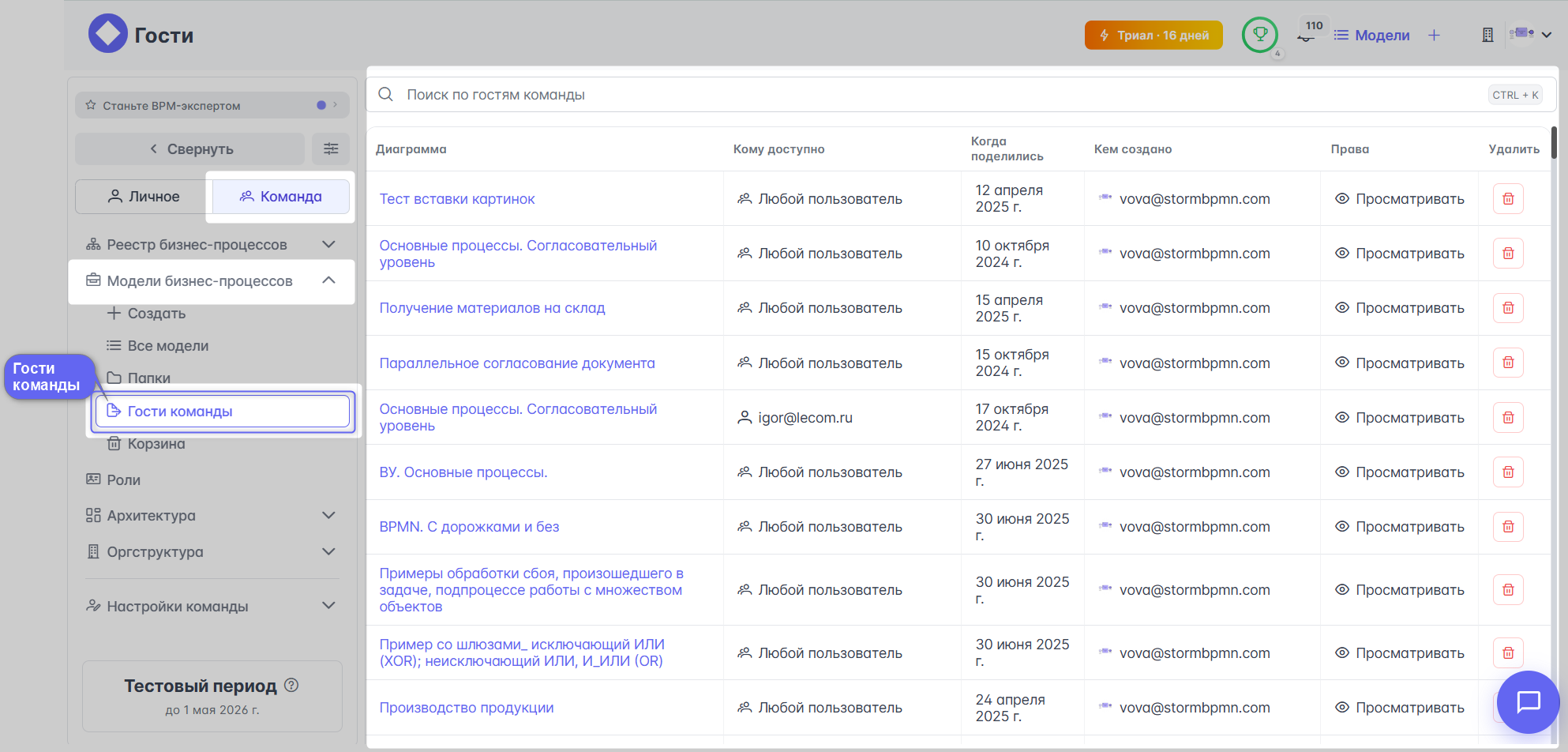
В сервисном меню найдите раздел «Гости команды». Здесь показаны все случаи предоставления доступа к диаграммам — как ваши собственные, так и выданные другими участниками команды. В таблице видно: название диаграммы, кому предоставлен доступ (email или «Любой пользователь»), когда предоставили доступ, какие права даны, и колонка «Кем создано» — чтобы было видно, кто из команды поделился диаграммой.
Из этого раздела вы можете отозвать любой доступ, нажав кнопку удаления в строке нужной записи.
Запрос доступа
Если пользователь открывает диаграмму, к которой у него нет доступа, он может нажать кнопку «Запросить доступ». Автор диаграммы получит уведомление на email. После этого автор может одобрить или отклонить запрос прямо из уведомления или из интерфейса Stormbpmn.
Ограничения и возможности по тарифам
Personal (бесплатный) — можно предоставить до 5 доступов суммарно. После достижения лимита нужно удалить одну из ранее выданных записей или перейти на платный тариф. Страница «Гости команды» недоступна.
Team — лимит 100 доступов на каждого участника команды (при команде из 2 участников — 200 суммарно, при 3-х участниках - 300 и т.д.). Доступна страница «Гости команды» для просмотра всех доступов по команде.
Business — всё что есть в Team + отсутствие лимита .
Enterprise — всё что есть в Business плюс возможность делиться папками, интеграцию с корпоративной системой авторизации (SSO).
Частые вопросы
В: Я поделился диаграммой, но человек говорит, что не получил письмо. Что делать?
О: Попросить проверить папку «Спам». Убедитесь, что email введён верно. Если человек уже зарегистрирован в Stormbpmn, он может сразу открыть диаграмму по ссылке без дополнительного подтверждения.
В: Как отозвать доступ у человека?
О: Перейти в раздел «Гости команды» через сервисное меню, найти диаграмму и нажать кнопку удаления справа от неё. Или открыть эту диаграмму, нажать на кнопку Поделиться и удалить е-мейл этого пользователя. А в случае анонимного доступа - отключить тогл "Доступ по ссылке"
В: Могу ли я дать право редактирования диаграмме, которая находится на согласовании?
О: Нет. Диаграммы в статусах «Согласование», «Готов» и «Архив» доступны только на просмотр для всех пользователей, независимо от выданных прав.
В: Участник моей команды автоматически видит все мои диаграммы?
О: Да, кроме диаграмм, чью видимость их авторы скрыли от всех -