
Левое меню (палитра) — вертикальная панель у левого края редактора BPMN. В ней инструменты для работы с холстом и основные элементы BPMN, из которых собирается модель процесса.
Что есть в левом меню
Сверху — кнопка сворачивания и инструменты, ниже — элементы BPMN. Название каждой кнопки появляется в подсказке при наведении.
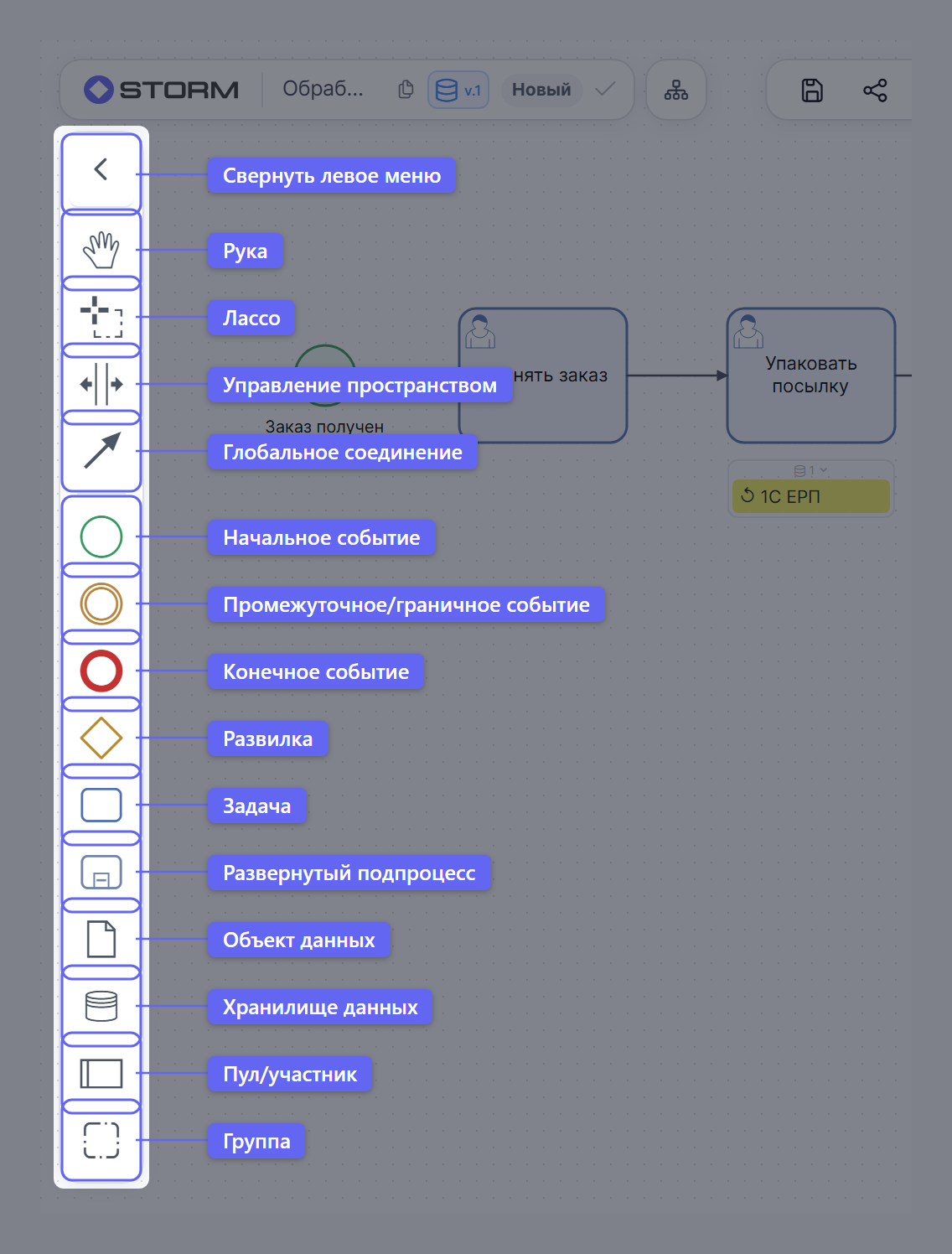
- «Свернуть левое меню» — см. раздел ниже.
Инструменты:
- «Рука» — перемещать холст мышью, не задевая элементы.
- «Лассо» — обвести рамкой несколько элементов, чтобы выделить их разом и, например, перенести или удалить.
- «Управление пространством» — раздвинуть или сдвинуть элементы: провести линию по холсту и потянуть, всё по одну сторону от линии сдвинется. Удобно, когда нужно освободить место для новой задачи.
- «Глобальное соединение» — провести поток управления стрелкой от одного элемента к другому.
Элементы BPMN:
- «Начальное событие» — с чего начинается процесс.
- «Промежуточное/граничное событие» — что происходит в ходе процесса: ожидание, сообщение, таймер. Чтобы сделать событие граничным, положить его на границу задачи.
- «Конечное событие» — чем процесс заканчивается.
- «Развилка» (шлюз) — ветвление и слияние потоков.
- «Задача» — шаг процесса, который кто-то выполняет.
- «Развернутый подпроцесс» — группа шагов внутри одной рамки.
- «Объект данных» — документ, который создаётся или используется в процессе.
- «Хранилище данных» — база данных или информационная система.
- «Пул/участник» — рамка процесса или внешнего участника; внутри пула можно добавить дорожки для ролей.
- «Группа» — пунктирная рамка, чтобы визуально объединить связанные шаги.
Как добавить элемент из левого меню
- Нажать на значок элемента в левом меню.
- Щёлкнуть по холсту в нужном месте — элемент появится там. Также элемент можно перетащить на холст мышью.
- Соединить новый элемент с остальными: инструментом «Глобальное соединение» из левого меню или через контекстное меню элемента.
Быстрее всего достраивать процесс через контекстное меню: выделить элемент и в группе «Добавить» выбрать следующий — он сразу встанет рядом и соединится стрелкой. Левое меню удобно, когда элемент нужно поставить в произвольное место схемы.
Как работают инструменты левого меню, показано на видео.
Видео снято в предыдущей версии интерфейса.

Как свернуть левое меню
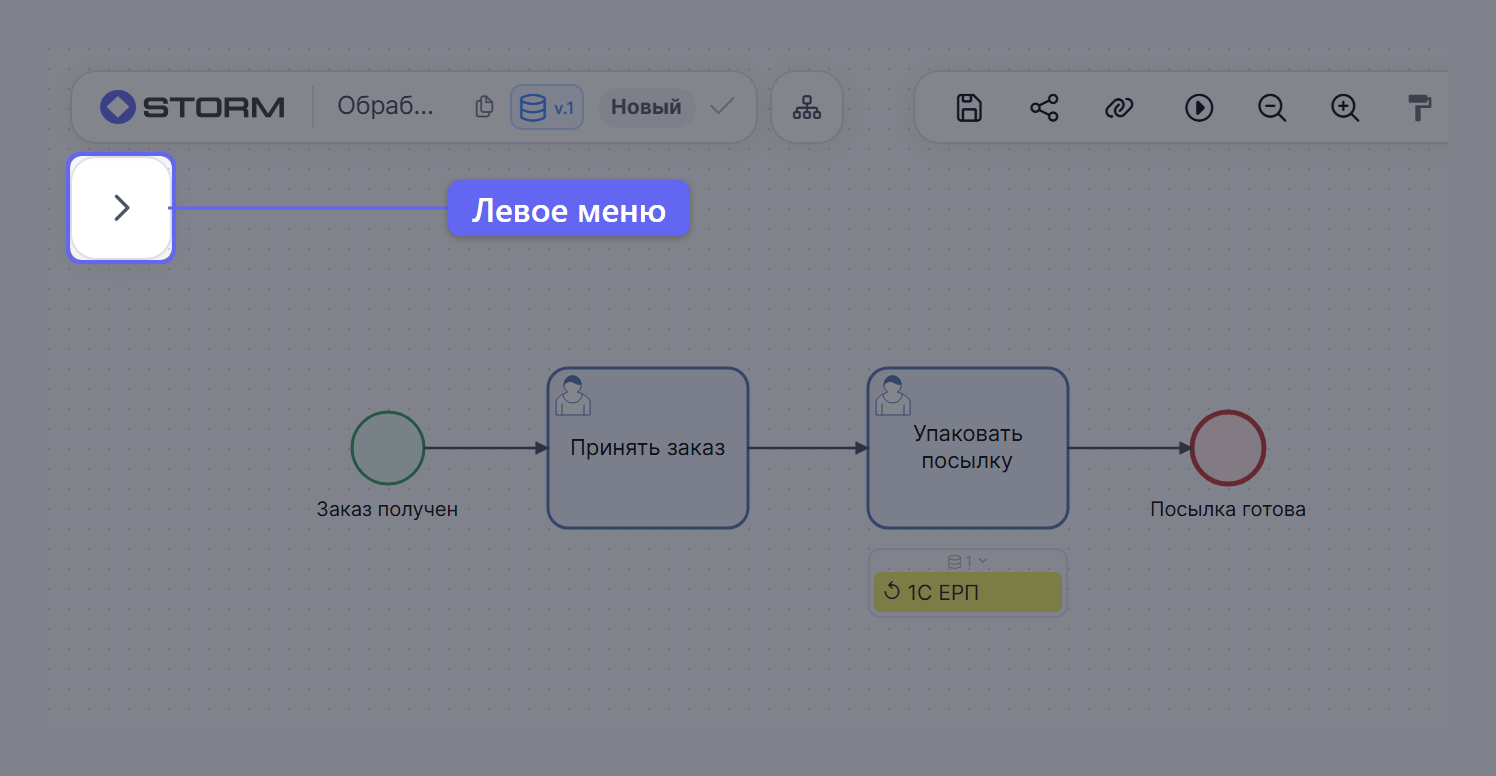
Чтобы освободить место на холсте, нажать стрелку «‹» вверху левого меню. Панель скроется, останется только кнопка «›» — по ней меню разворачивается обратно.
В левом меню не все элементы — где остальные
В левом меню только базовые элементы. Все разновидности — пользовательская задача, отправка сообщения, параллельный шлюз, таймер, сообщение, ошибка и другие — выбираются через смену типа элемента:
- Добавить базовый элемент из левого меню, например задачу или шлюз, и выделить его.
- В контекстном меню рядом с элементом, в группе «Заменить», выбрать один из частых типов. Чтобы увидеть все типы, нажать гаечный ключ «Изменить элемент».
- В окне «Изменить элемент» выбрать нужный тип в списке. Есть поиск по названию.
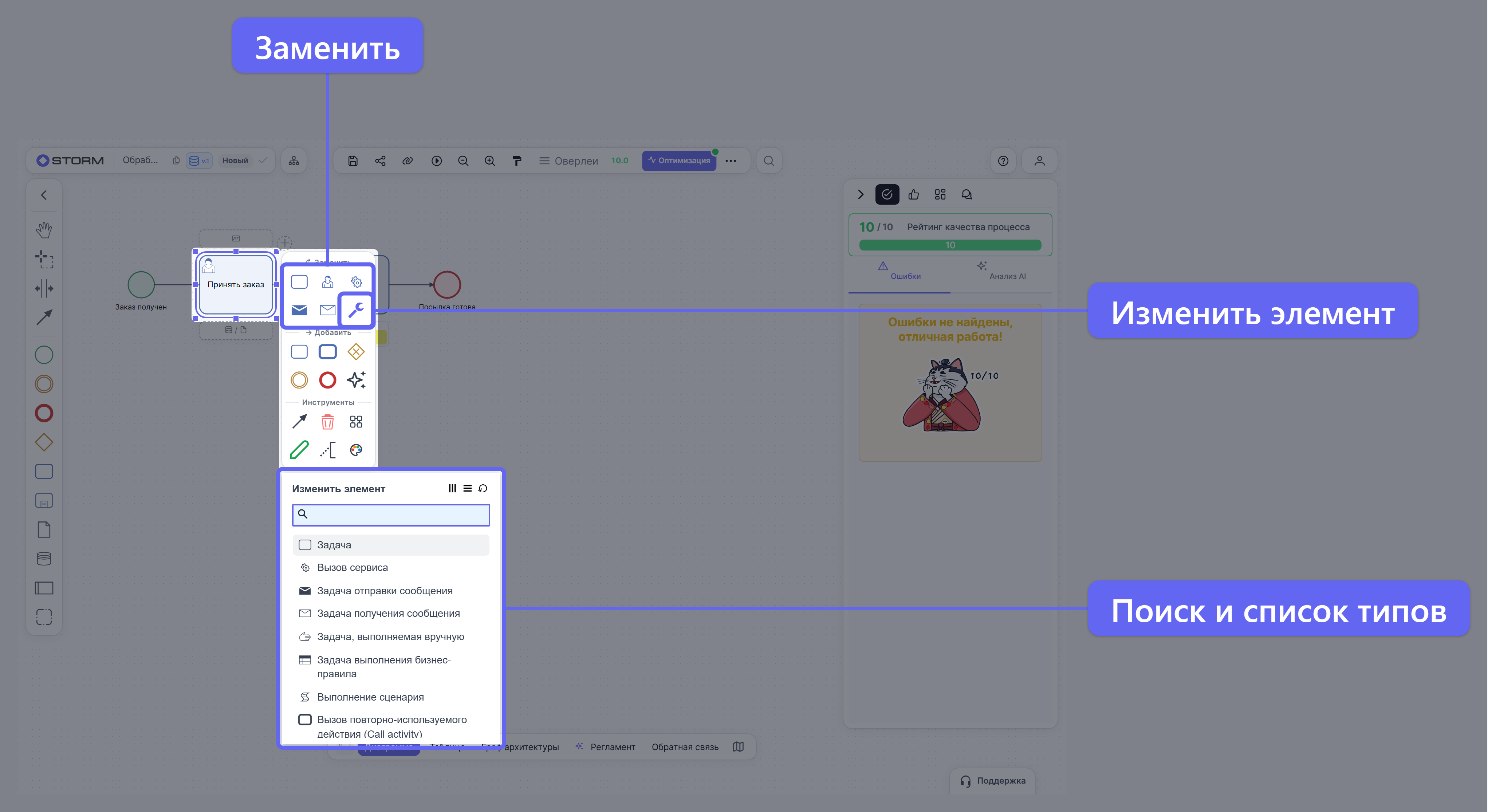
Список предлагает только те типы, которые допустимы по нотации BPMN для этого элемента: сервис защищает от ошибок моделирования.
Как ограничить набор элементов для команды
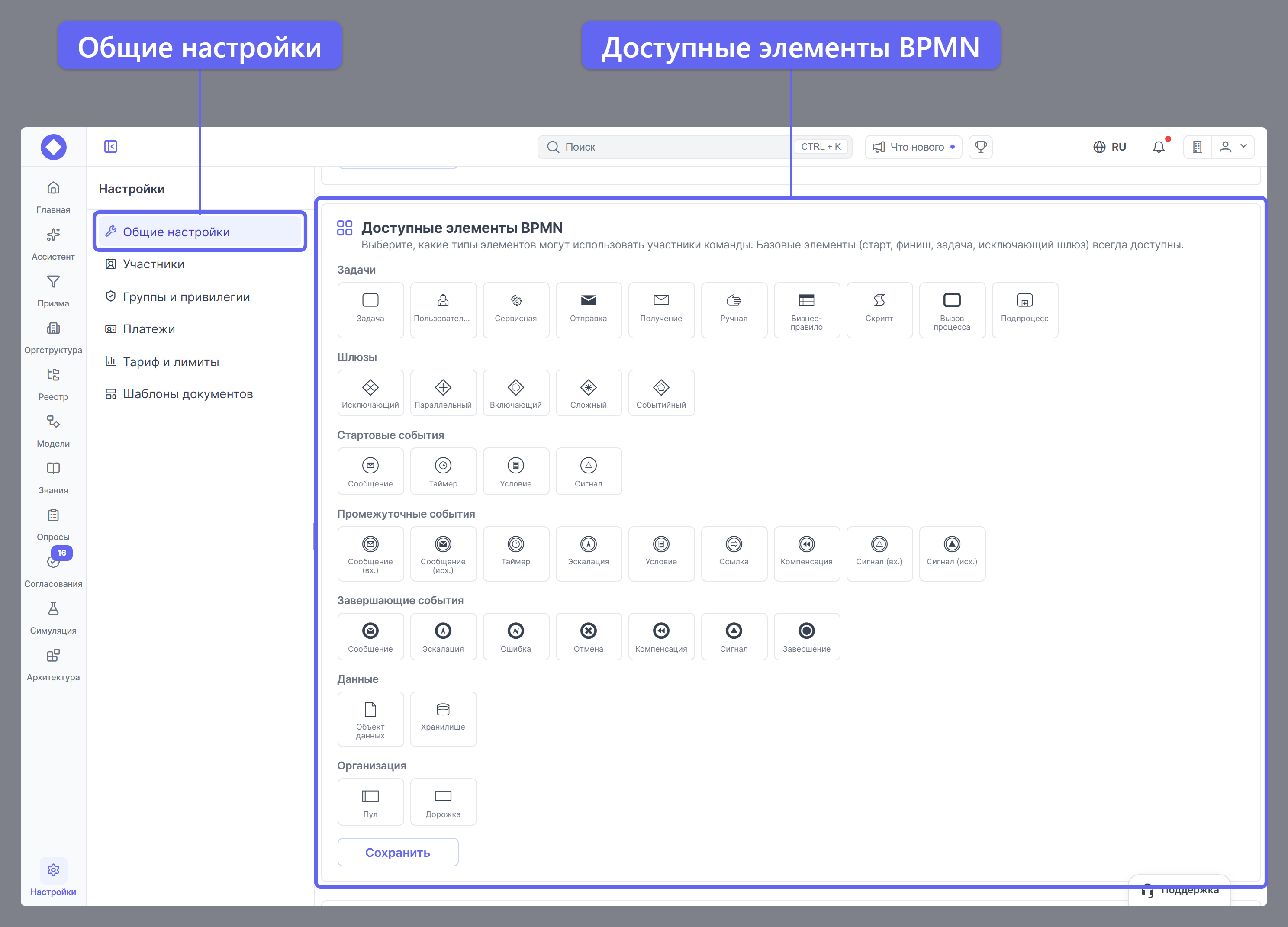
Если в компании принято соглашение о моделировании и часть элементов BPMN использовать не нужно, их можно отключить для всей команды. Отключённые элементы пропадут из левого меню, контекстного меню и списка смены типа.
- Открыть «Настройки» (шестерёнка внизу левой панели приложения) → «Общие настройки».
- Найти блок «Доступные элементы BPMN». Элементы в нём разбиты на группы: задачи, шлюзы, стартовые, промежуточные и завершающие события, данные, организация.
- Щелчком по плитке отключить элемент, повторным щелчком — включить обратно.
- Нажать «Сохранить» внизу блока.
Базовые элементы — старт, финиш, задача и исключающий шлюз — отключить нельзя: они доступны всегда.
Как изучить BPMN
Чтобы понимать, в какие элементы можно превратить значки, нужно разбираться в нотации BPMN. Материалы для изучения на сайте Stormbpmn:
- еженедельная рассылка: бесплатный онлайн-курс изучения BPMN;
- библиотека элементов BPMN с плохими и хорошими примерами их применения;
- публичное соглашение о моделировании (PMA) — шаблон для разработки соглашения в вашей компании.
Видео с примером создания диаграммы
Видео снято в предыдущей версии интерфейса.
Если видео недоступно, его дубль можно посмотреть в ВК-видео:
https://vkvideo.ru/video-227313390_456239224
Частые вопросы
Вопрос: В левом меню нет нужного элемента, например пользовательской задачи или таймера. Его нет в системе?
Ответ: Есть. Добавить базовый элемент из левого меню, выделить его и сменить тип: в группе «Заменить» контекстного меню или через гаечный ключ «Изменить элемент».
Вопрос: Пропали некоторые элементы и типы, которые раньше были.
Ответ: Вероятно, их отключили в настройках команды — блок «Доступные элементы BPMN» в общих настройках. Нужно обратиться к администратору команды.
Вопрос: Пропало левое меню.
Ответ: Скорее всего, оно свёрнуто. Нажать стрелку «›» у левого края редактора.
Частые формулировки
левое меню, палитра элементов, панель элементов BPMN, где взять элемент, как добавить задачу, как добавить шлюз, как добавить событие, нет нужного элемента, где таймер, где пользовательская задача, сменить тип элемента, гаечный ключ, изменить элемент, свернуть панель, пропало левое меню, отключить элементы BPMN, доступные элементы BPMN, лассо, рука, управление пространством, глобальное соединение, раздвинуть элементы
Другие меню редактора — в статье Как создать модель процесса в BPMN.