
В Stormbpmn искусственный интеллект помогает в нескольких местах:
- ИИ-ассистент «Мастер Шторм» — чат, который знает ваши процессы, отвечает на вопросы и вносит правки в модели.
- Создание модели по текстовому описанию.
- Следующий шаг процесса — ИИ подставляет следующий элемент диаграммы.
- Описание задачи — ИИ пишет описание по названию задачи.
- Анализ качества диаграммы — ИИ даёт рекомендации по модели.
ИИ-ассистент «Мастер Шторм»
Как открыть
- В левой панели приложения нажать «Ассистент» — откроется страница «ИИ-ассистент». Слева — список «Переписки» с поиском по названию, кнопка «+» начинает новую переписку.
- Или нажать вкладку «AI» у правого края экрана — чат откроется панелью поверх текущей страницы, например рядом с открытой моделью.
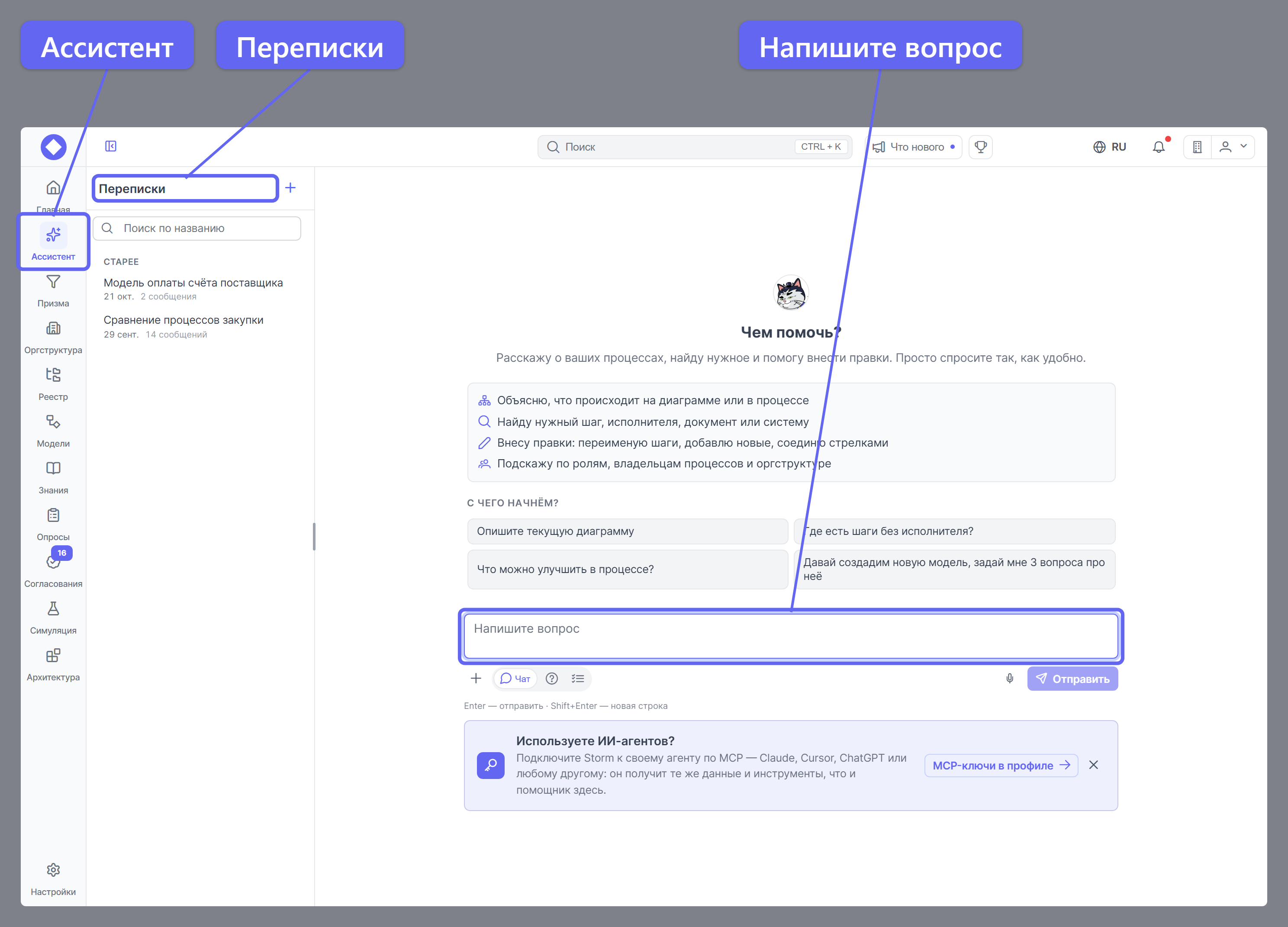
Что умеет
- объяснять диаграммы и процессы простыми словами;
- искать диаграммы, процессы, шаги, исполнителей и документы;
- вносить правки: переименовывать шаги, добавлять новые, соединять их;
- находить связи: кто владелец процесса, какие роли участвуют, какие документы используются;
- подсказывать по ролям, владельцам процессов и оргструктуре.
После правок ассистента модель на экране обновляется сама — страницу перезагружать не нужно.
Как задать вопрос
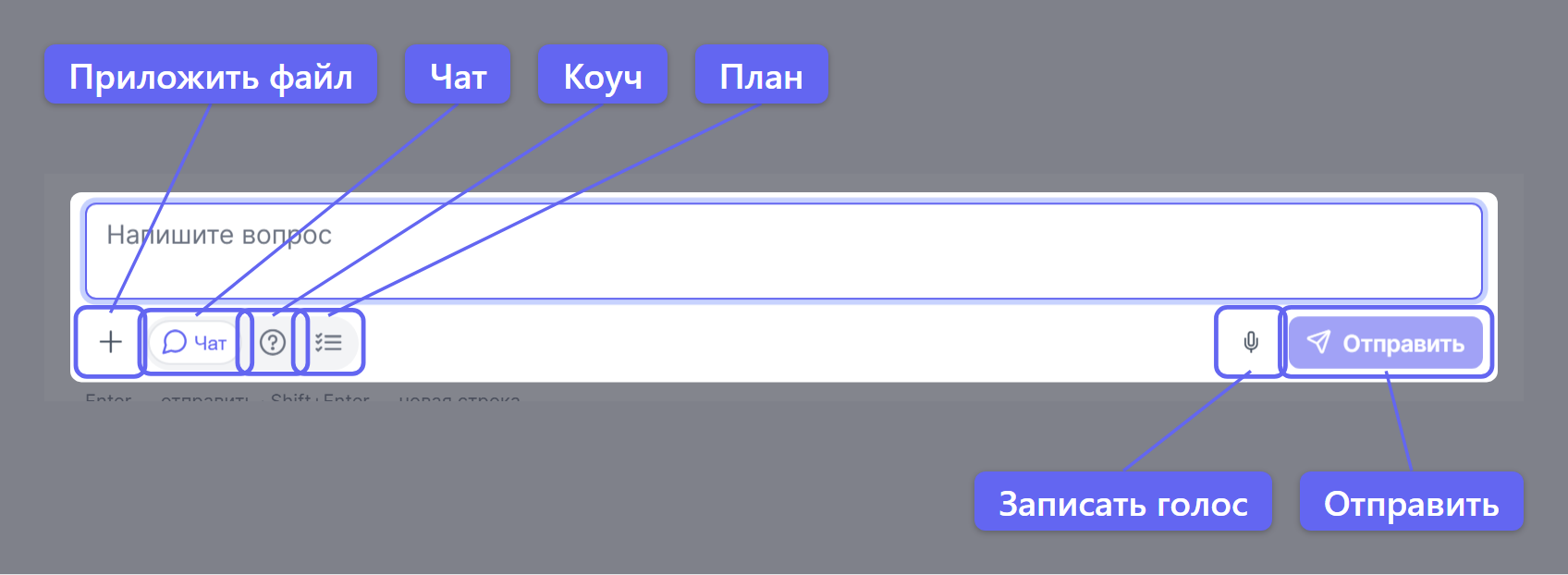
Написать вопрос в поле «Напишите вопрос» и нажать «Отправить» (или Enter; Shift+Enter — новая строка). Под полем:
- «Приложить файл» — добавить к сообщению документ или схему, например эскиз процесса, по которому нужно собрать модель. Доступно на тарифе «Бизнес».
- Режим ответа:
- «Чат» — обычный ответ: ассистент отвечает и действует сразу;
- «Коуч» — ассистент задаёт несколько вопросов о процессе (границы, шаги, исключения, роли), чтобы план получился точным;
- «План» — ассистент сначала изучает рабочее пространство и показывает план действий. Ничего не меняется, пока план не подтверждён кнопкой «Выполнить»; «Обсудить» — уточнить план, «Отмена» — отказаться.
- «Записать голос» — надиктовать вопрос, ассистент распознает речь в текст.
Ответы ассистента
- Если ответ генерируется слишком долго, нажать «Стоп»: генерация остановится, уже написанная часть сохранится в переписке.
- Если соединение прервалось во время ответа, ответ не теряется: сервер допишет его, и полный текст появится в переписке.
- Под ответом:
- «Копировать» — скопировать текст в формате Markdown с сохранением форматирования (жирный текст, списки, таблицы); на кнопке на пару секунд появится надпись «Скопировано»;
- «Сгенерировать заново» — получить другой вариант ответа;
- «Ответить» — задать вопрос именно к этому сообщению;
- «Хороший ответ» / «Плохой ответ» — оценить ответ; к плохой оценке можно написать, что не так.
Ограничения
-
Бесплатный тариф — дневной лимит сообщений. Когда он подходит к концу, в чате видно, сколько сообщений осталось на сегодня. Когда лимит исчерпан, отправка недоступна до полуночи; кнопка «Улучшить тариф» снимает ограничение.
-
Модуль ИИ не подключён (бывает в версии Enterprise) — чат открывается, но на сообщение приходит ответ с пояснением, что модуль выключен, и ссылкой, где о нём узнать.
-
Права «Читатель» (просмотровая лицензия). Участник с такими правами не может создавать и изменять модели, папки и оргструктуру. Но в чате с Мастером Штормом он по-прежнему может:
- просматривать и читать модели;
- просматривать и оставлять комментарии к моделям и их элементам;
- просматривать входящие согласования и принимать по ним решения (утверждать или отклонять) с комментарием.
Если попросить ассистента создать или изменить модель, он сообщит, что с этими правами это недоступно, и предложит оставить комментарий автору модели.
Бейдж «Непрочитанное от Мастера Шторма»
Мастер Шторм может прислать письмо-напоминание с подсказкой по вашему процессу и создать для неё переписку в чате. Пока эта переписка не открыта, в списке переписок у неё стоит бейдж «Непрочитанное от Мастера Шторма». Бейдж исчезает, когда переписку открывают.
Свой ИИ-агент
Ассистент работает с теми же данными и инструментами, которые доступны внешним ИИ-агентам по MCP (Claude, Cursor, ChatGPT и другие). Ключи для подключения — в профиле, ссылка «MCP-ключи в профиле» есть на стартовом экране чата.
Создать модель по текстовому описанию
- Открыть раздел «Модели» и нажать «Создать модель».
- Выбрать «С помощью AI».
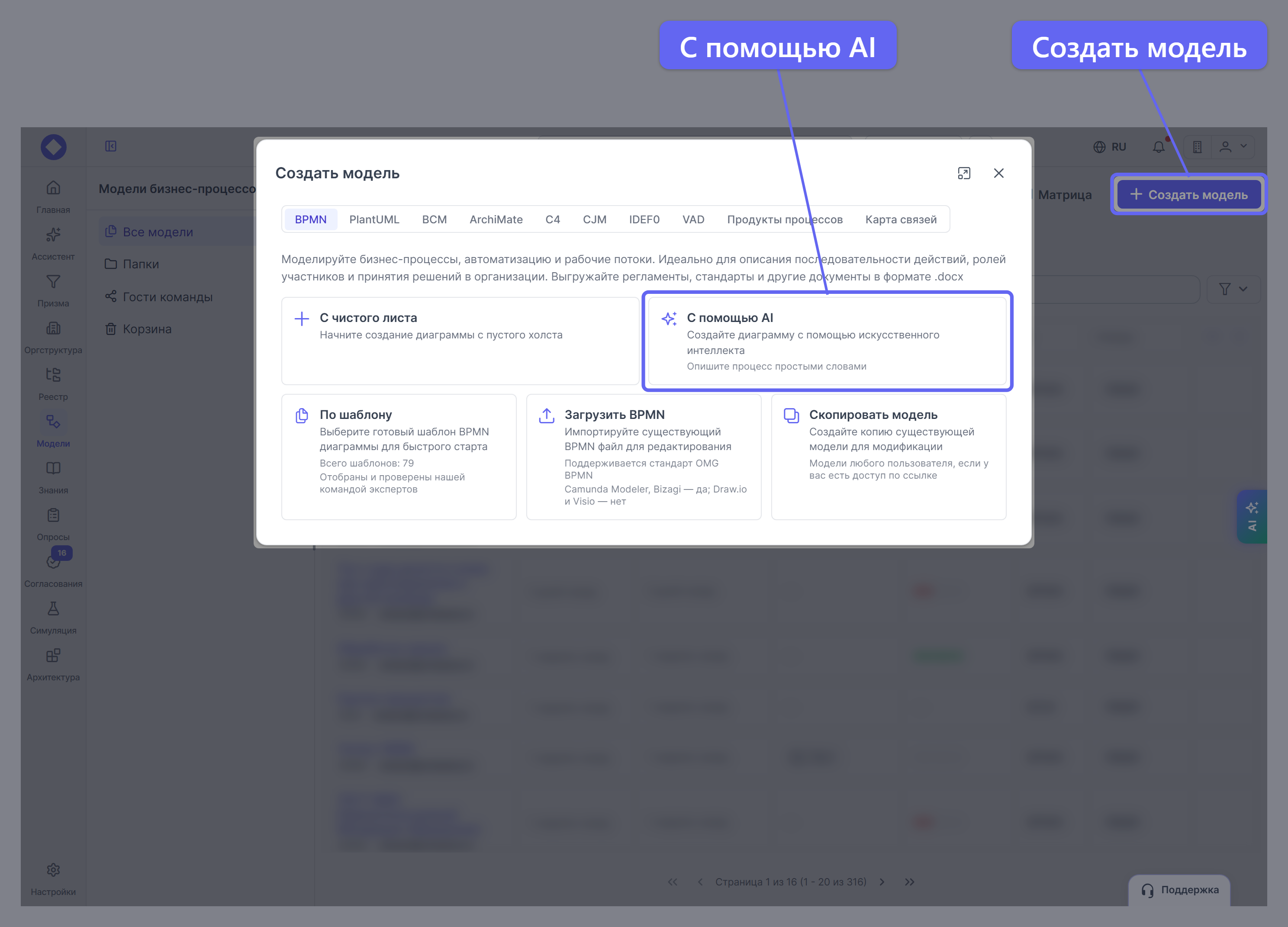
Откроется ИИ-ассистент с новой перепиской, в поле ввода уже будет шаблон запроса: процесс, участники, с чего начинается, основные шаги, чем заканчивается. Заполнить шаблон своими словами и отправить — ассистент соберёт модель.
Подробнее — в статье Создание диаграммы BPMN с помощью AI.
Создать следующий шаг процесса
- Задать название пула и стартового события.
- Выделить элемент, после которого нужен следующий шаг, например стартовое событие или задачу.
- В контекстном меню, в группе «Добавить», нажать «Подставить следующий элемент с помощью AI».
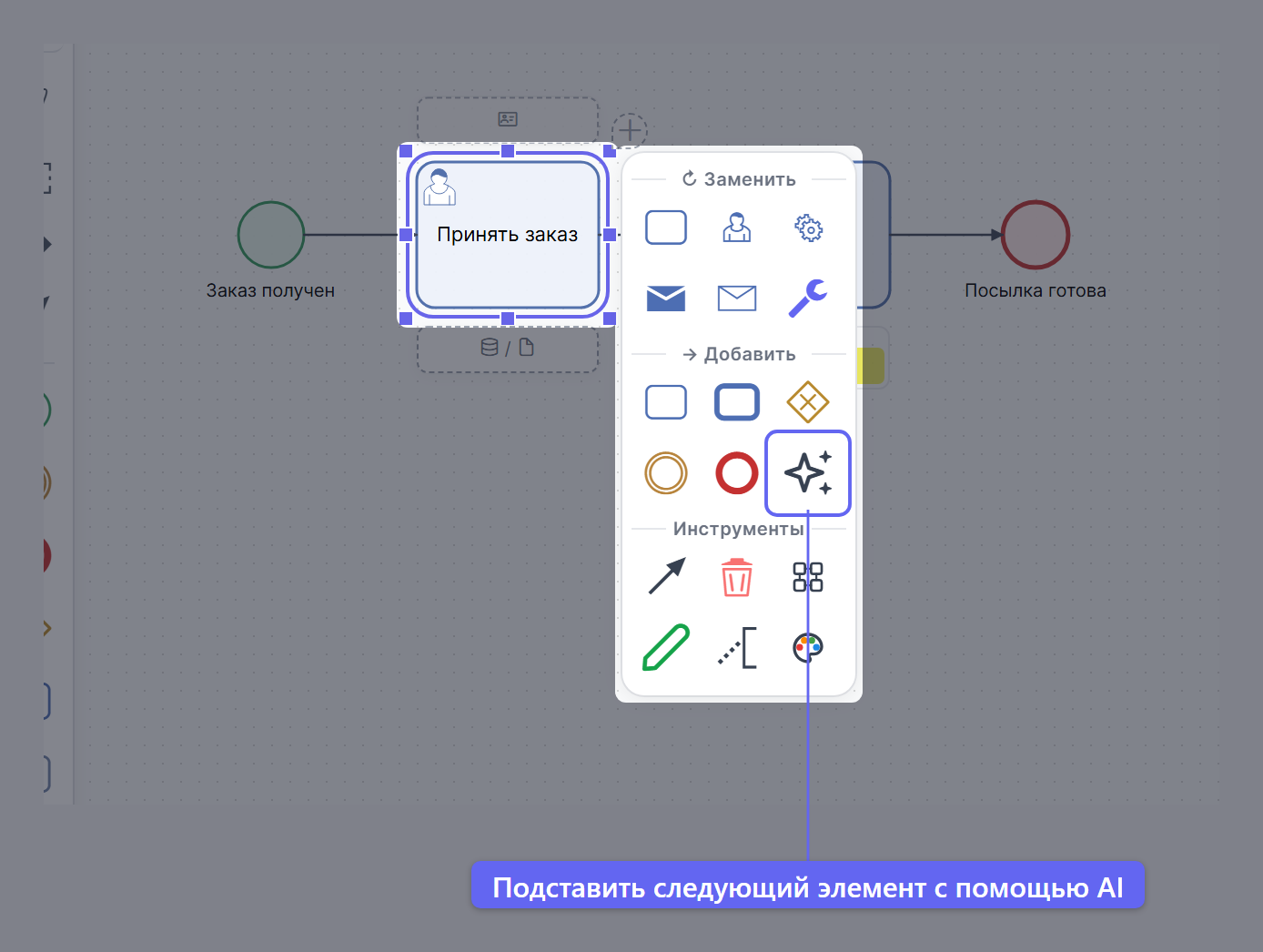
ИИ добавит в диаграмму следующий шаг процесса: задачу, развилку или событие. Элементы можно менять и удалять по ходу работы: при каждом вызове ИИ анализирует уже созданную диаграмму и учитывает её в предложении следующих шагов.
Подробнее — в статье Создание следующего элемента диаграммы с помощью AI.
Видео с примером:
Видео снято в предыдущей версии интерфейса.
Создать описание задачи
ИИ составляет описание по названию задачи, опираясь на общепринятую практику и общедоступную информацию.
- Выделить задачу и в контекстном меню нажать карандаш «Дополнительные настройки».
- Открыть вкладку «Подробное описание и время исполнения».
- Нажать «Получить описание от AI» под полем «Описание».
- Проверить текст, при необходимости поправить и нажать «Сохранить».
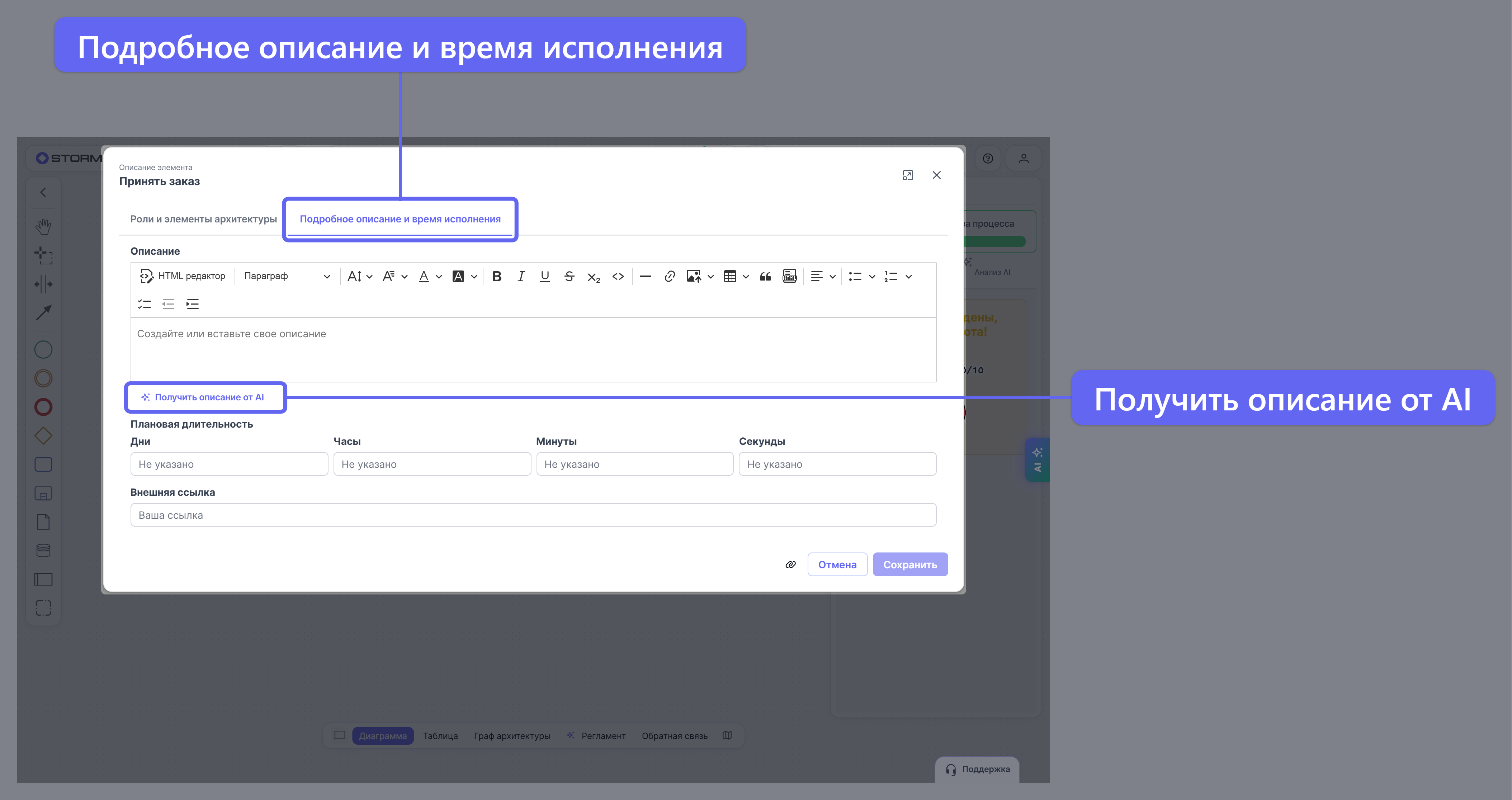
Подробнее — в статье Создание описания задачи с помощью AI.
Анализ качества диаграммы
- В редакторе нажать на оценку качества в верхней панели («Посмотреть проблемы»).
- В панели справа открыть вкладку «Анализ AI».
- Нажать «Запустить анализ» — нейросеть проанализирует диаграмму и даст рекомендации.
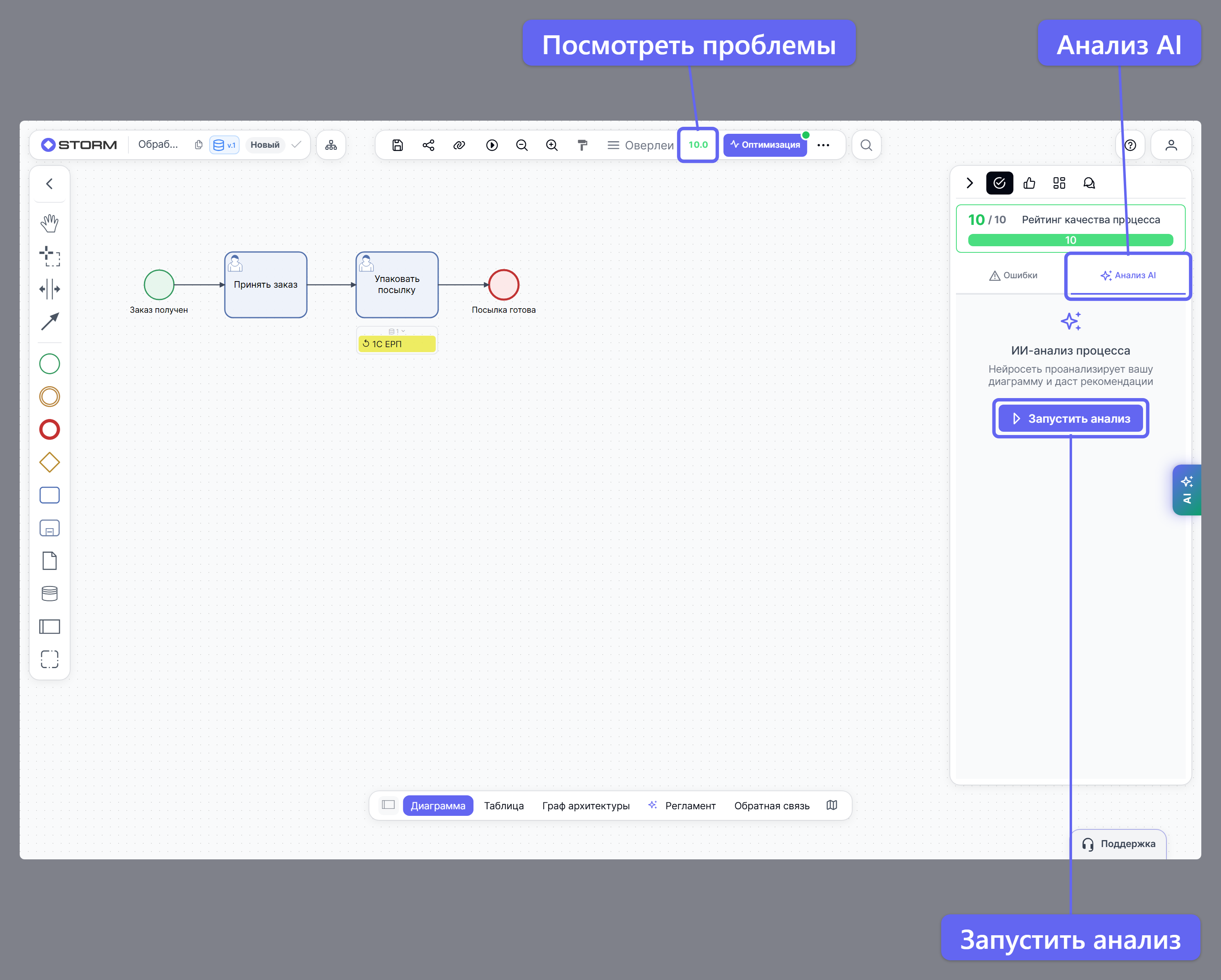
Анализ носит рекомендательный характер. Подробнее — в статье Анализ качества диаграммы с помощью AI.
Письма Мастера Шторма
Мастер Шторм присылает письма с подсказками по вашим процессам. Уведомления о согласованиях и другие командные письма от них не зависят и приходят всегда. Отключить письма Мастера Шторма можно двумя способами.
В профиле:
- Нажать на аватар в правом верхнем углу и выбрать своё имя или почту в меню — откроется профиль.
- Внизу страницы переключить тумблер «Письма Мастера Шторма». Подпись покажет состояние: «Мастер Шторм присылает подсказки по вашим процессам» или «Вы не получаете письма от Мастера Шторма».
- Нажать «Сохранить».
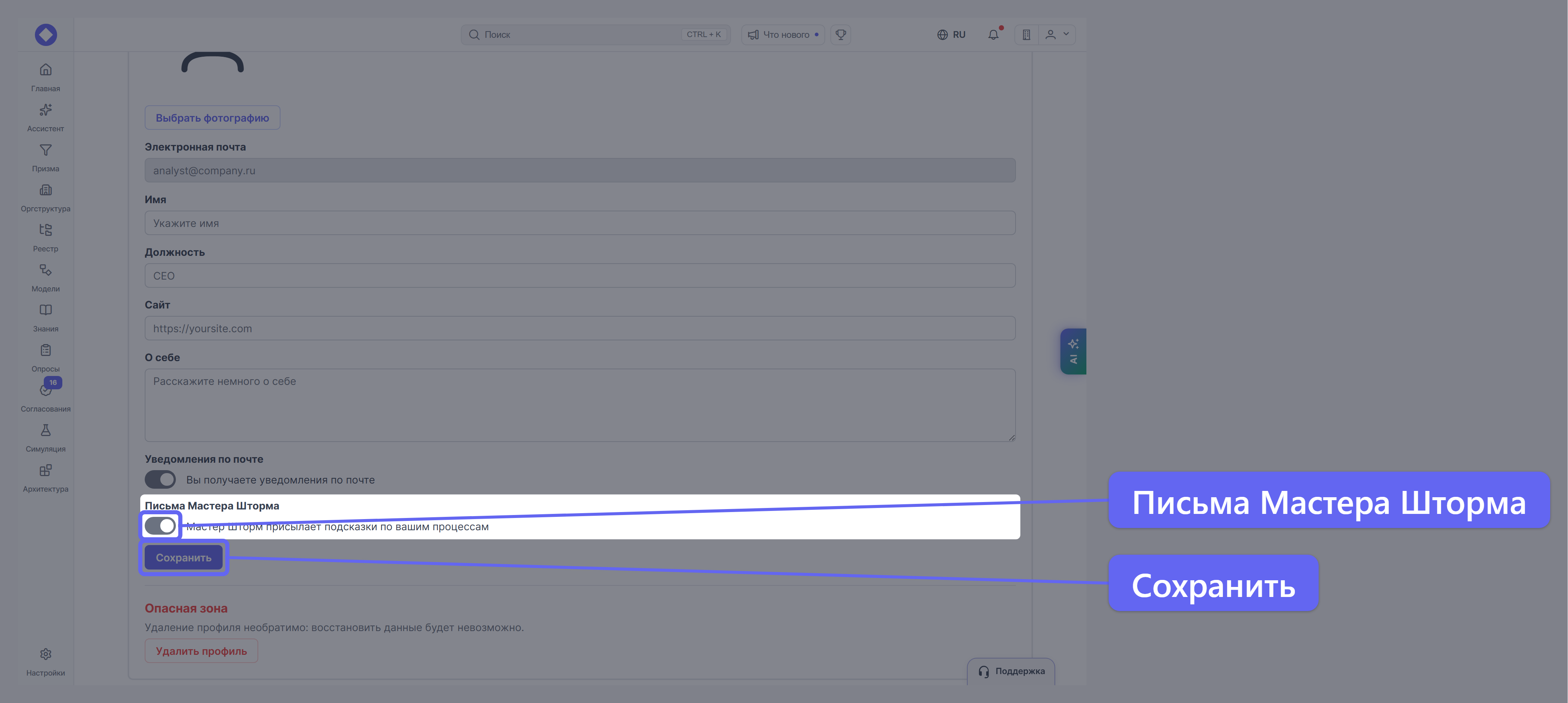
Из письма:
- Нажать ссылку «Отписка от писем» внизу письма.
- На странице «Отписаться от писем?» нажать «Отписаться».
Если отписались по ошибке, нажать «Я отписался по ошибке — подписаться обратно». Кнопка «Открыть Storm» ведёт в приложение.
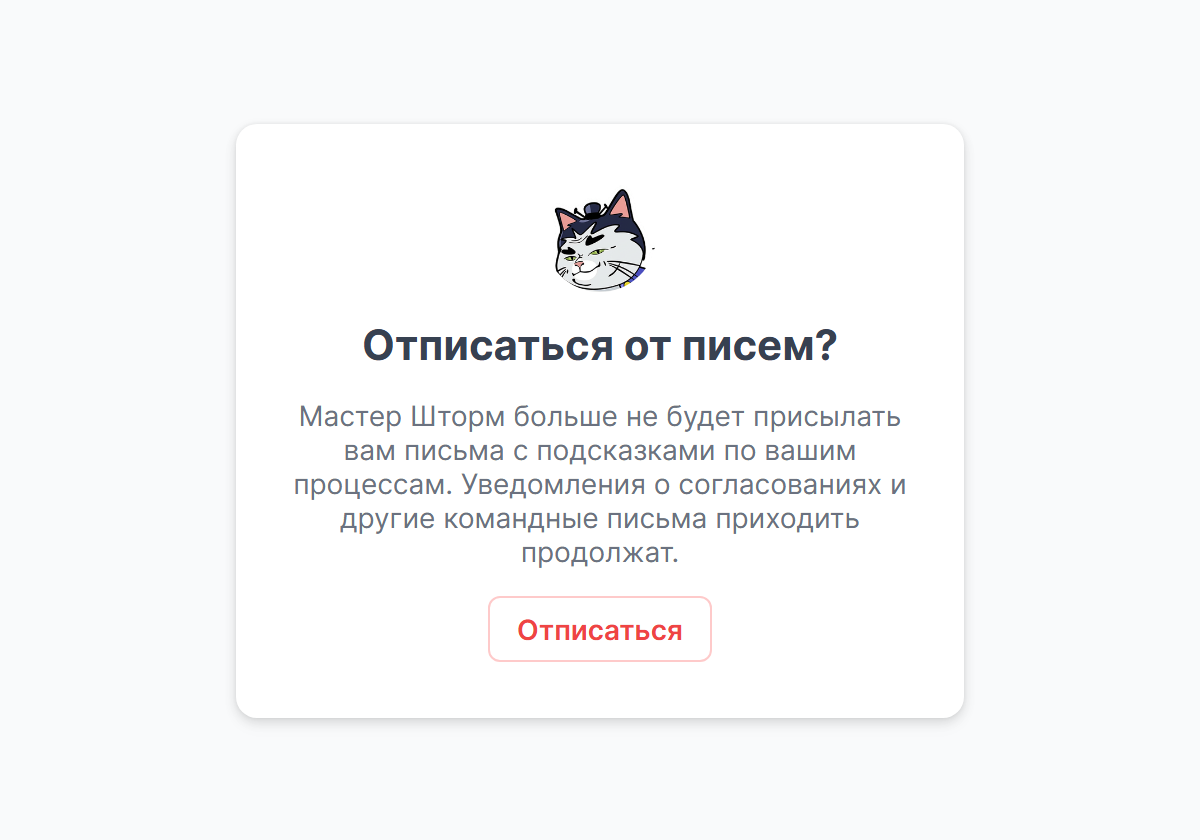
Частые вопросы
Вопрос: Ассистент ответил, что модуль ИИ выключен. Что делать?
Ответ: На вашей инсталляции не подключён модуль ИИ. Перейти по ссылке из ответа, чтобы узнать о подключении, или обратиться к администратору.
Вопрос: Почему не отправляется сообщение в чат?
Ответ: На бесплатном тарифе закончился дневной лимит сообщений. Лимит обновится в полночь; снять его можно кнопкой «Улучшить тариф».
Вопрос: Ассистент не меняет модель, а предлагает оставить комментарий.
Ответ: У вас права «Читатель» — они не позволяют изменять модели. Попросить администратора команды выдать права на изменение или оставить комментарий автору модели.
Вопрос: Где найти старую переписку с ассистентом?
Ответ: В списке «Переписки» на странице «ИИ-ассистент». Найти переписку можно поиском по названию.
Вопрос: Как отключить письма с подсказками от Мастера Шторма?
Ответ: Выключить тумблер «Письма Мастера Шторма» в профиле и нажать «Сохранить» или нажать ссылку «Отписка от писем» внизу любого такого письма.
Частые формулировки
ИИ, AI, искусственный интеллект, нейросеть, ИИ-ассистент, Мастер Шторм, чат с ИИ, помощник, создать модель с помощью AI, сгенерировать диаграмму по описанию, следующий шаг с помощью AI, подставить следующий элемент, описание задачи от AI, анализ AI, анализ качества диаграммы, режим план, коуч, приложить файл в чат, голосовой ввод, лимит сообщений, модуль ИИ не подключён, письма Мастера Шторма, отписаться от писем