
Если есть готовый XML-код диаграммы (например, экспортированный из другого инструмента), его можно загрузить в Stormbpmn в виде файла. Для этого нужно сначала сохранить XML в файл с расширением .bpmn, а затем импортировать его в приложении.
Шаг 1. Сохранить XML как файл .bpmn
Открыть любой текстовый редактор, вставить XML-код и сохранить файл с расширением .bpmn.
Важно: стандартный «Блокнот» в Windows часто добавляет .txt в конце даже если вручную написать другое расширение. Рекомендуется использовать Notepad++ — он позволяет задать произвольное расширение при сохранении.
Если файл уже сохранён как .txt, можно переименовать его напрямую в Проводнике. Перед этим нужно убедиться, что Windows показывает расширения файлов: Проводник → Вид → Расширения имён файлов (поставить галочку).
Шаг 2. Загрузить файл в Stormbpmn
-
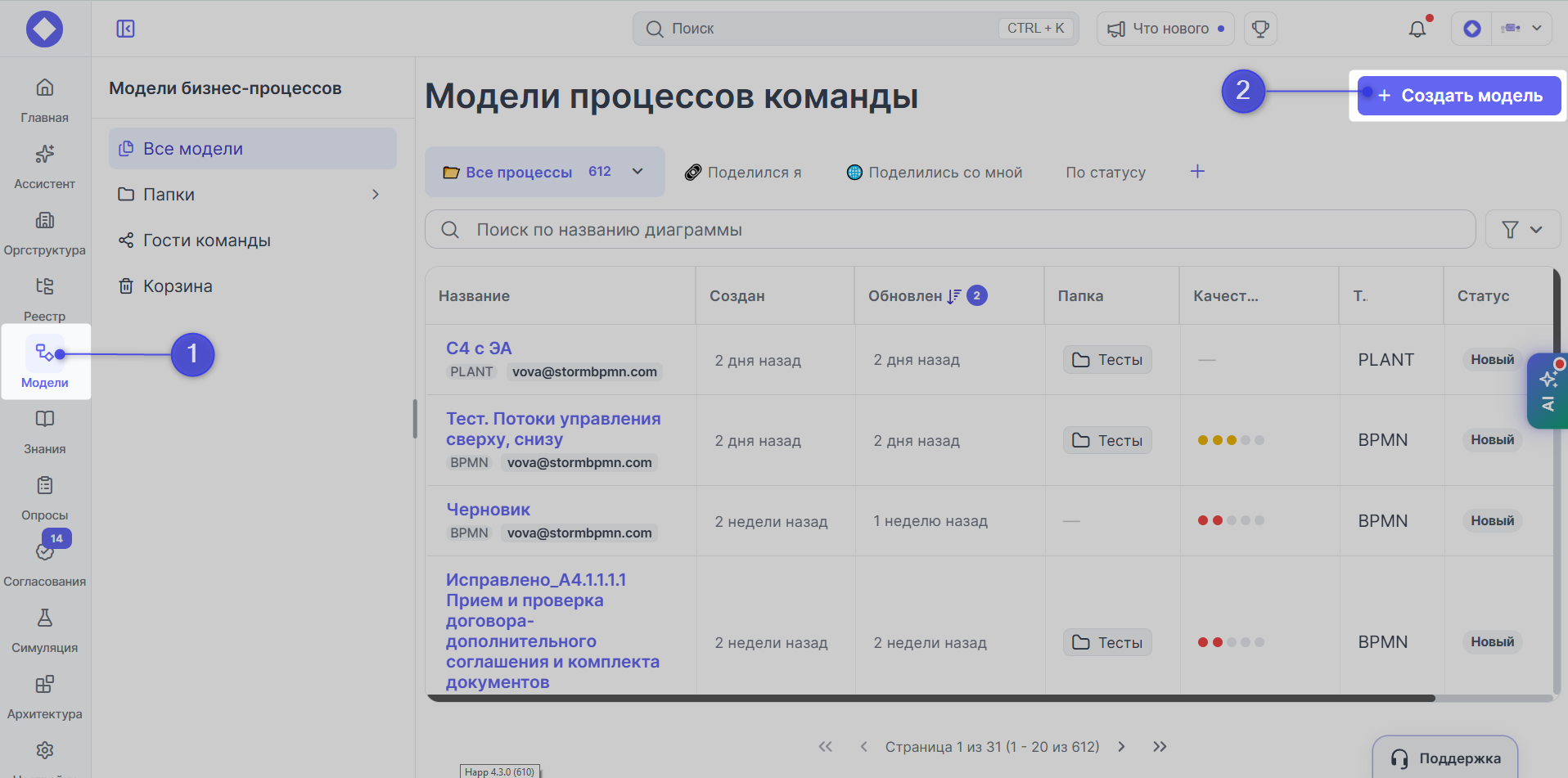
В разделе «Модели бизнес-процессов» → «Все модели» нажать кнопку «Создать модель» справа вверху.
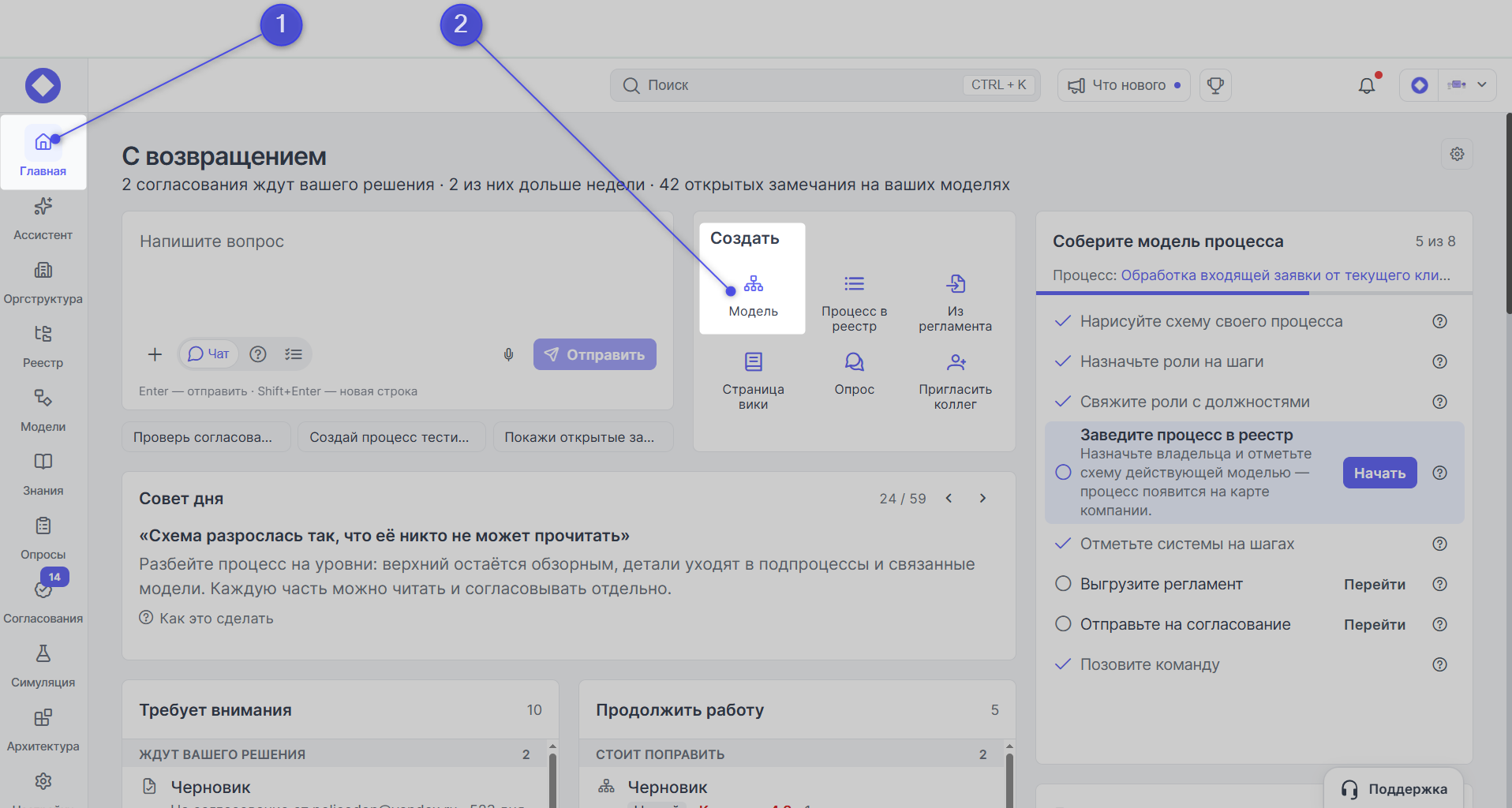
Или на главной странице в блоке «Создать» нажать «Модель».
\
-
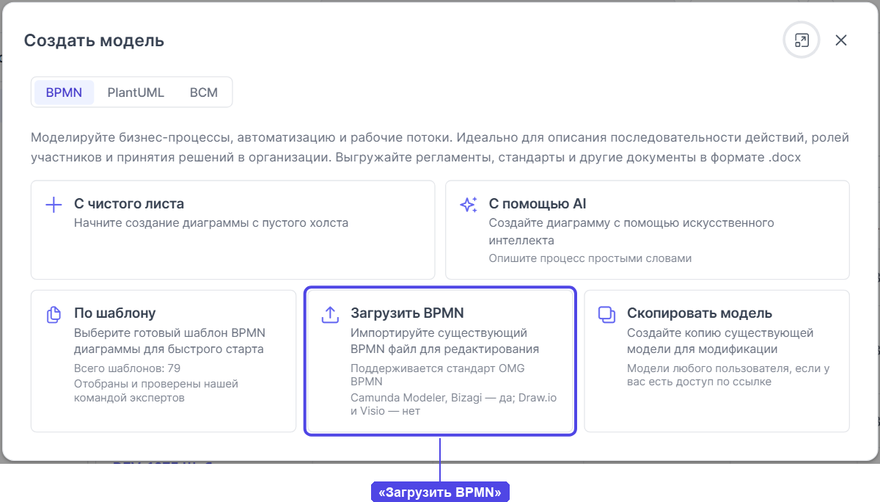
В окне «Создать модель» выбрать карточку «Загрузить BPMN».
-
-
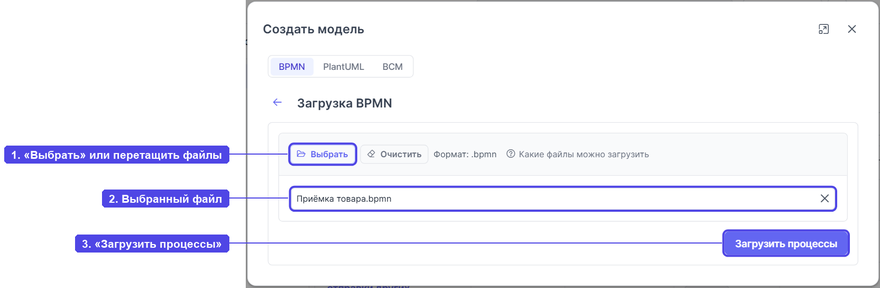
Нажать «Выбрать» и указать сохранённый файл
.bpmnили перетащить его в окно. -
Нажать «Загрузить процессы».
В окне появится ссылка на новую модель в списке «Созданные модели» — она открывает модель в редакторе. Модель также появится в разделе «Все модели».
Подробнее о загрузке файлов — в статье Как импортировать модель (диаграмму).
Частые вопросы
Вопрос: После переименования файл не загружается — Stormbpmn не видит его в диалоге выбора.
Ответ: Убедиться, что расширение файла действительно .bpmn, а не .bpmn.txt. Включить отображение расширений в Проводнике (Вид → Расширения имён файлов) и проверить полное имя файла.
Вопрос: Можно ли загрузить файл с расширением .xml?
Ответ: Нет, окно загрузки принимает только файлы с расширением .bpmn. Нужно переименовать или пересохранить файл с правильным расширением.
Вопрос: Где кнопка «+» рядом с «Модели»?
Ответ: Этой кнопки больше нет. Загрузка находится в окне «Создать модель» — см. шаг 2.