
К задаче можно прикрепить событие — например, таймер «3 дня» или ошибку. В симуляции токена такое событие само не срабатывает: токен проходит задачу и идёт дальше по основному пути. Чтобы проверить ветку прикреплённого события, токен нужно остановить на задаче точкой паузы и запустить событие вручную.
Как проверить ветку прикреплённого события
- В верхней панели редактора нажать кнопку симуляции токена.
- Навести курсор на задачу с прикреплённым событием и нажать значок паузы над ней — появится точка паузы.
- Нажать кнопку запуска рядом со стартовым событием.
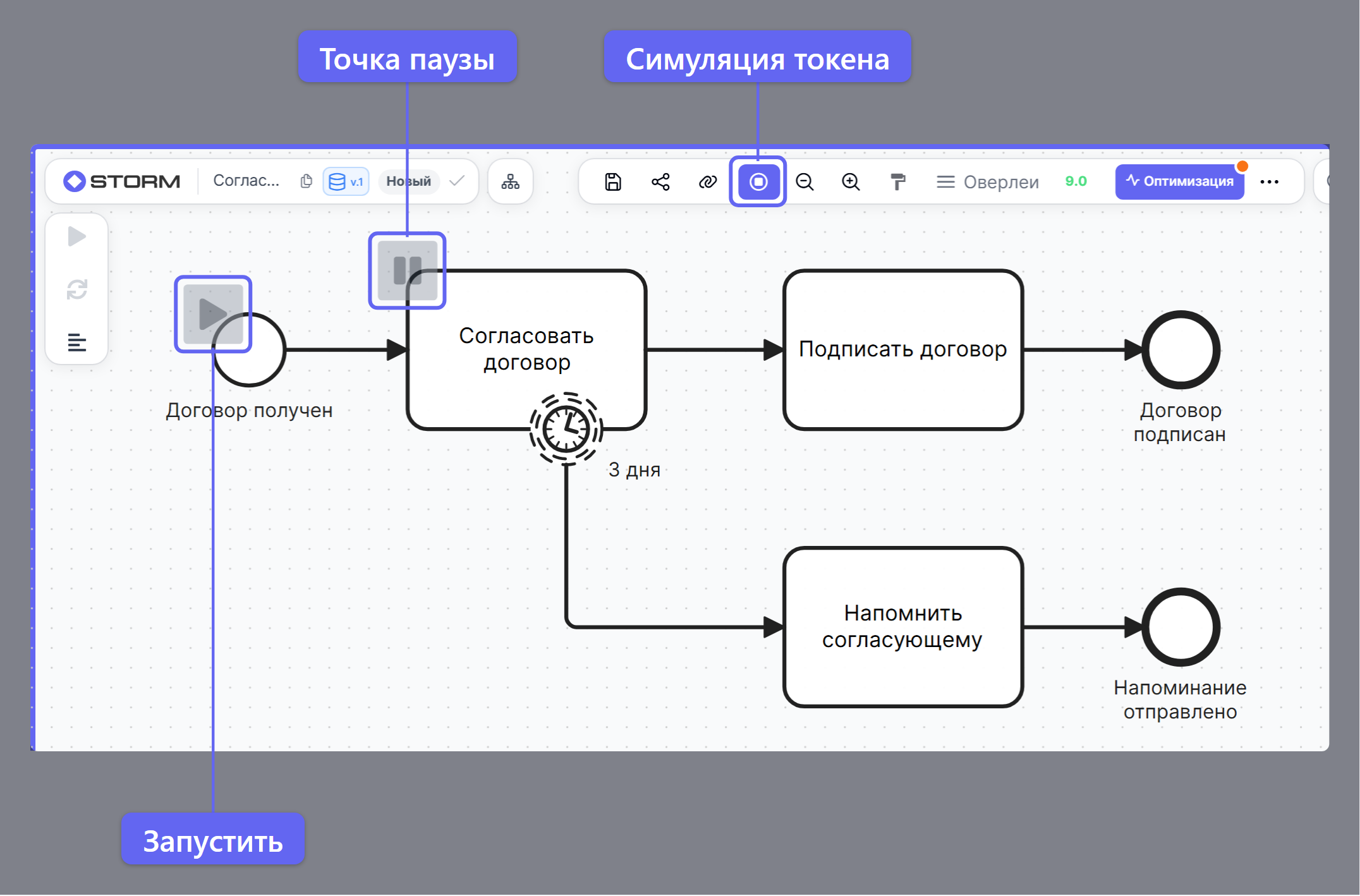
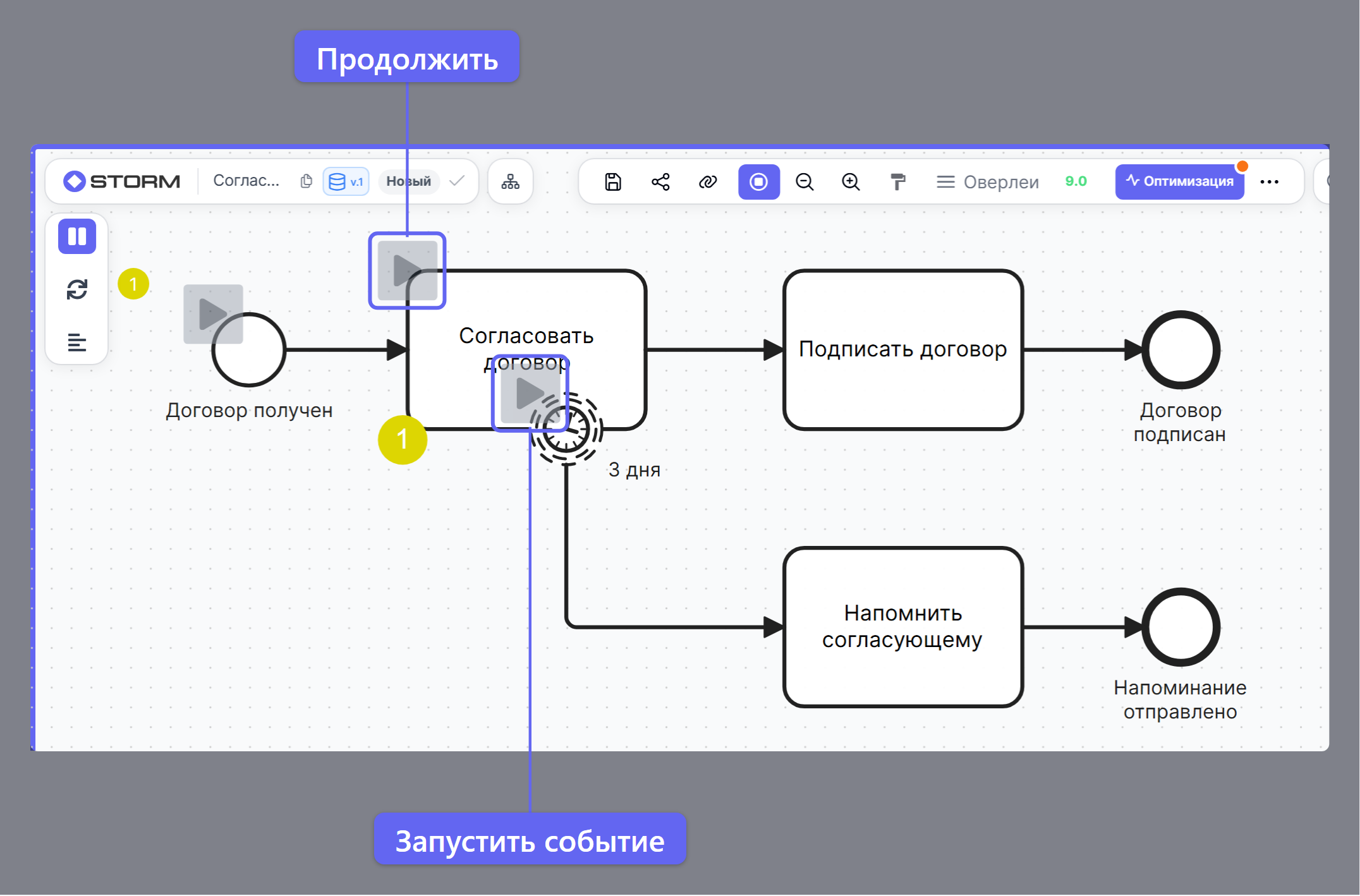
- Токен дойдёт до задачи и остановится на ней — рядом с задачей появится счётчик токенов. Теперь доступны две кнопки:
- у прикреплённого события — запустить событие, токен пойдёт по его ветке;
- над задачей — продолжить, токен пойдёт по основному пути.
Прерывающее и непрерывающее событие
- Прерывающее событие (сплошная граница) останавливает задачу: после запуска события токен уходит с задачи и идёт только по ветке события.
- Непрерывающее событие (пунктирная граница) не останавливает задачу: по ветке события идёт новый токен, а основной остаётся на задаче. Его можно продолжить кнопкой над задачей, а событие запускать несколько раз — например, чтобы показать повторные напоминания.
Частые вопросы
Вопрос: Токен проходит задачу, и прикреплённое событие ни разу не срабатывает. Почему?
Ответ: Без точки паузы токен не задерживается на задаче. Поставить точку паузы на задаче (шаг 2) и запустить симуляцию заново.
Вопрос: Как убрать точку паузы?
Ответ: Навести курсор на значок паузы над задачей и нажать его ещё раз.
Вопрос: Как начать симуляцию сначала?
Ответ: На панели симуляции слева от схемы нажать кнопку сброса — все токены исчезнут.
Про другие приёмы симуляции — в статье Как просмотреть симуляцию токена в свёрнутом подпроцессе.
Видео с примером (снято в предыдущей версии интерфейса):
Если видео недоступно, его можно посмотреть в VK Видео: https://vkvideo.ru/video-227313390_456239241